
Gruppen Ihrer Nextcloud legen Sie direkt im Kundenlogin an. Über Gruppen steuern Sie, wer Ordner gemeinsam nutzt und wer andere Konten verwalten darf.
Schritt für Schritt
Cloud XL öffnen
Melden Sie sich im Kundenlogin an und öffnen Sie Meine Produkte. Klicken Sie dort auf Ihr Produkt Cloud XL.
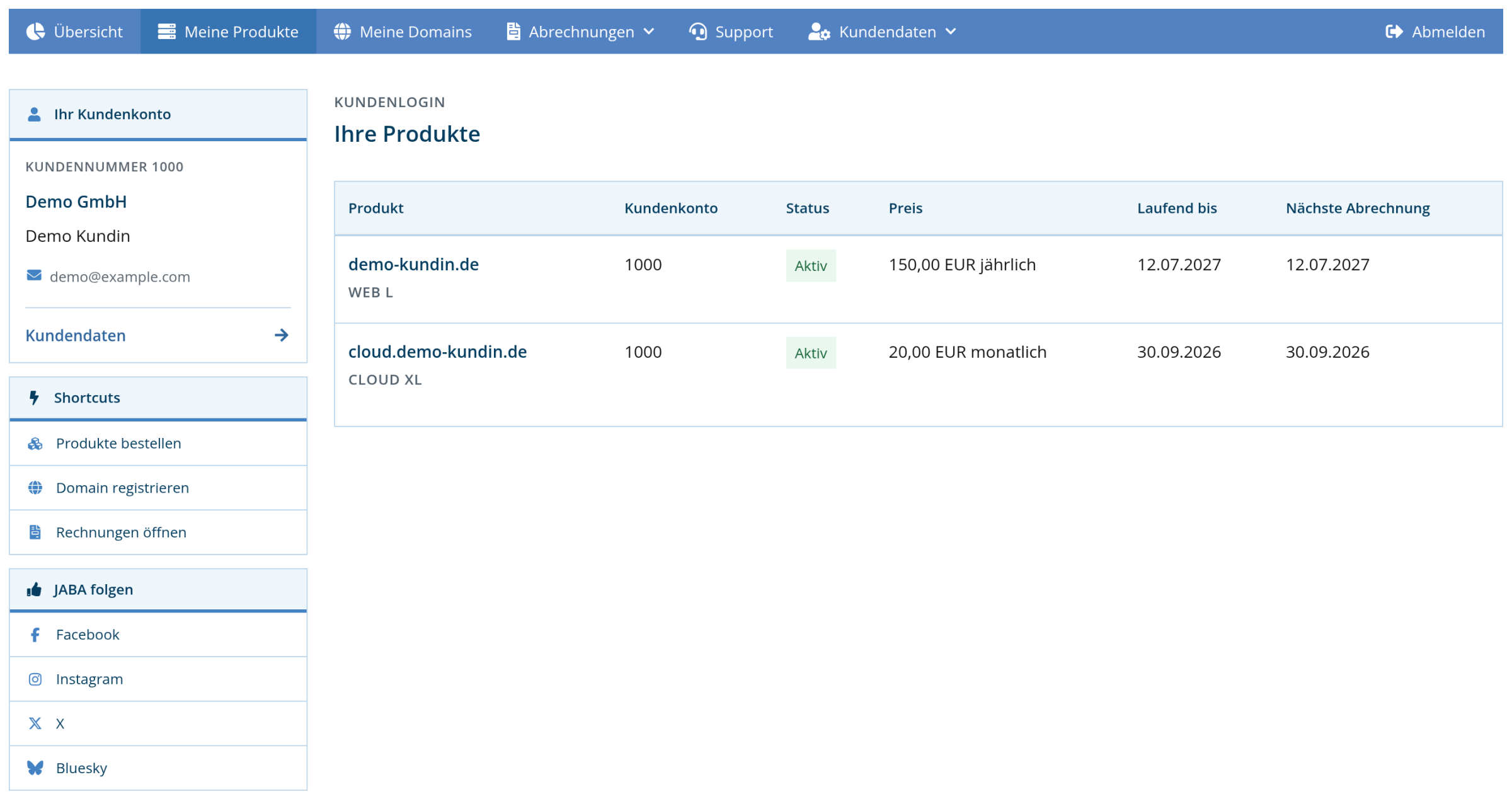
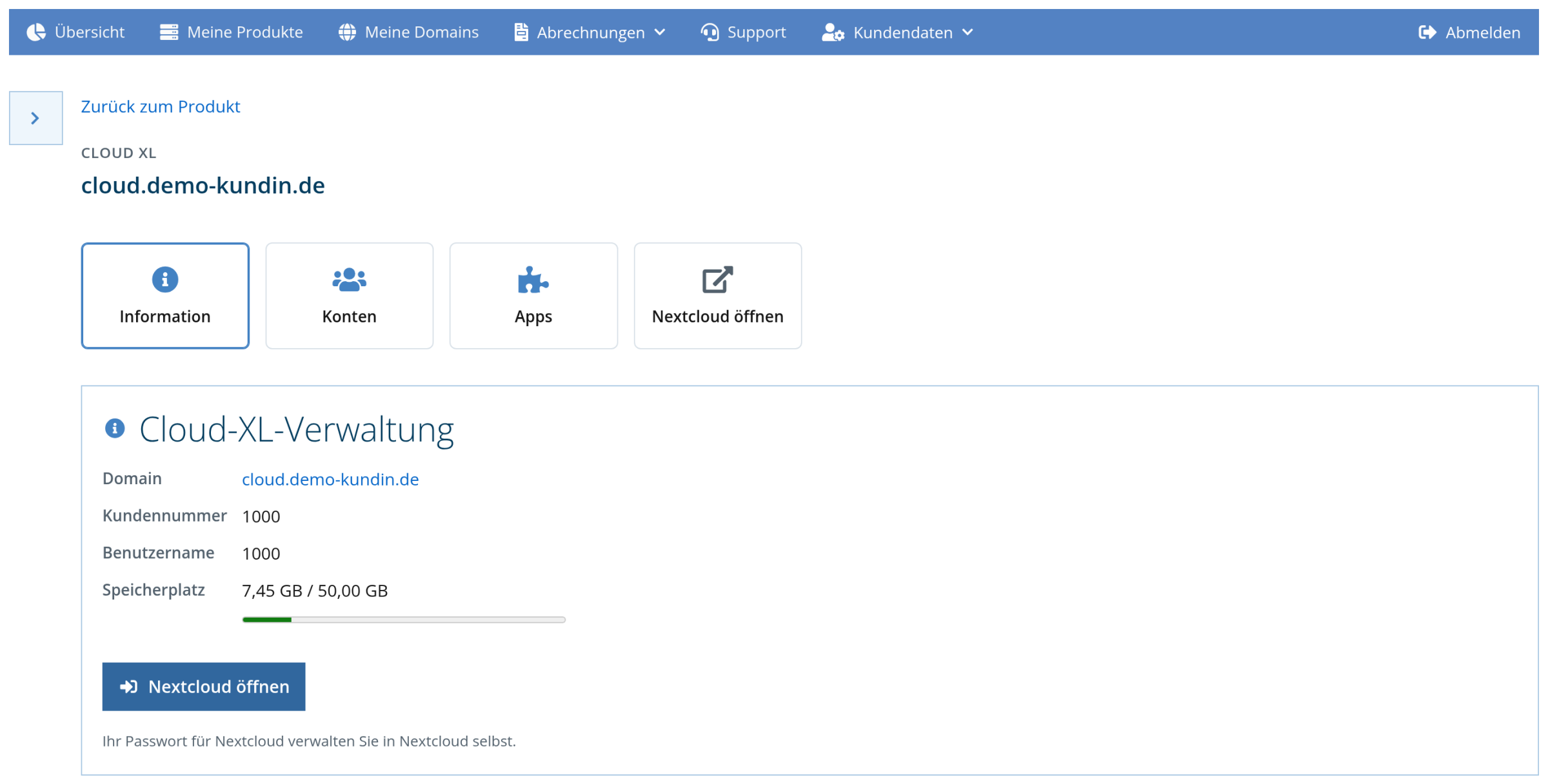
Zur Cloud-XL-Verwaltung
Auf der Produktseite gelangen Sie in die Cloud-XL-Verwaltung. Sie ist in Information, Konten und Apps gegliedert.
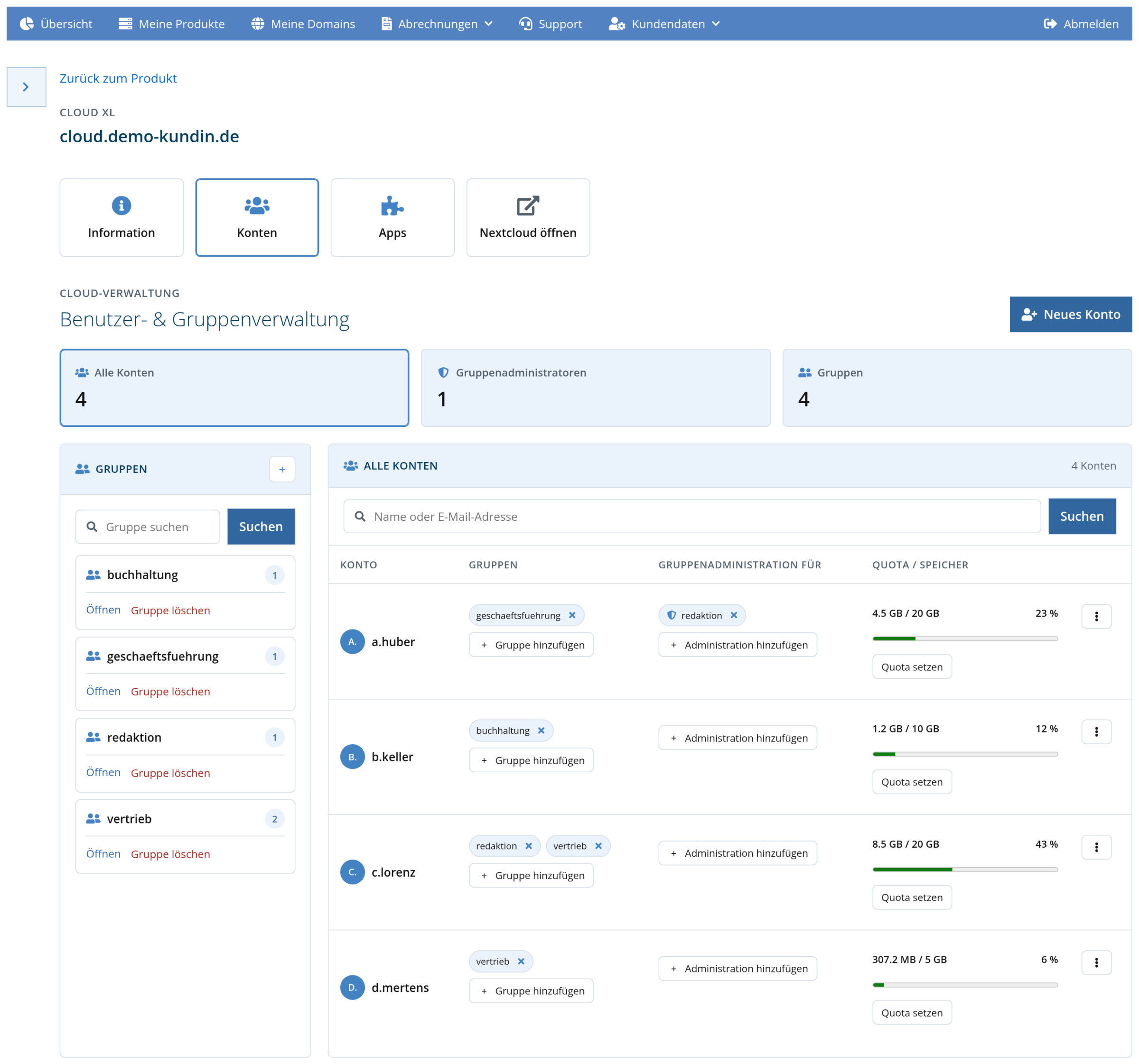
Bereich „Konten“ öffnen
Klicken Sie auf Konten. Links sehen Sie die Liste Ihrer Gruppen, rechts alle Konten mit ihren Gruppen, Administrationsrechten und dem belegten Speicher.
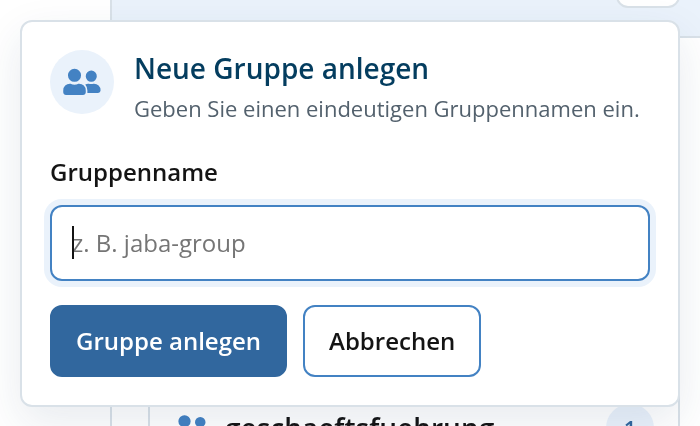
Gruppe anlegen
Klicken Sie im Kopf der Gruppenliste auf das Plus. Tragen Sie den Gruppennamen ein und bestätigen Sie mit Gruppe anlegen.
Häufige Fragen
Welche Zeichen sind im Gruppennamen erlaubt?
Verwenden Sie am besten Kleinbuchstaben, Ziffern und Bindestriche, zum Beispiel buchhaltung oder projekt-2026. Umlaute und Leerzeichen vermeiden Sie besser.
Wie viele Gruppen kann ich anlegen?
Die Anzahl ist nicht begrenzt.
Wie lösche ich eine Gruppe wieder?
In der Gruppenliste steht bei jeder Gruppe Gruppe löschen. Die zugehörigen Konten bleiben bestehen und verlieren nur ihre Mitgliedschaft.
Wo ordne ich Konten der Gruppe zu?
In derselben Ansicht: bei jedem Konto steht + Gruppe hinzufügen.
