
Mit der 1-Klick-Installation richten wir WordPress vollautomatisch für Sie ein: Datenbank, Konfiguration und Administrator-Konto werden angelegt. Sie brauchen nichts vorzubereiten und keine Datei hochzuladen.
Schritt für Schritt
Hosting-Paket öffnen
Melden Sie sich im Kundenlogin an und öffnen Sie über Meine Produkte Ihr Hosting-Paket.
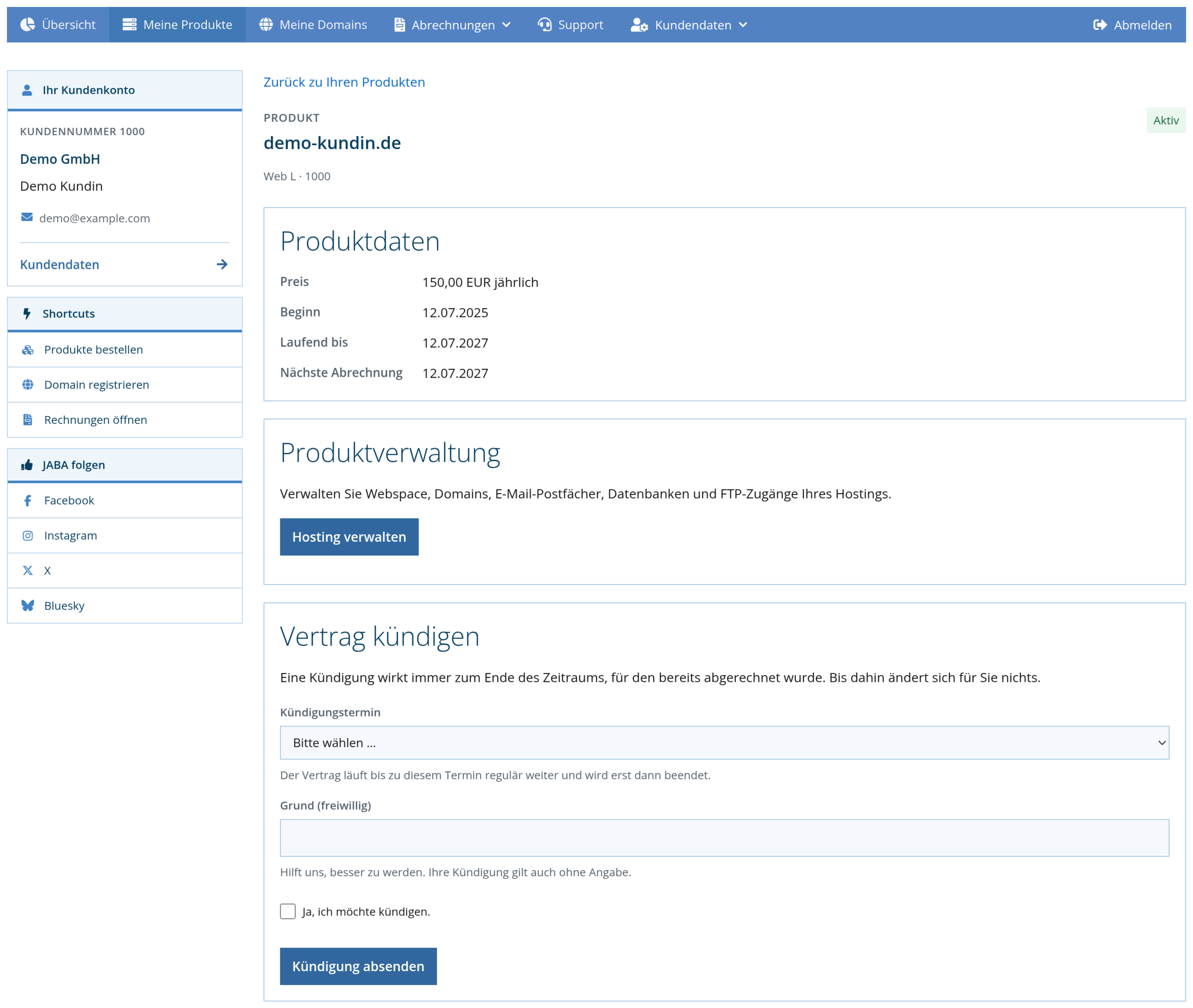
Hosting-Verwaltung öffnen
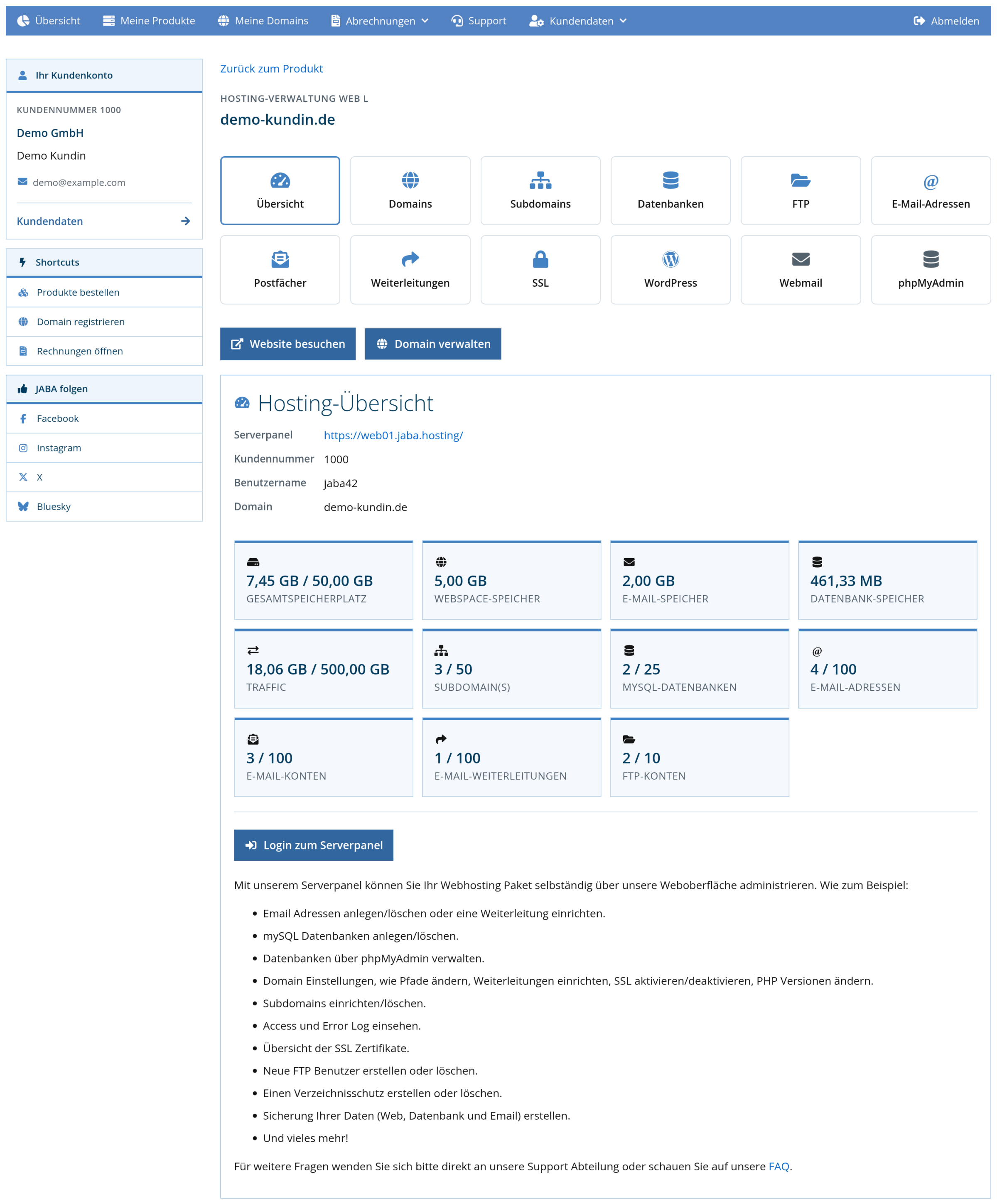
Wechseln Sie in die Hosting-Verwaltung und klicken Sie dort auf die Kachel WordPress.
Formular ausfüllen
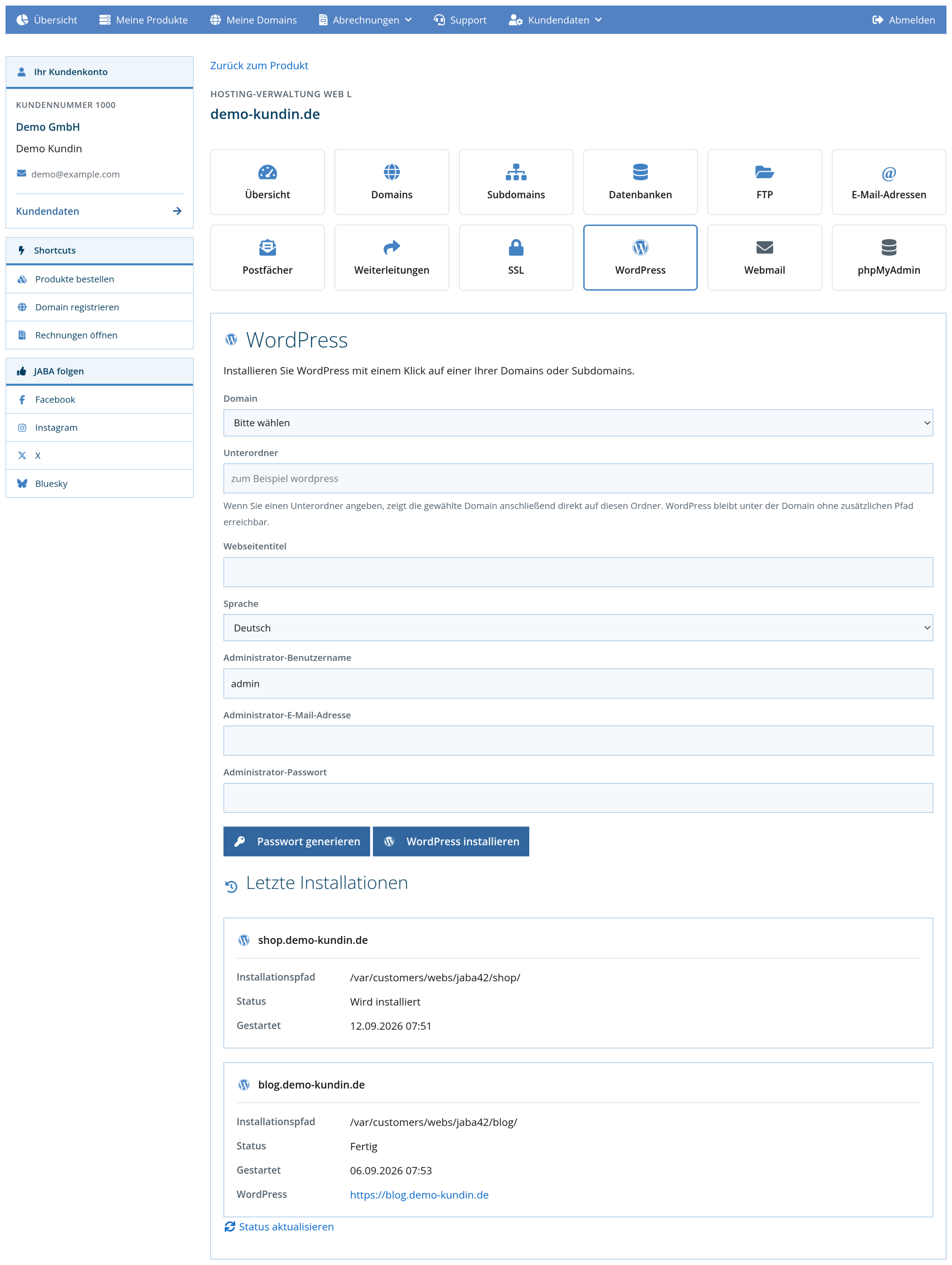
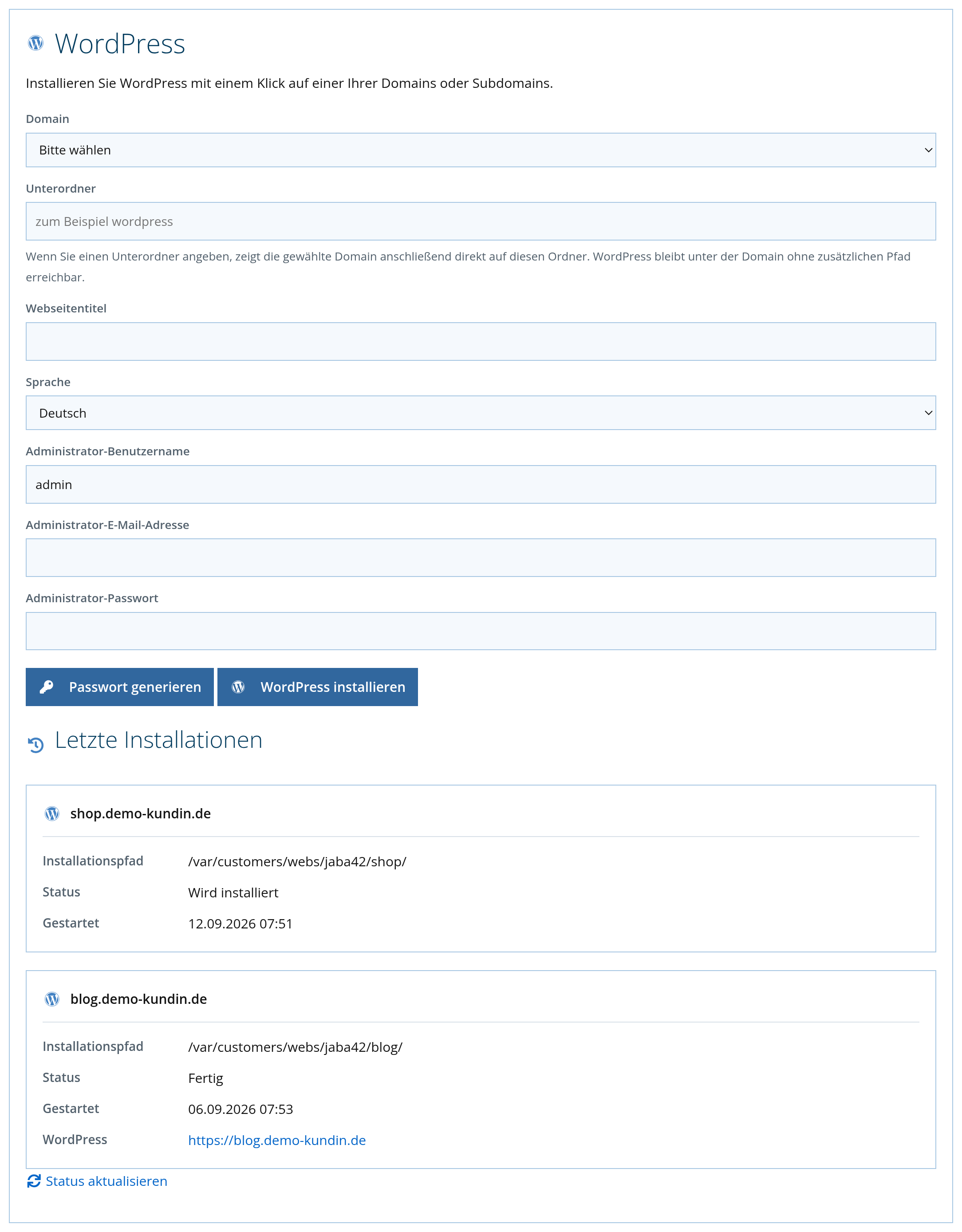
Wählen Sie die Domain aus und füllen Sie die übrigen Felder aus. Ein sicheres Passwort erzeugen Sie mit Passwort generieren.
Installation starten
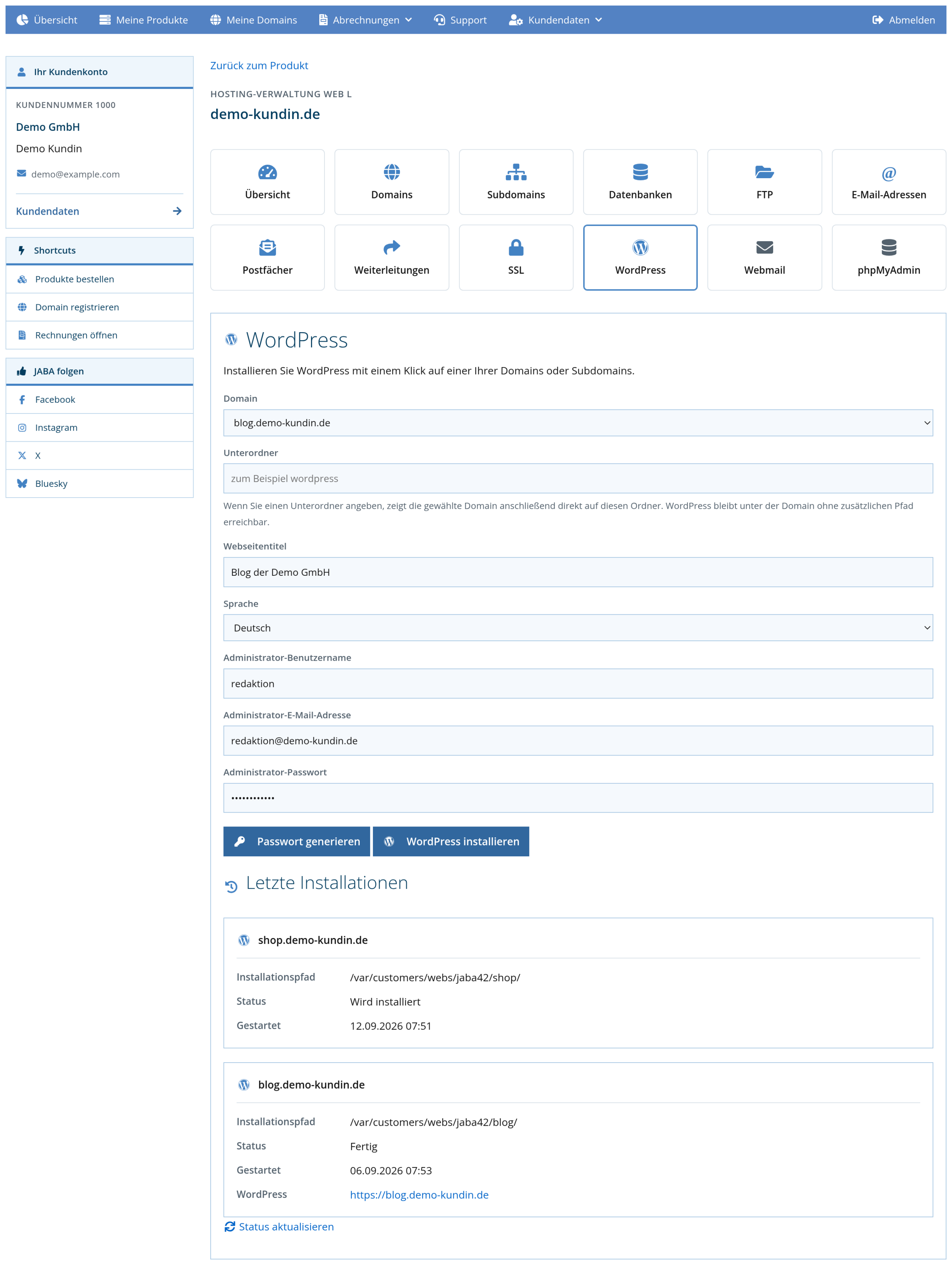
Ein Klick auf WordPress installieren startet den Vorgang. Die Einrichtung läuft danach im Hintergrund weiter – Sie können die Seite verlassen.
Die Felder im Überblick
| Domain | Domain oder Subdomain, unter der WordPress erreichbar sein soll. |
|---|---|
| Unterordner | Optional. Leer lassen für das Hauptverzeichnis. Tragen Sie z. B. blog ein, zeigt die Domain anschließend direkt auf diesen Ordner – WordPress bleibt ohne zusätzlichen Pfad erreichbar. |
| Webseitentitel | Titel Ihrer Website. Später im WordPress-Adminbereich jederzeit änderbar. |
| Sprache | Sprache der Installation: Deutsch oder Englisch. |
| Administrator-Benutzername | Login-Name für Ihr WordPress-Administratorkonto. |
| Administrator-E-Mail-Adresse | Adresse des Admin-Kontos, unter anderem für das Zurücksetzen des Passworts. |
| Administrator-Passwort | Passwort für den Admin-Login. Mit Passwort generieren erzeugen Sie automatisch ein sicheres Passwort. |
Status verfolgen
Nach dem Absenden erscheint die Installation unter Letzte Installationen. Der Status durchläuft: Wird vorbereitet → Wartet auf den Hosting-Server → Wird installiert → Fertig (oder Fehlgeschlagen). Mit Status aktualisieren laden Sie den Stand neu. Sobald Fertig steht, wird der Domainname zum anklickbaren Link.
Häufige Fragen
Wie lange dauert die Installation?
In der Regel wenige Minuten. Die Einrichtung läuft im Hintergrund – Sie können die Seite zwischenzeitlich verlassen und später zurückkehren.
Was wird automatisch angelegt?
Die MySQL-Datenbank samt Benutzer und Passwort, die WordPress-Konfiguration (wp-config.php) und Ihr Administrator-Konto. Sie müssen nichts vorbereiten.
Wo melde ich mich nach der Installation an?
Unter ihre-domain.de/wp-admin mit dem gewählten Administrator-Benutzernamen und Passwort.
Kann ich WordPress in einem Unterordner installieren?
Ja. Tragen Sie den Ordnernamen im Feld Unterordner ein. Die gewählte Domain zeigt danach direkt auf diesen Ordner.
Kann ich mehrere WordPress-Installationen anlegen?
Ja, im Rahmen der Ressourcen Ihres Hosting-Pakets – auf verschiedenen Domains und Subdomains.
Die Installation zeigt „Fehlgeschlagen“ – was nun?
Häufige Ursachen sind ein bereits belegtes Zielverzeichnis oder eine bereits genutzte Domain. Öffnen Sie im Zweifel ein Ticket im Kundenlogin, wir sehen uns die Installation an.
Kann ich eine Installation wieder entfernen?
Die Dateien und die Datenbank entfernen Sie über die Hosting-Verwaltung bzw. das Serverpanel. Sprechen Sie uns gern an, wenn Sie dabei Unterstützung möchten.
