
Die Zwei-Faktor-Anmeldung verlangt bei jeder Anmeldung neben Ihrem Passwort einen zweiten Nachweis. Ein bekannt gewordenes Passwort allein genügt dann nicht mehr, um in Ihren Zugang zu kommen.
Die drei Verfahren
| Code per E-Mail | Wir schicken Ihnen bei der Anmeldung einen Einmalcode an Ihre hinterlegte Adresse. Immer vorhanden, braucht keine Einrichtung. |
|---|---|
| Authenticator-App | Eine App auf Ihrem Telefon erzeugt alle 30 Sekunden einen neuen Code – ohne Internetverbindung und ohne Umweg über Ihr Postfach. |
| Passkey | Liegt auf Ihrem Gerät und wird mit Fingerabdruck, Gesicht oder Geräte-PIN freigegeben. Er lässt sich nicht abfragen und nicht weitergeben. |
Schritt für Schritt
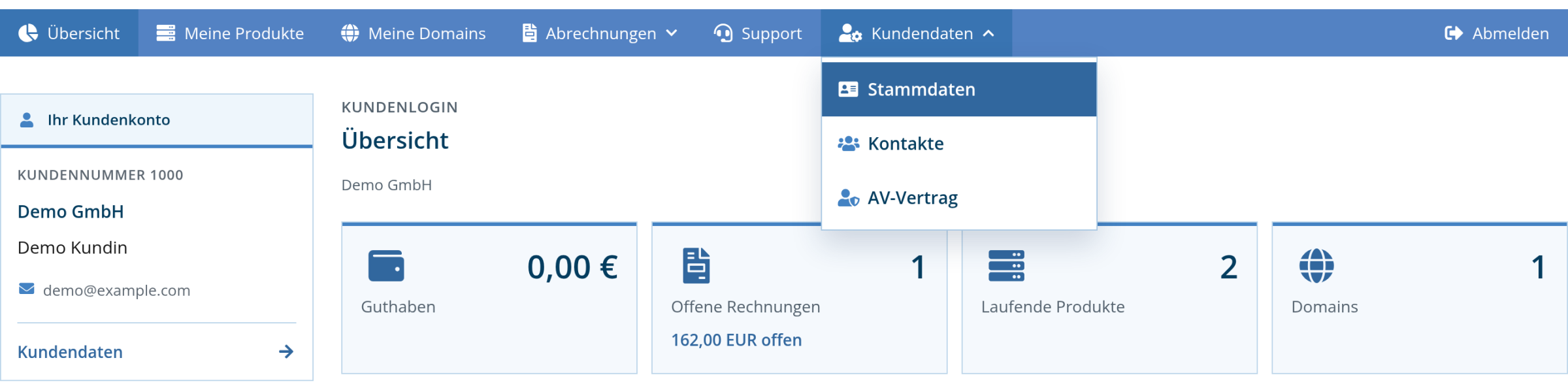
Stammdaten im Menü öffnen
Melden Sie sich im Kundenlogin an, klappen Sie oben im Menü Kundendaten auf und wählen Sie Stammdaten.
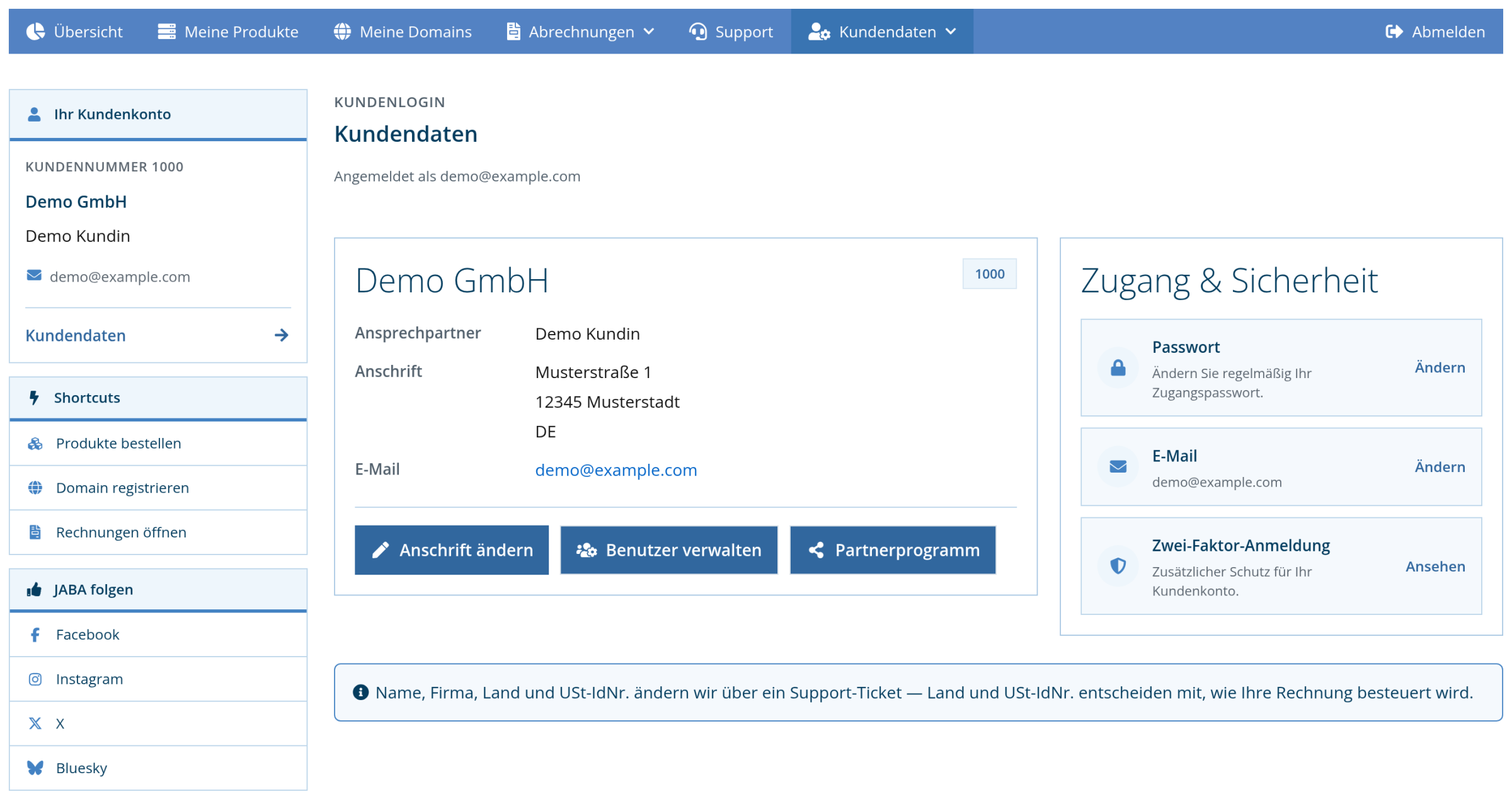
Zwei-Faktor-Anmeldung aufrufen
Rechts im Bereich Zugang & Sicherheit klicken Sie bei Zwei-Faktor-Anmeldung auf Ansehen.
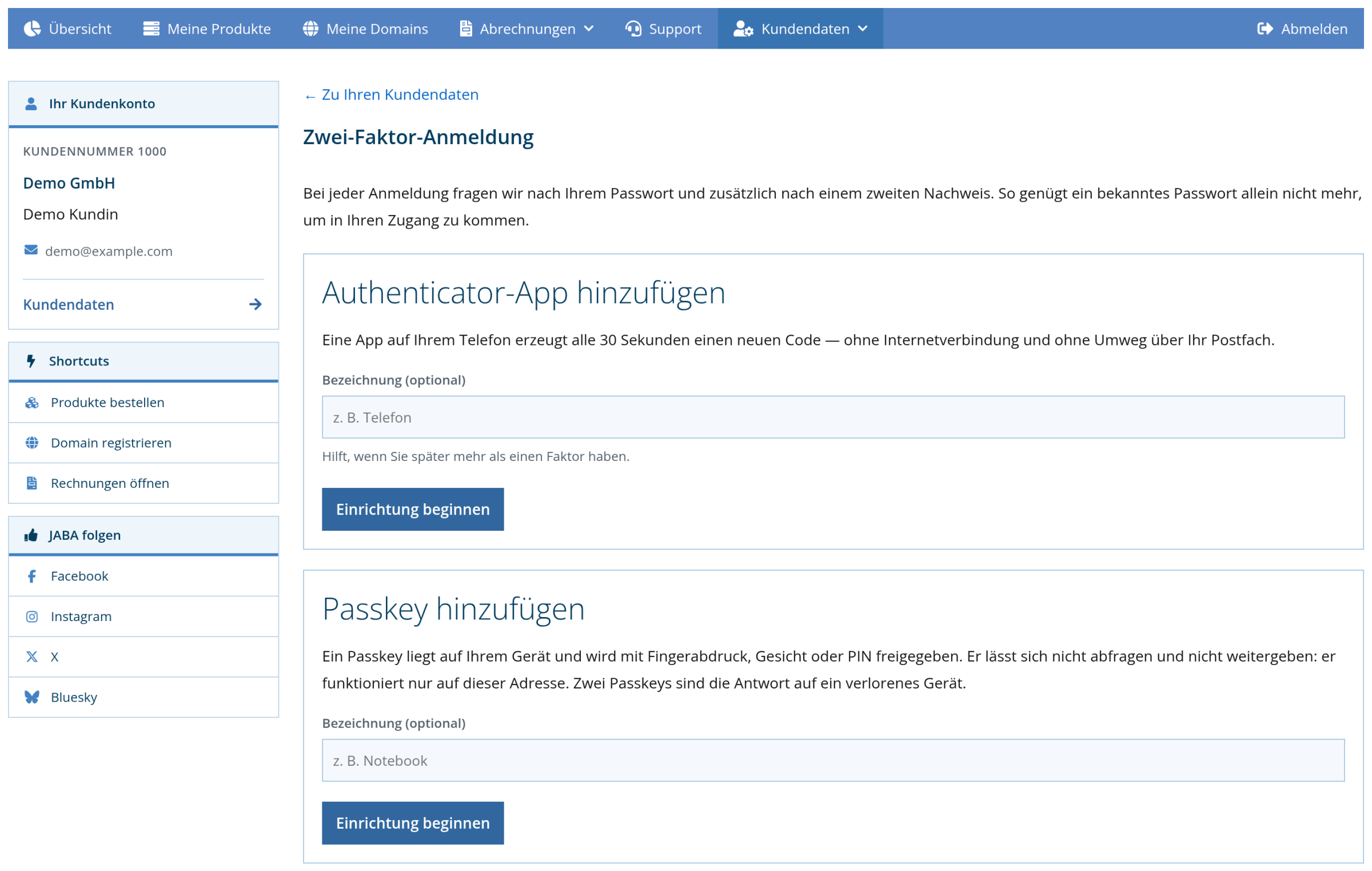
Verfahren hinzufügen
Die Seite zeigt Ihre bereits eingerichteten Verfahren und die beiden Möglichkeiten, ein weiteres hinzuzufügen: Authenticator-App oder Passkey.
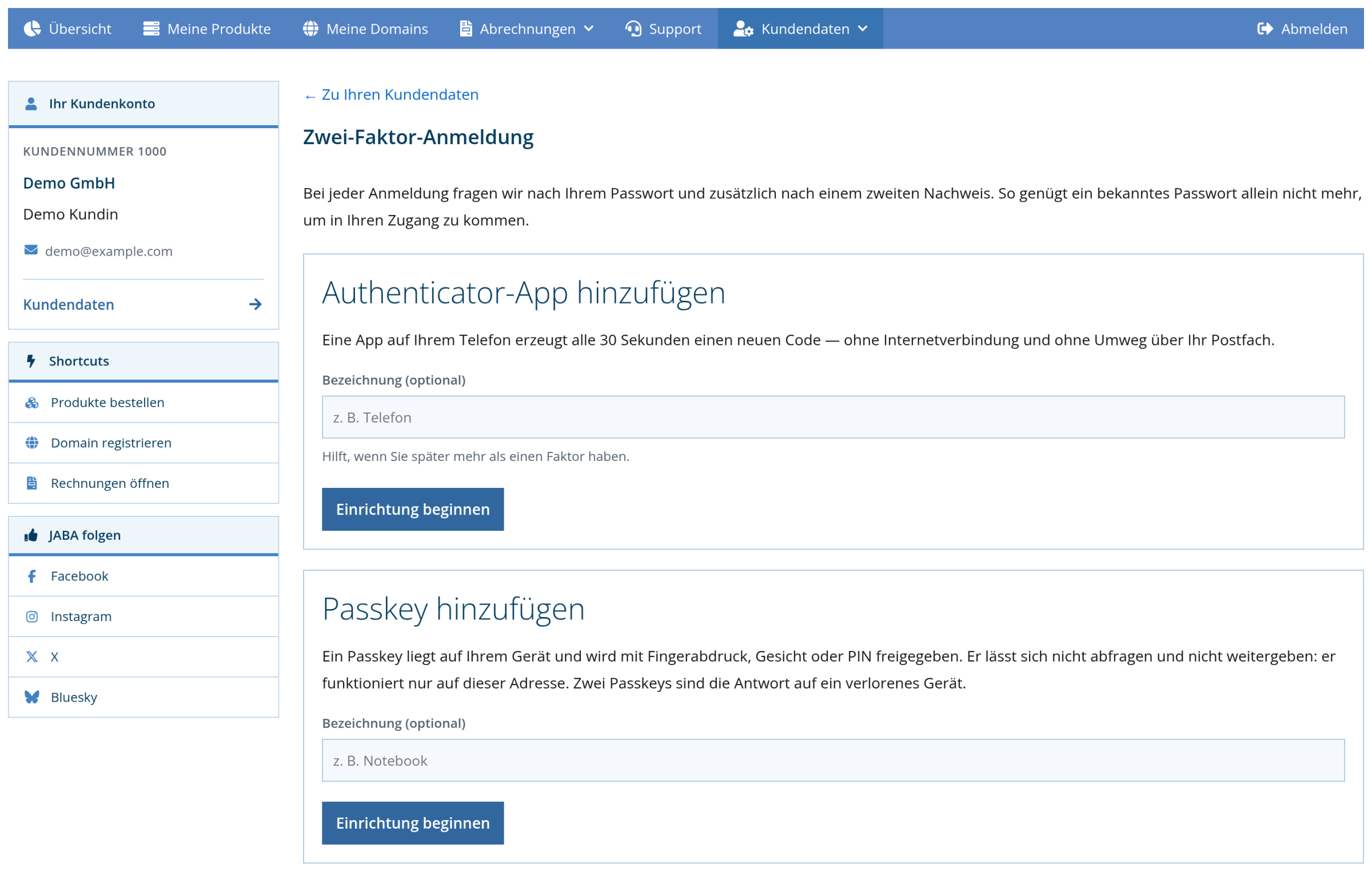
App einrichten
Vergeben Sie eine Bezeichnung – etwa Telefon – und klicken Sie auf Einrichtung beginnen. Scannen Sie den angezeigten QR-Code mit Ihrer Authenticator-App und geben Sie den erzeugten Code zur Bestätigung ein.
Häufige Fragen
Welche App kann ich verwenden?
Jede gängige Authenticator-App, zum Beispiel Google Authenticator, Microsoft Authenticator, Aegis oder 1Password. Wir verwenden das übliche TOTP-Verfahren.
Kann ich mehrere Verfahren gleichzeitig haben?
Ja, und das ist auch sinnvoll. Zwei Passkeys auf zwei Geräten sind die beste Antwort auf ein verlorenes Notebook.
Kann ich den Code per E-Mail abschalten?
Nein. Er ist die Rückfallebene, die immer funktioniert – auch dann, wenn Telefon oder Passkey nicht zur Hand sind.
Ich habe alle Verfahren verloren – was nun?
Wenden Sie sich an unseren Support. Wir setzen die Zwei-Faktor-Anmeldung zurück; Sie kommen dann einmal mit Ihrem Passwort allein hinein, und bei dieser Anmeldung wird der Code per E-Mail wieder eingerichtet.
Gibt es Wiederherstellungscodes zum Ausdrucken?
Nein, bewusst nicht. Sie wären ein zweites Geheimnis, das verloren gehen kann. Der Weg über unseren Support existiert ohnehin.
Funktioniert ein Passkey auf mehreren Geräten?
Das hängt von Ihrem Gerät ab: Manche Systeme synchronisieren Passkeys über Ihr Konto, andere binden sie an das einzelne Gerät. Richten Sie im Zweifel auf jedem Gerät einen eigenen Passkey ein.
