
Ihr Passwort für das Kundenlogin ändern Sie jederzeit selbst. Haben Sie es vergessen, setzen Sie es über die Anmeldeseite zurück – ohne Umweg über den Support.
Passwort ändern
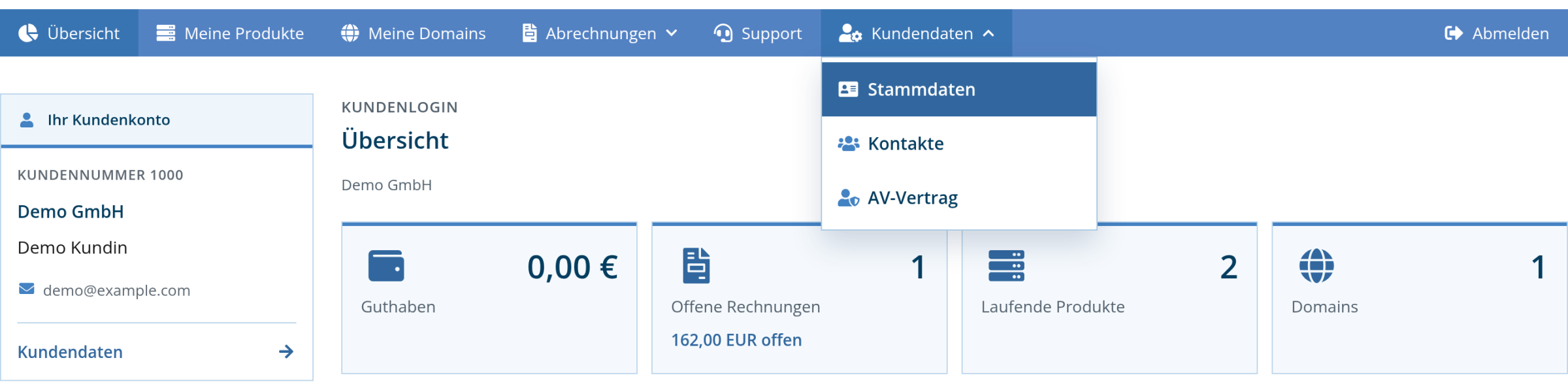
Stammdaten im Menü öffnen
Melden Sie sich im Kundenlogin an, klappen Sie oben im Menü Kundendaten auf und wählen Sie Stammdaten.
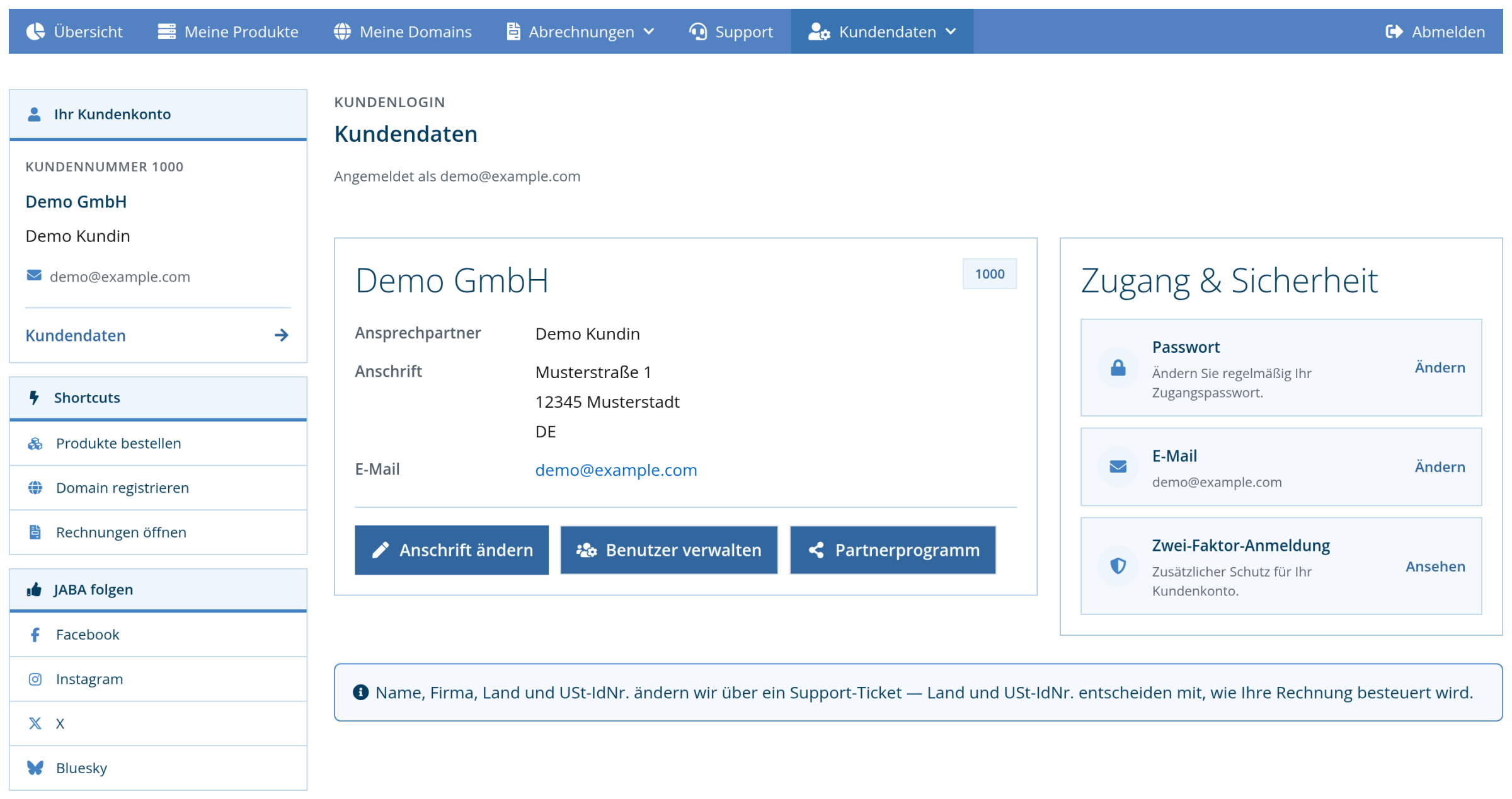
Passwort ändern wählen
Rechts im Bereich Zugang & Sicherheit klicken Sie bei Passwort auf Ändern.
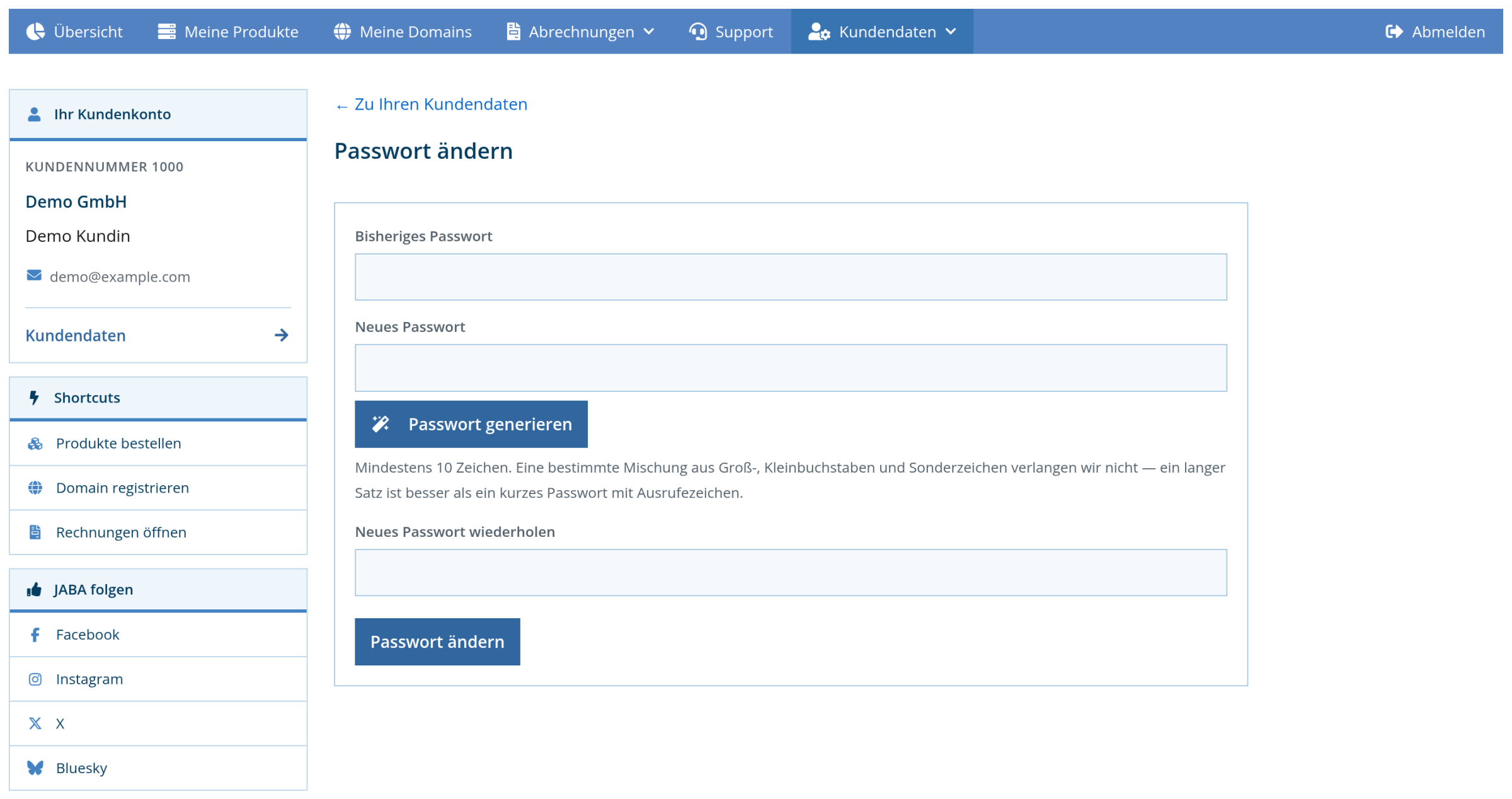
Neues Passwort vergeben
Geben Sie Ihr bisheriges Passwort und zweimal das neue ein. Nach dem Speichern gilt es sofort.
Passwort vergessen
Zurücksetzen anfordern
Klicken Sie auf der Anmeldeseite auf Passwort vergessen und geben Sie Ihre E-Mail-Adresse ein.
Link aus der E-Mail öffnen
Wir schicken Ihnen einen Link, über den Sie ein neues Passwort vergeben. Der Link gilt nur kurze Zeit und nur einmal.
Häufige Fragen
Wie lange gilt der Link zum Zurücksetzen?
Nur kurz und nur für eine einzige Verwendung. Ist er abgelaufen, fordern Sie einfach einen neuen an.
Die E-Mail kommt nicht an.
Sehen Sie im Spam-Ordner nach und prüfen Sie die Schreibweise der Adresse. Der Versand kann bis zu zwei Minuten dauern. Kommt weiterhin nichts an, hilft Ihnen unser Support weiter.
Brauche ich trotzdem meinen zweiten Faktor?
Ja. Ein neues Passwort ersetzt die Zwei-Faktor-Anmeldung nicht – beim nächsten Anmelden wird weiterhin der zweite Nachweis verlangt.
Welche Anforderungen gelten an das Passwort?
Ausreichend lang und nicht anderweitig verwendet. Eine lange Passphrase aus mehreren Wörtern ist sicherer als ein kurzes Passwort mit Sonderzeichen.
Gilt das Passwort auch fürs Serverpanel oder für Postfächer?
Nein. Das Passwort des Kundenlogins ist eigenständig. Postfächer, FTP-Zugänge und das Serverpanel haben jeweils eigene Zugangsdaten.
