
Sie können weitere Personen zu Ihrem Kundenkonto einladen – etwa die Buchhaltung oder Ihre Agentur – und dabei genau festlegen, was sie sehen und tun dürfen. Jede Person bekommt einen eigenen Zugang mit eigenem Passwort.
Schritt für Schritt
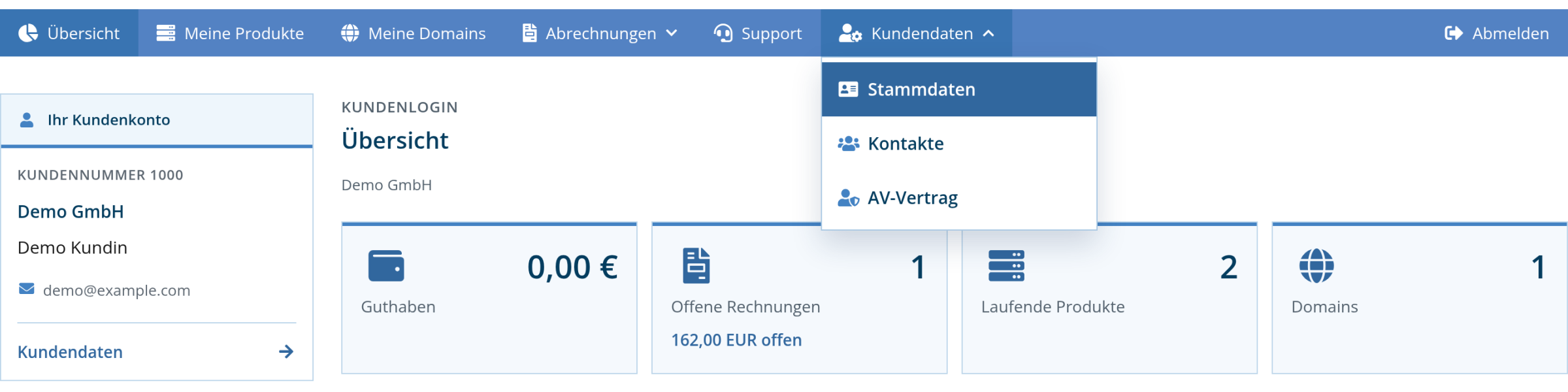
Stammdaten im Menü öffnen
Melden Sie sich im Kundenlogin an, klappen Sie oben im Menü Kundendaten auf und wählen Sie Stammdaten.
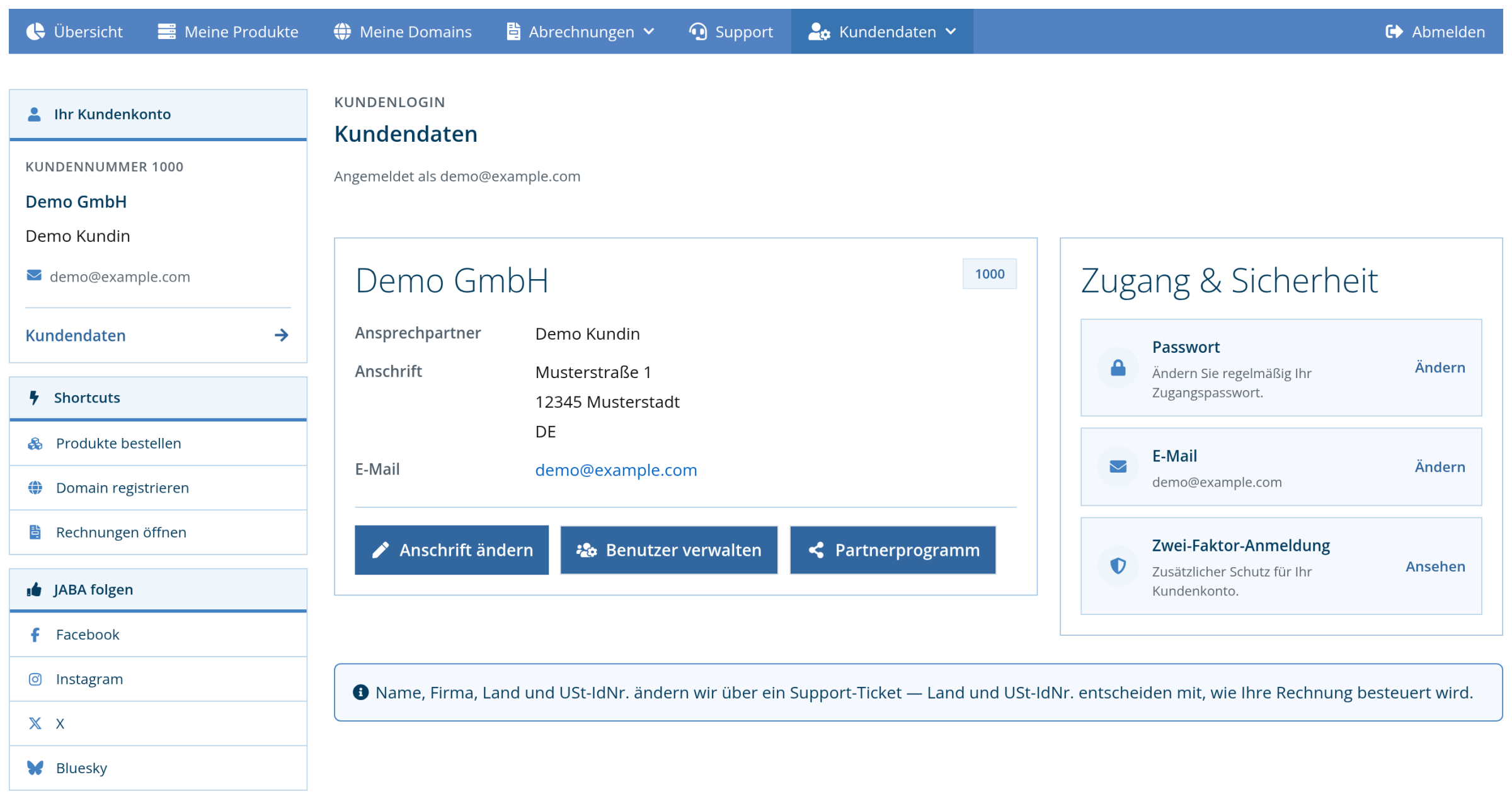
Benutzer verwalten wählen
Unter Ihren Kontodaten klicken Sie auf Benutzer verwalten.
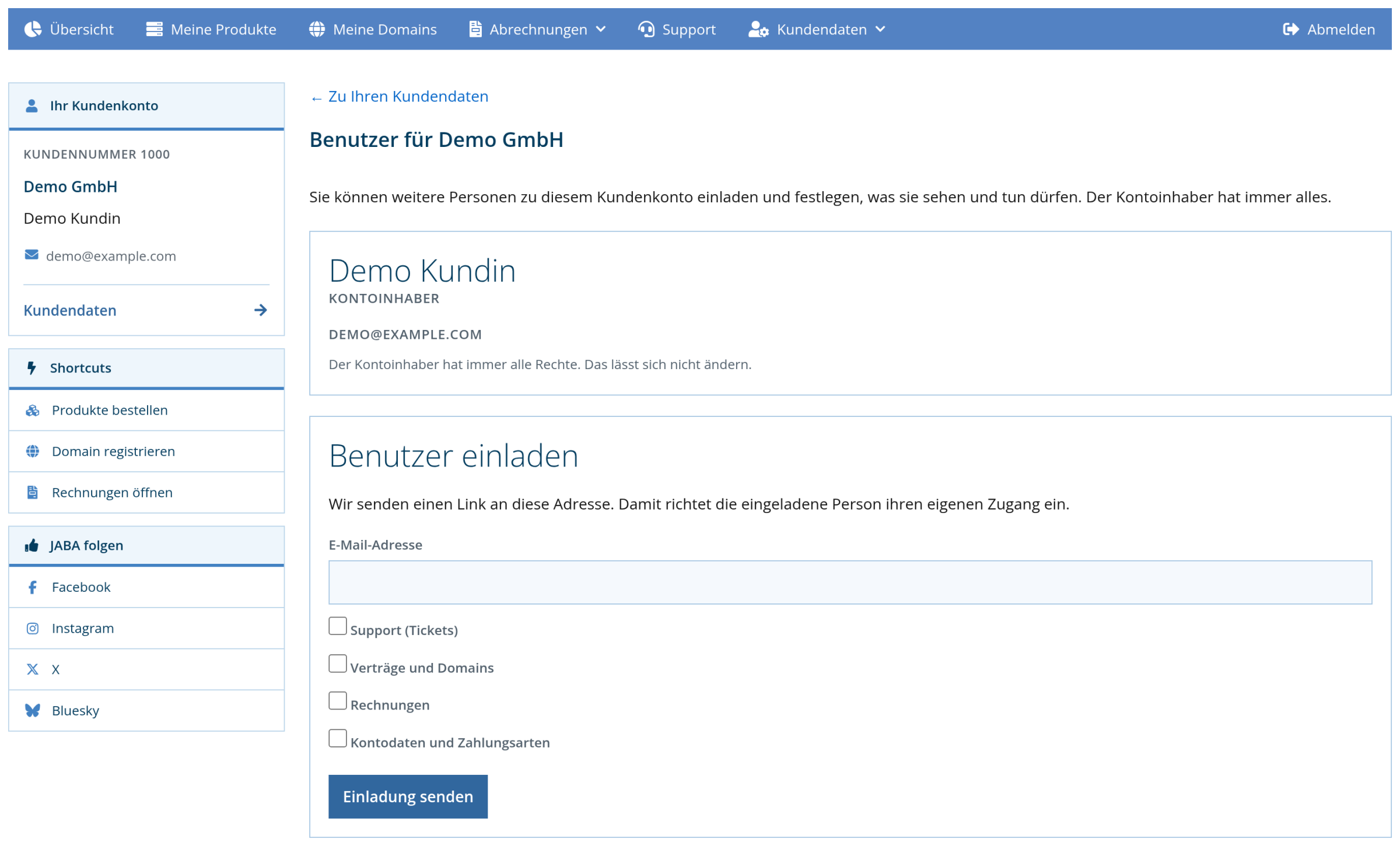
Einladung verschicken
Tragen Sie die E-Mail-Adresse ein, kreuzen Sie die gewünschten Rechte an und klicken Sie auf Einladung senden. Die eingeladene Person richtet ihren Zugang über den Link in der E-Mail selbst ein.
Die Rechte im Überblick
| Support (Tickets) | Tickets sehen, beantworten und neue öffnen. |
|---|---|
| Verträge und Domains | Produkte und Domains sehen und verwalten – Hosting, Cloud, DNS, Nameserver. |
| Rechnungen | Rechnungen einsehen und als PDF herunterladen. |
| Kontodaten und Zahlungsarten | Anschrift und hinterlegte Zahlungsarten sehen und ändern. |
Häufige Fragen
Kann ich Rechte nachträglich ändern?
Ja, jederzeit in der Benutzerverwaltung bei der jeweiligen Person.
Wie entziehe ich jemandem den Zugang?
Über Entfernen in der Benutzerliste. Der Zugang ist sofort weg.
Eine Einladung wurde nicht angenommen – was tun?
Sie können sie in der Liste zurücknehmen und neu verschicken.
Braucht jede Person ein eigenes Konto bei JABA?
Die eingeladene Person legt über den Einladungslink einen eigenen Zugang an. Wer bereits einen hat, kann Ihr Kundenkonto damit zusätzlich sehen – ein Login kann zu mehreren Kundenkonten gehören.
Sieht die eingeladene Person meine Zahlungsdaten?
Nur mit dem Recht Kontodaten und Zahlungsarten. Und auch dann sieht sie nur eine maskierte Kurzform – vollständige Bank- oder Kartendaten liegen ausschließlich bei unserem Zahlungsdienstleister.
Kann eine eingeladene Person kündigen?
Nur mit dem Recht Verträge und Domains. Überlegen Sie deshalb, wem Sie es geben.
