
Mit dem WordPress-Staging erstellen Sie eine Kopie Ihrer WordPress-Website auf einer eigenen Subdomain. Dort testen Sie Updates, neue Plugins oder ein neues Design in Ruhe – und übertragen das Ergebnis erst dann auf Ihre Live-Website, wenn alles passt.
Staging-Umgebung erstellen
Hosting-Verwaltung öffnen
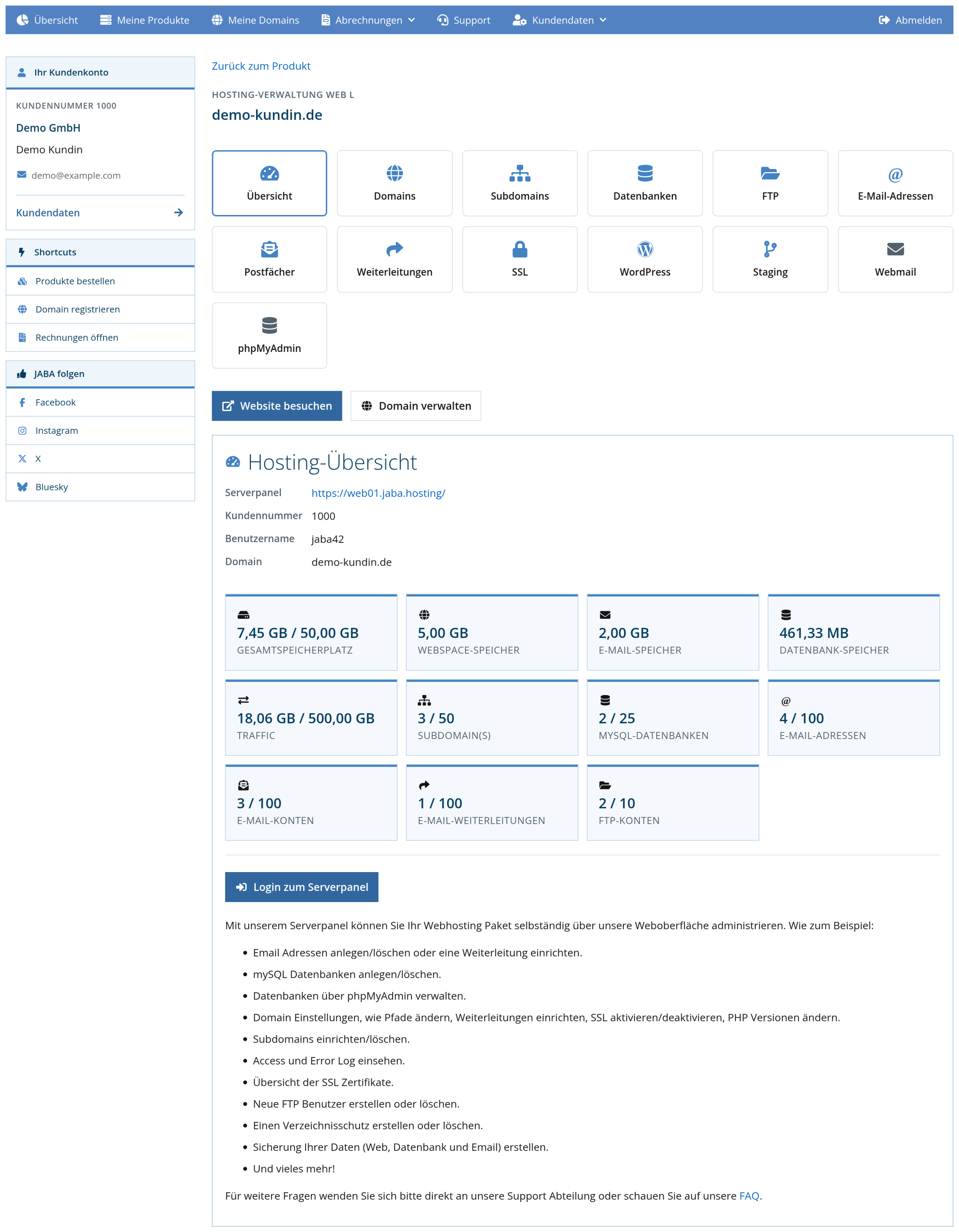
Melden Sie sich im Kundenlogin an, öffnen Sie über Meine Produkte Ihr Hosting-Paket und wechseln Sie in die Hosting-Verwaltung. Dort klicken Sie auf die Kachel Staging.
Webspace prüfen
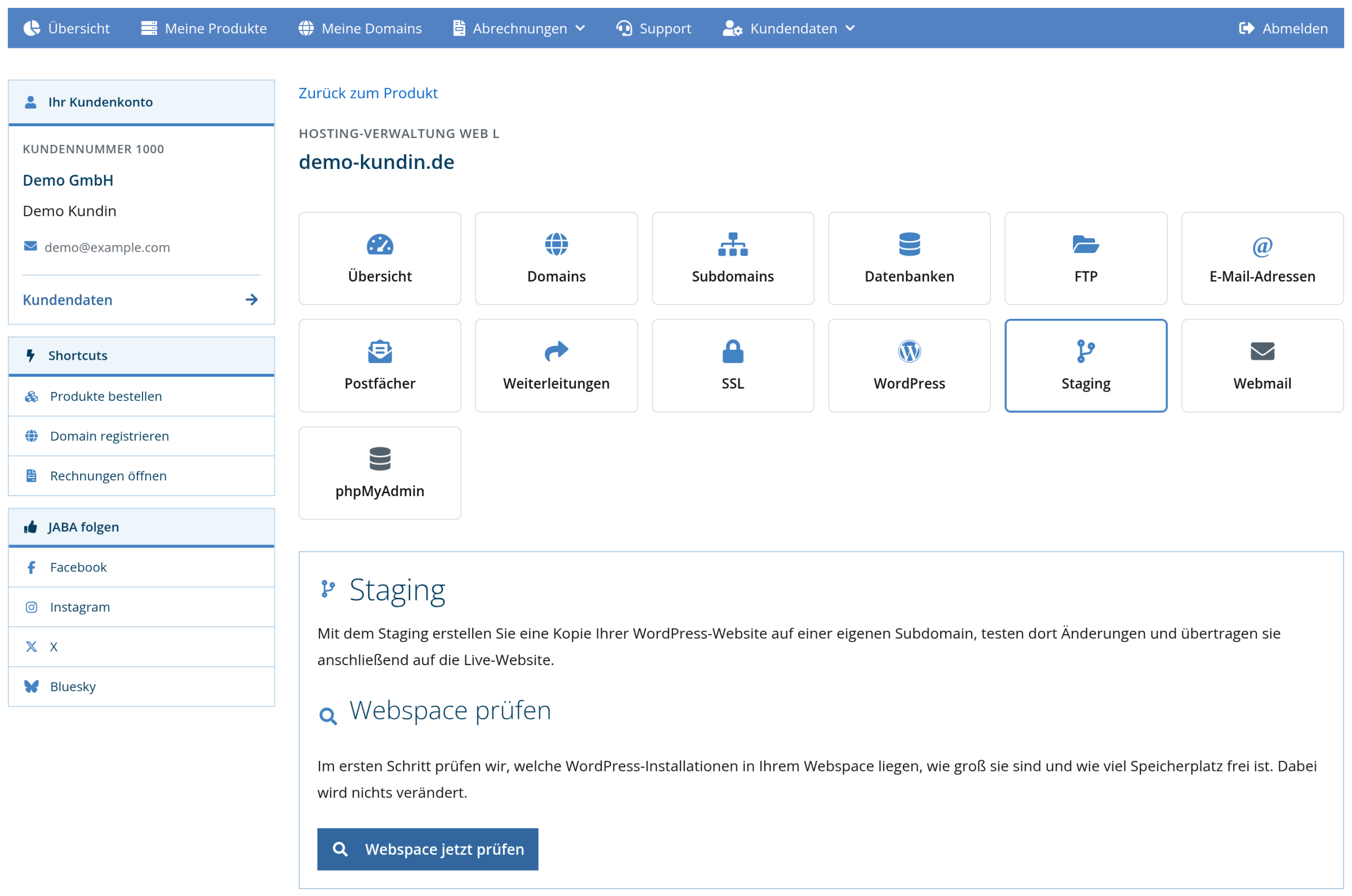
Klicken Sie auf Webspace jetzt prüfen. Wir sehen nach, welche WordPress-Installationen in Ihrem Webspace liegen, wie groß sie sind und wie viel Speicherplatz frei ist. Dabei wird nichts verändert. Das Ergebnis erscheint nach wenigen Minuten, die Seite aktualisiert sich von selbst.
Website auswählen
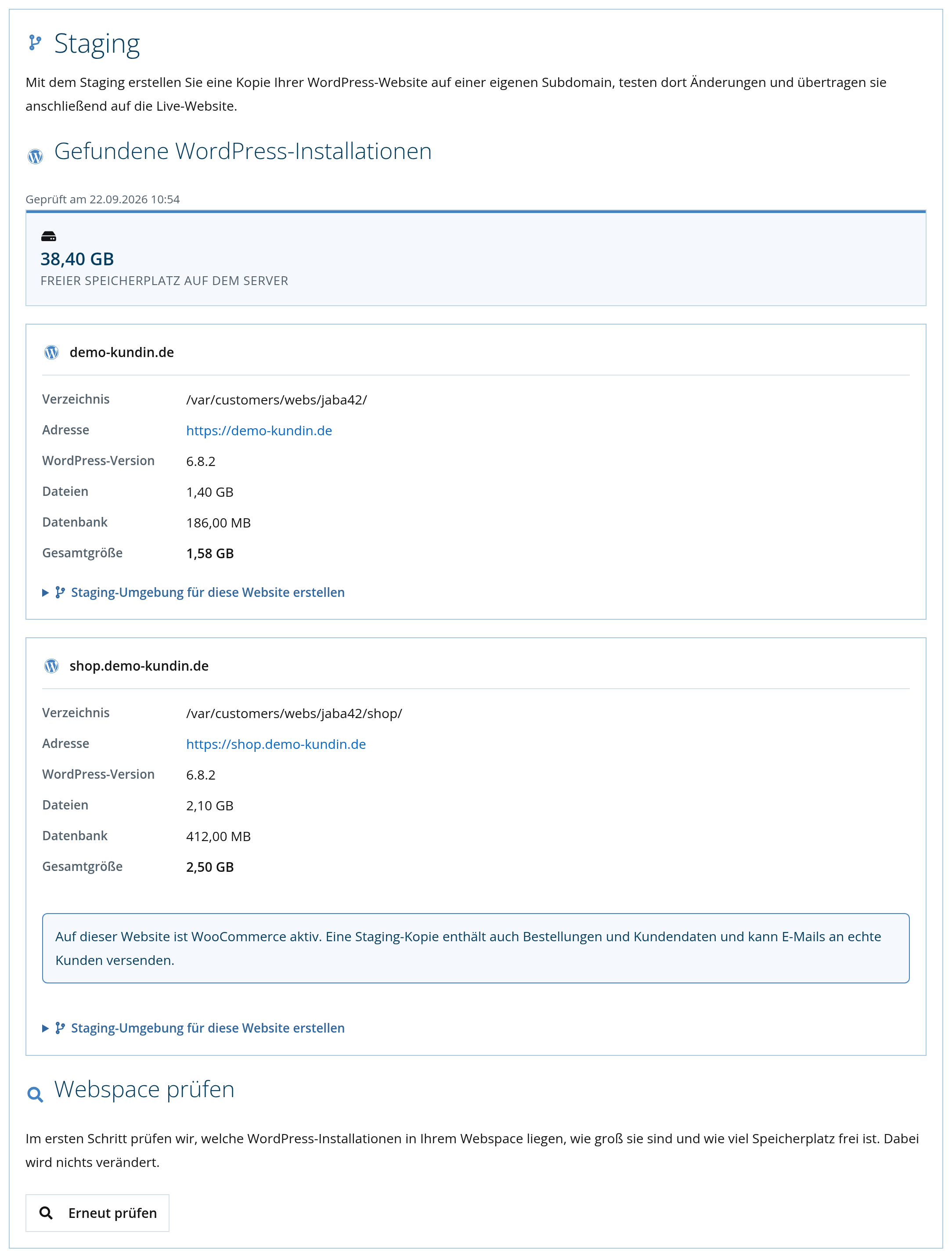
Sie sehen alle gefundenen WordPress-Installationen mit Verzeichnis, Adresse, WordPress-Version und Größe. Bei der gewünschten Website klappen Sie Staging-Umgebung für diese Website erstellen auf.
Staging erstellen
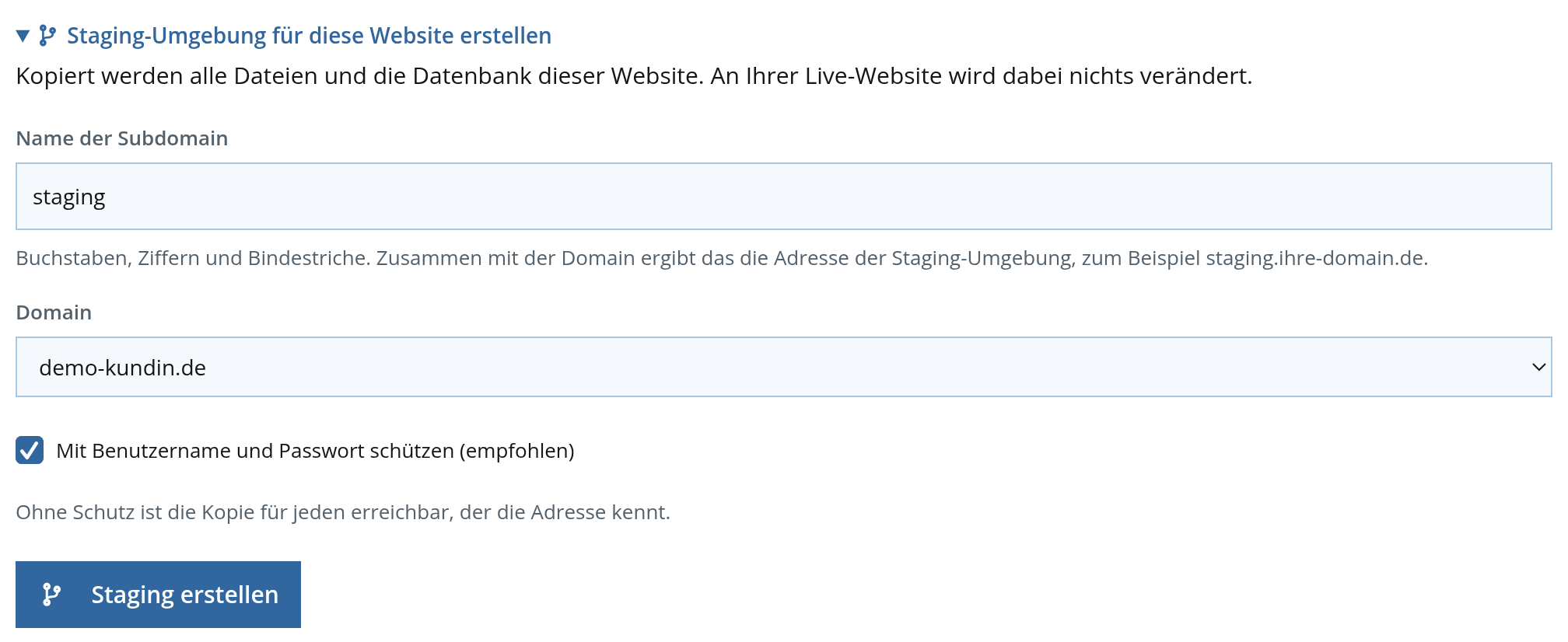
Geben Sie einen Namen für die Subdomain ein – etwa staging – und wählen Sie die Domain. Lassen Sie den Passwortschutz eingeschaltet und klicken Sie auf Staging erstellen. Dateien und Datenbank werden nun kopiert; je nach Größe dauert das einige Minuten.
Staging-Umgebung nutzen
Sobald der Status Bereit zeigt, erreichen Sie die Kopie unter ihrer Adresse. Die Zugangsdaten des Passwortschutzes finden Sie direkt darunter. Melden Sie sich im WordPress der Kopie wie gewohnt an – mit denselben Zugangsdaten wie auf der Live-Website.
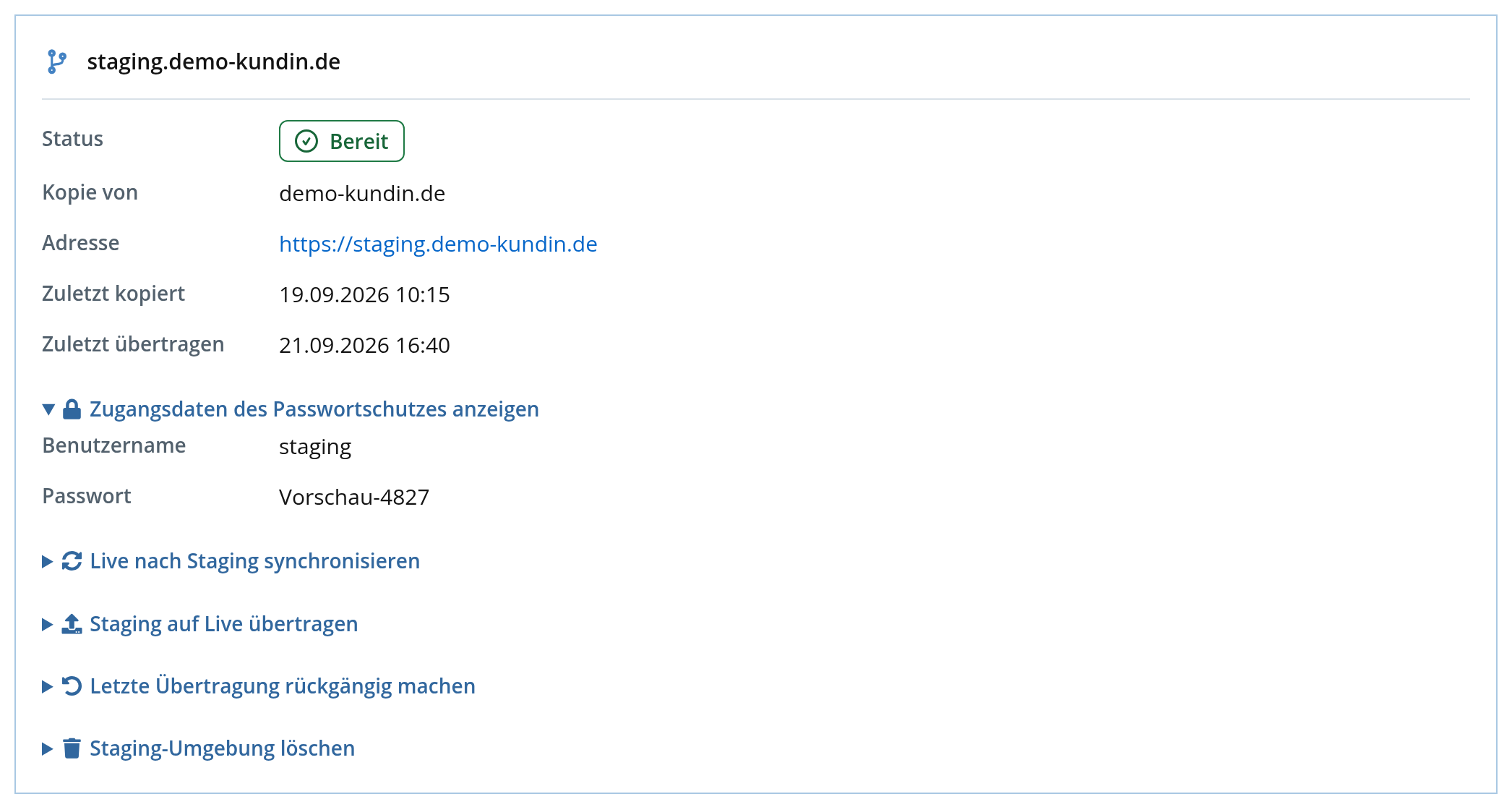
Was Sie mit der Staging-Umgebung tun können
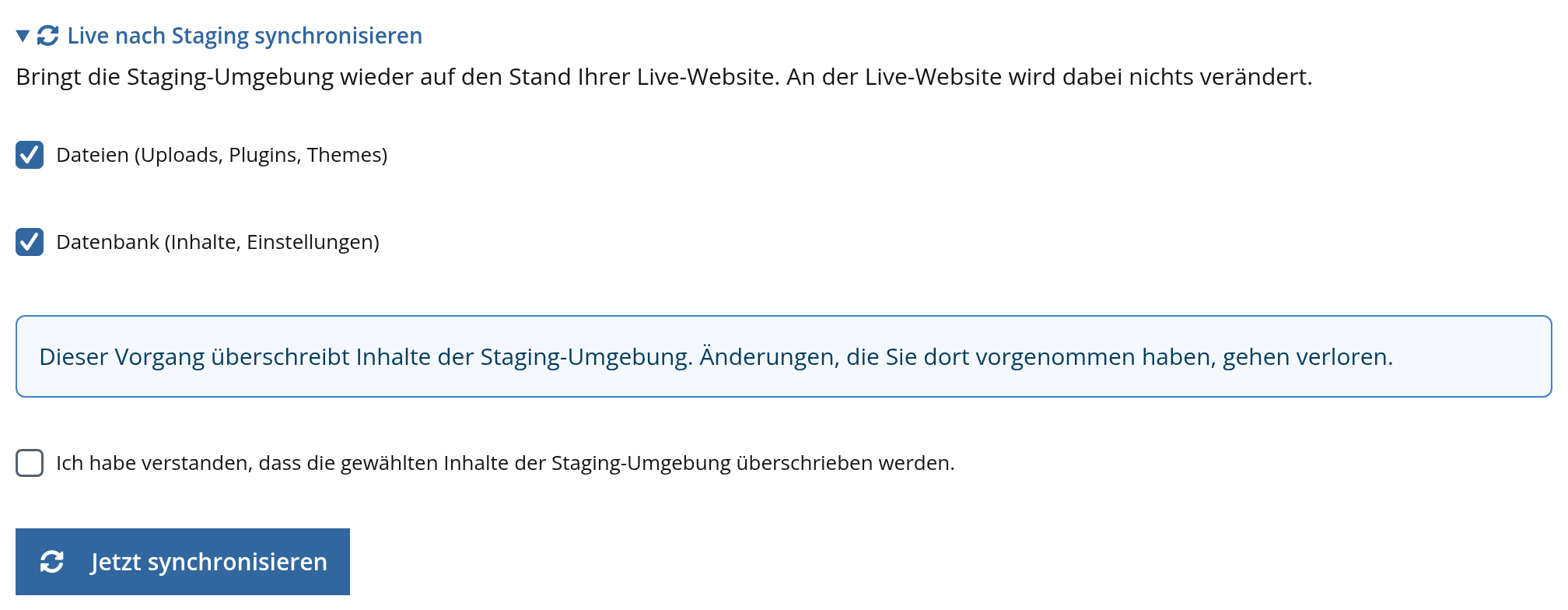
Live nach Staging synchronisieren
Bringt die Kopie wieder auf den aktuellen Stand Ihrer Live-Website – wahlweise nur die Dateien, nur die Datenbank oder beides. Änderungen, die Sie in der Kopie vorgenommen haben, werden dabei überschrieben. An der Live-Website ändert sich nichts.
Staging auf Live übertragen
Überträgt Ihren getesteten Stand auf die Live-Website – Dateien, Datenbank oder beides. Setzen Sie das Bestätigungshäkchen und klicken Sie auf Jetzt auf Live übertragen.
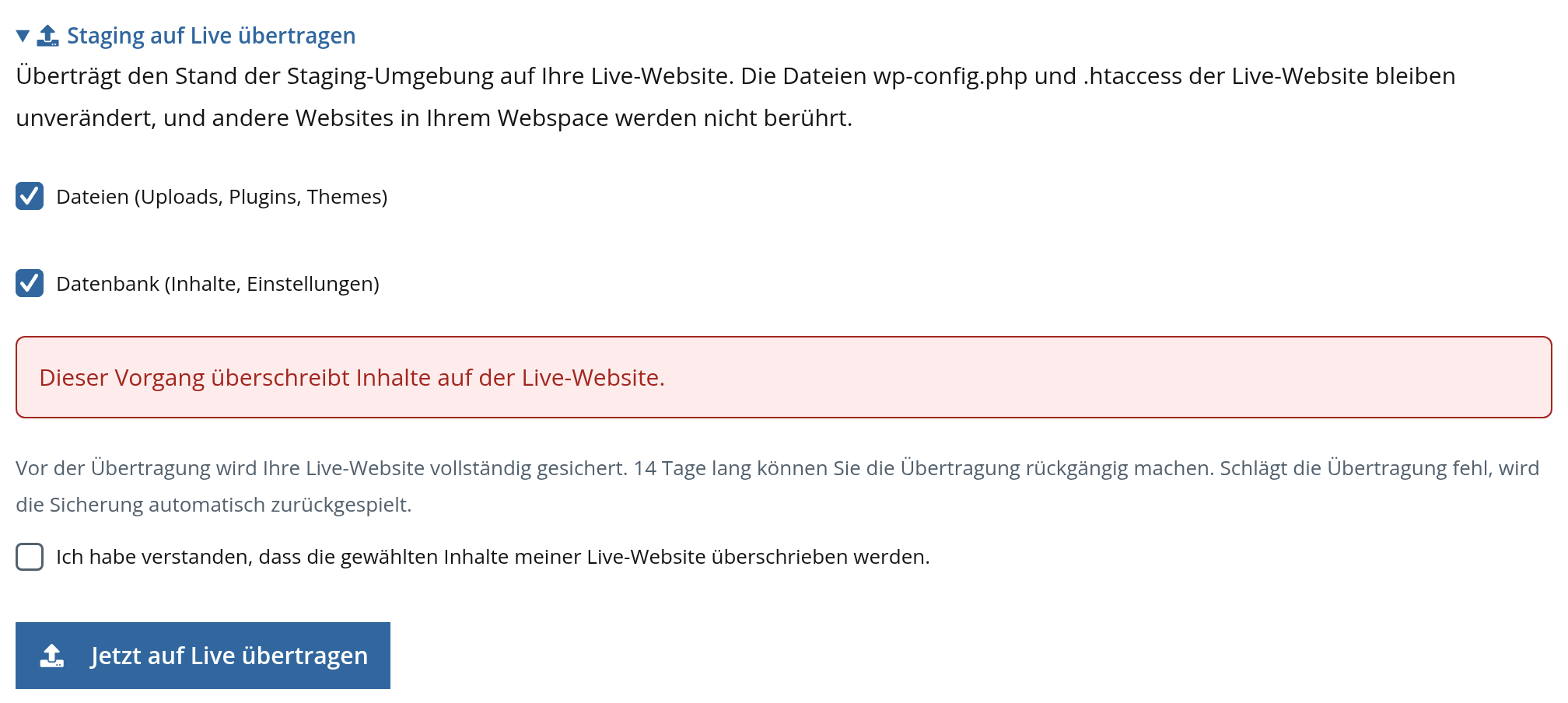
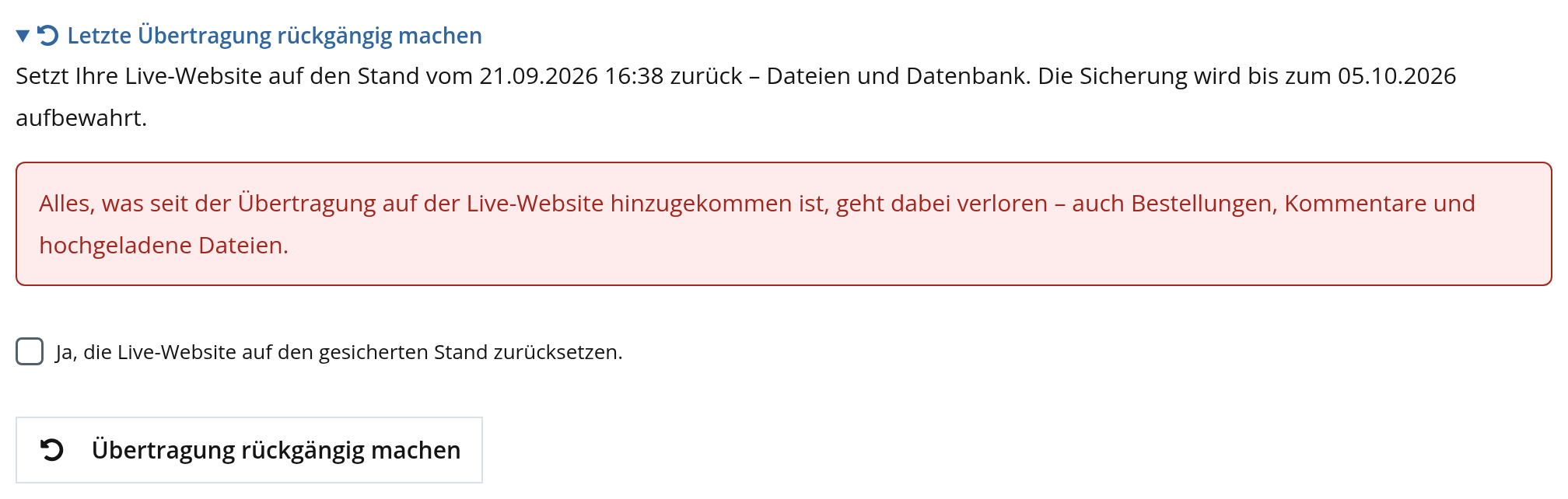
wp-config.php und .htaccess der Live-Website bleiben immer unverändert, und andere Websites in Ihrem Webspace werden nicht berührt. Während der Übertragung steht die Live-Website kurz im Wartungsmodus.Übertragung rückgängig machen
14 Tage lang setzen Sie die Live-Website auf den Stand vor der letzten Übertragung zurück. Alles, was seitdem auf der Live-Website hinzugekommen ist – etwa Kommentare, Bestellungen oder Uploads –, geht dabei verloren.
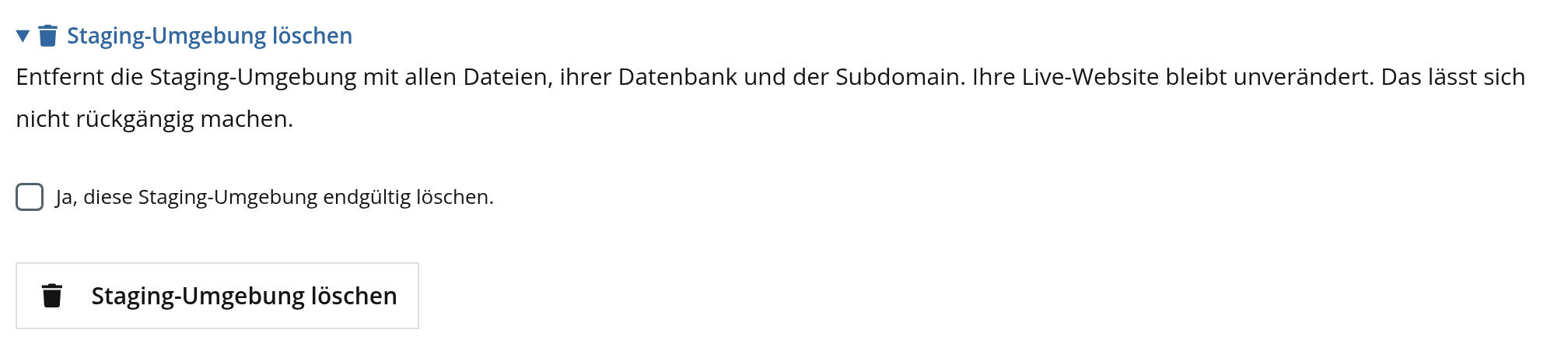
Staging-Umgebung löschen
Entfernt die Kopie mit allen Dateien, ihrer Datenbank und der Subdomain. Ihre Live-Website bleibt unverändert. Das lässt sich nicht rückgängig machen.
Häufige Fragen
Was brauche ich für eine Staging-Umgebung?
Eine freie Subdomain, eine freie Datenbank und genug Speicherplatz in Ihrem Tarif für eine vollständige Kopie der Website. Fehlt etwas davon, sagt Ihnen die Seite genau, was.
Gibt es eine Größenbegrenzung?
Ja. Websites bis 10 GB können Sie selbst kopieren. Für größere Websites wenden Sie sich bitte an unseren Support.
Warum sollte ich den Passwortschutz eingeschaltet lassen?
Ohne Schutz ist die Kopie für jeden erreichbar, der die Adresse kennt – auch für Suchmaschinen. Mit Schutz sehen nur Sie und die Personen, denen Sie die Zugangsdaten geben, die Kopie.
Worauf muss ich bei einem Onlineshop mit WooCommerce achten?
Die Kopie enthält auch Bestellungen und Kundendaten und kann E-Mails an echte Kunden versenden. Übertragen Sie die Datenbank zurück auf Live, gehen alle Bestellungen, Kundenkonten und Lagerbestände verloren, die seit der letzten Kopie auf der Live-Website hinzugekommen sind. Übertragen Sie bei einem Shop deshalb im Zweifel nur die Dateien.
Kann ich ein WordPress-Multisite-Netzwerk kopieren?
Nein, für Multisite-Netzwerke ist das Staging derzeit nicht möglich.
Die Seite sagt, meine Subdomain zeige noch nicht auf meinen Webspace.
Das passiert, wenn Ihre Domain die Nameserver eines anderen Anbieters nutzt. Legen Sie dort einen A-Eintrag für die Subdomain auf die angezeigte IP-Adresse an. Bis dahin ist die Kopie ohne SSL-Zertifikat eingerichtet.
Erfahre ich, wenn ein Vorgang fertig ist?
Ja. Sie erhalten eine E-Mail, sobald eine Kopie, eine Synchronisierung oder eine Übertragung abgeschlossen oder fehlgeschlagen ist. Den aktuellen Stand sehen Sie außerdem jederzeit im Bereich Staging.
Wie viele Staging-Umgebungen kann ich anlegen?
Eine je Website. Liegen mehrere WordPress-Installationen in Ihrem Webspace, kann jede ihre eigene Kopie bekommen.
Kostet das Staging extra?
Bei Managed WordPress ist es enthalten. Für andere Hosting-Tarife ist es als Zusatzleistung buchbar – den Preis sehen Sie bei der Buchung auf der Vertragsseite.
