
Antworten auf die wichtigsten Fragen rund um Webhosting, E-Mail, WordPress und Nextcloud. Nichts dabei? Unser Support hilft Ihnen gern weiter.
Sie erreichen uns auf mehreren Wegen. Für alles, was Ihren Vertrag, Ihre Domain oder Ihr Hosting betrifft, ist das Ticketsystem im Kundenlogin der schnellste Weg – dort ist Ihre Anfrage sofort Ihrem Kundenkonto zugeordnet.
Ihre Kontaktwege
| Ticketsystem | Im Kundenlogin unter Support. Mit Verlauf, Statusanzeige und Dateianhängen. |
|---|---|
| Schreiben Sie uns an info@jaba.hosting. | |
| Antwort per E-Mail | Auf jede Ticket-Benachrichtigung können Sie direkt per E-Mail antworten. Ihre Antwort landet automatisch im richtigen Ticket. |
| Kontaktformular | Über unser Kontaktformular – auch ohne Kundenkonto. |
Ticket im Kundenlogin öffnen
Support öffnen
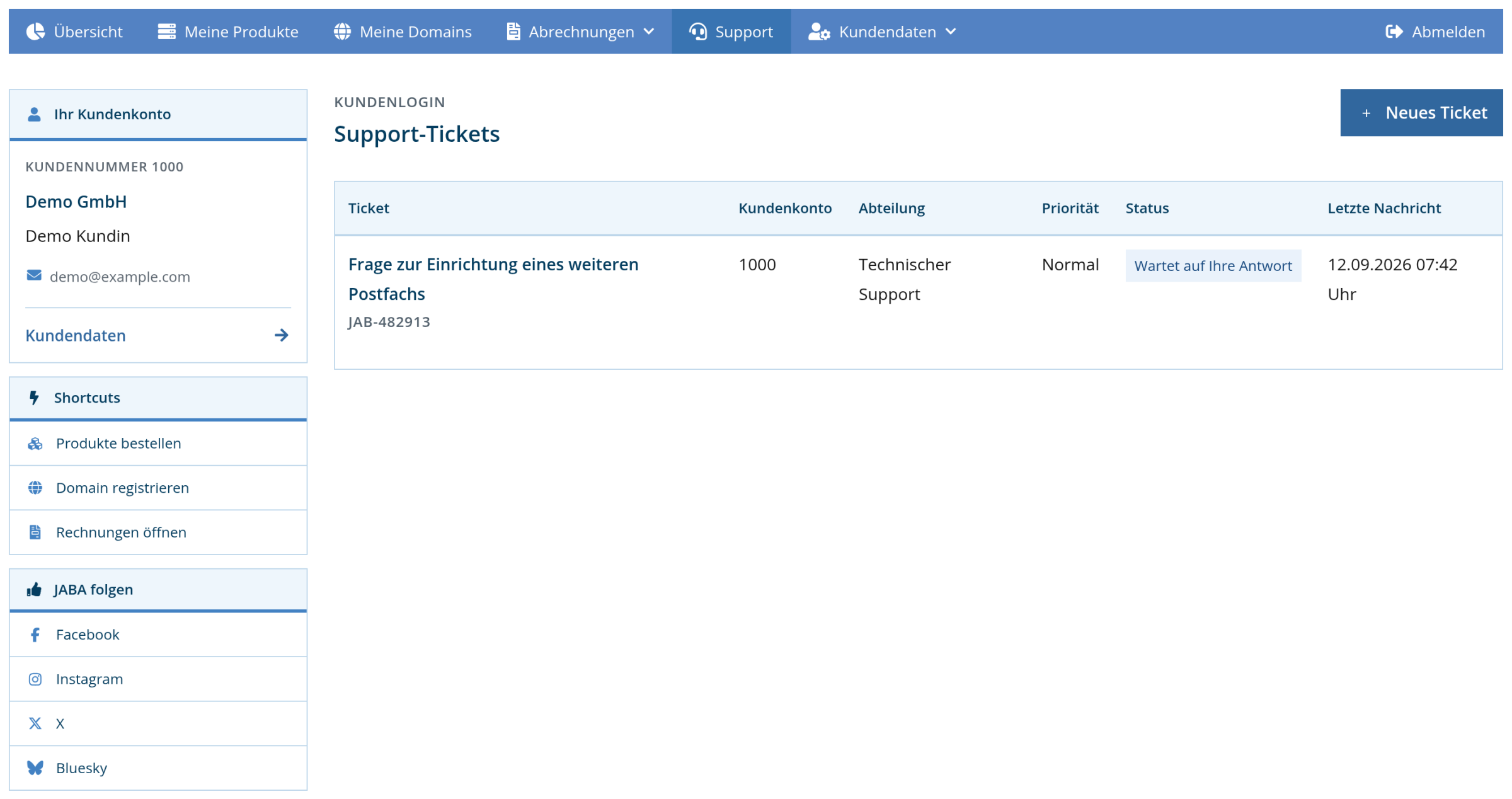
Melden Sie sich im Kundenlogin an und klicken Sie oben im Menü auf Support. Sie sehen alle Ihre Tickets mit Status und letzter Aktualisierung.
Neues Ticket anlegen
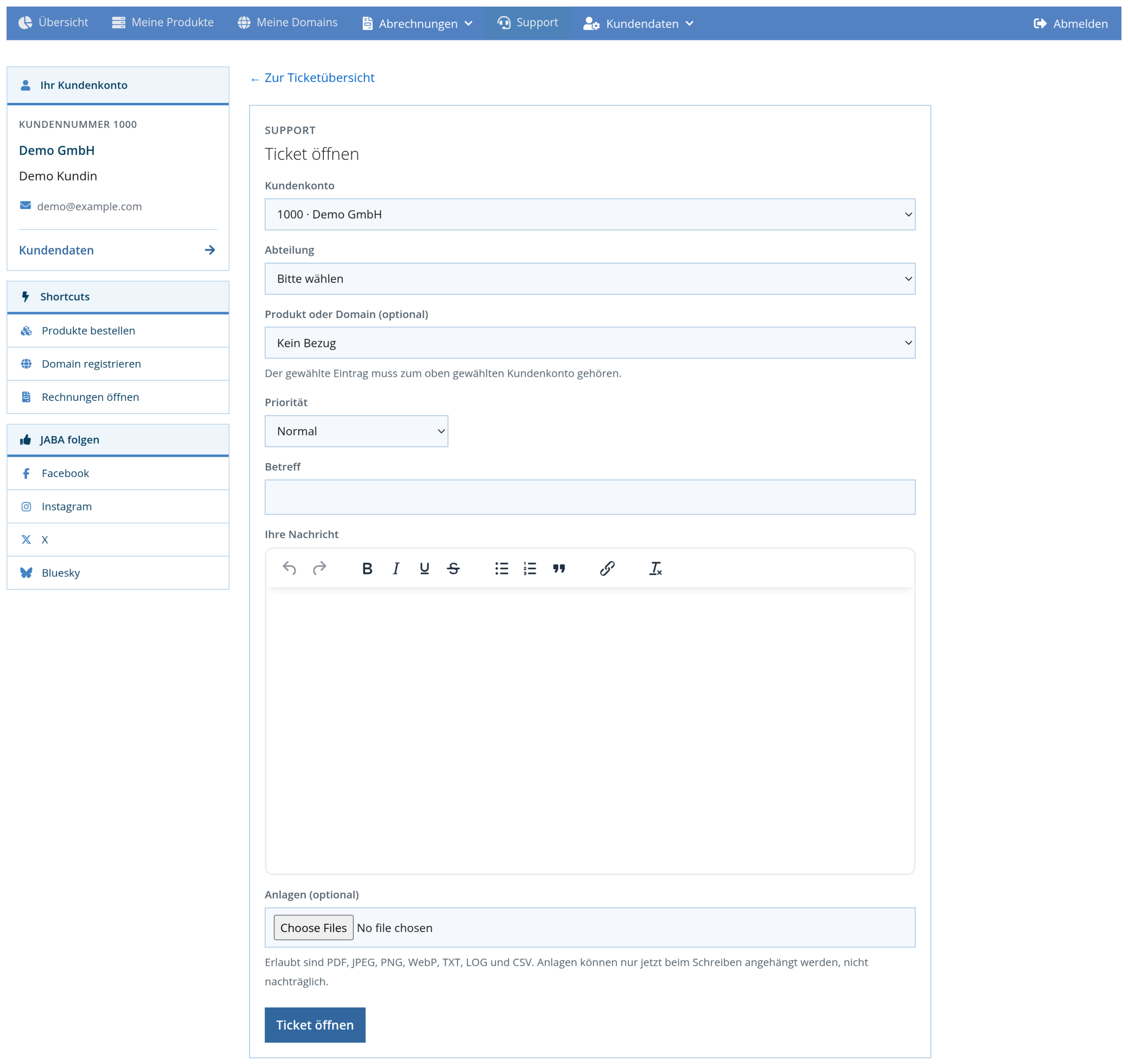
Klicken Sie auf Neues Ticket. Wählen Sie Ihr Kundenkonto und – falls die Frage ein bestimmtes Produkt betrifft – unter Produkt oder Domain den passenden Eintrag. Dann Betreff und Nachricht ausfüllen und bei Bedarf Anlagen anhängen.
Verlauf verfolgen
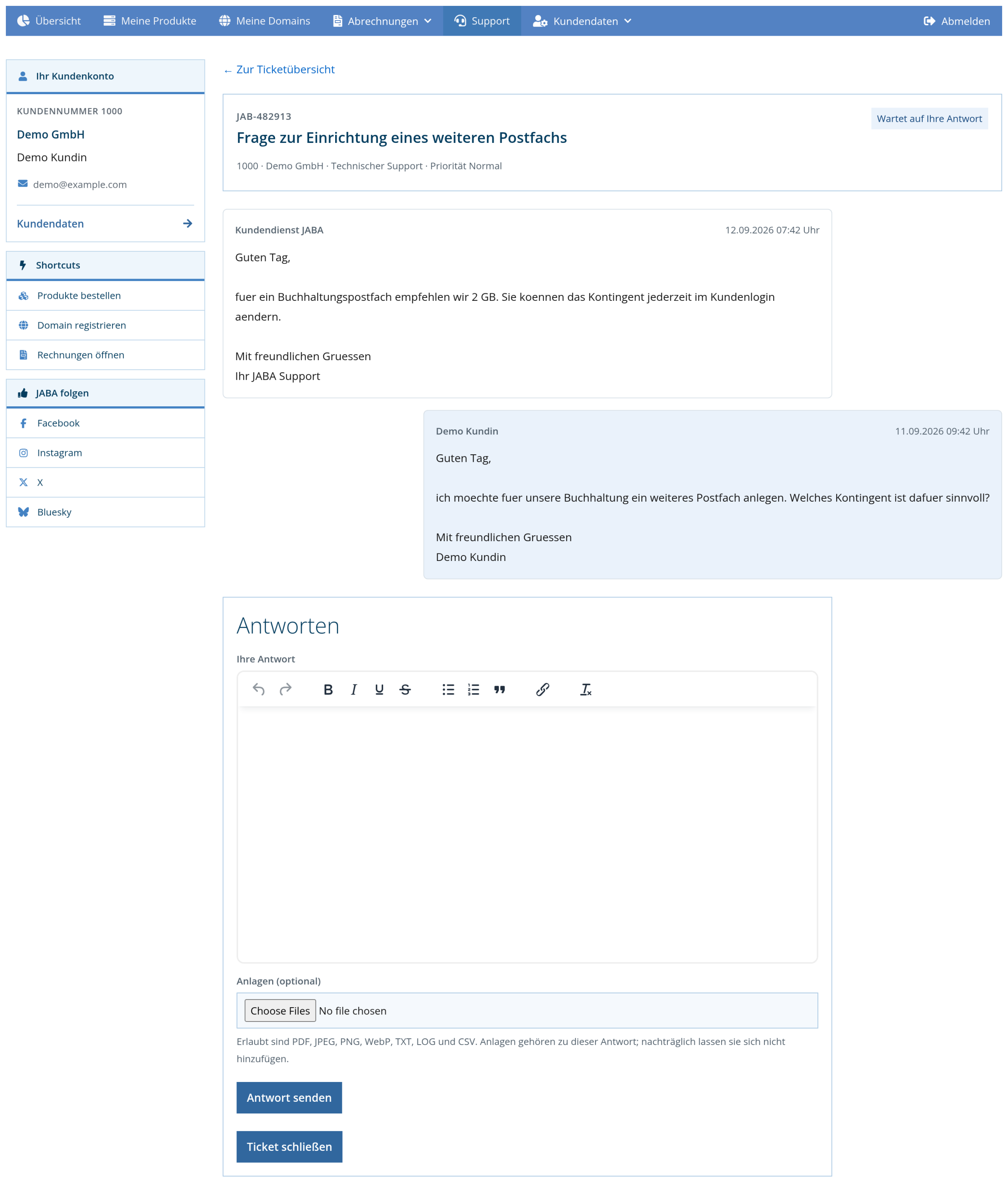
Im Ticket sehen Sie den vollständigen Verlauf. Sie können jederzeit antworten und das Ticket schließen, wenn Ihr Anliegen erledigt ist.
Häufige Fragen
Kann ich per E-Mail auf ein Ticket antworten?
Ja. Antworten Sie einfach auf die Benachrichtigung. Anhand der Ticketnummer im Betreff wird Ihre Nachricht dem richtigen Ticket zugeordnet.
Kann ich ein geschlossenes Ticket wieder öffnen?
Ja. Eine Antwort auf ein geschlossenes Ticket öffnet es automatisch wieder.
Sehe ich die Tickets aller meiner Kundenkonten?
Ja. Ihr Login zeigt die Tickets aller Kundenkonten, mit denen es verknüpft ist.
Kann ich Dateien anhängen?
Ja, beim Anlegen des Tickets. Erlaubt sind PDF, JPEG, PNG, WebP, TXT, LOG und CSV. Nachträglich lassen sich einem bestehenden Ticket keine Anlagen hinzufügen – schicken Sie weitere Dateien in diesem Fall per E-Mail-Antwort auf die Ticket-Benachrichtigung.
Ich komme nicht ins Kundenlogin – wie erreiche ich Sie?
Schreiben Sie uns an info@jaba.hosting oder nutzen Sie das Kontaktformular.
Natürlich dürfen Sie uns vorab unverbindlich testen. Wir richten Ihnen gern einen Testaccount für Webhosting oder Nextcloud ein.
| Verfügbar für | Webhosting und Nextcloud |
|---|---|
| Testdauer | 7 Tage |
| Anfrage | Ganz einfach per E-Mail an info@jaba.hosting |
Bei JABA stehen Ihnen mehrere Zahlungsarten zur Verfügung – alle ohne Aufpreis. Welche davon für künftige Rechnungen automatisch verwendet wird, legen Sie selbst im Kundenlogin fest.
Verfügbare Zahlungsarten
| Überweisung | Sie erhalten die Rechnung und überweisen den Betrag selbst. Steht jedem Kundenkonto jederzeit zur Verfügung. |
|---|---|
| SEPA-Lastschrift | Wir ziehen fällige Rechnungen automatisch von Ihrem Konto ein. Einmal einrichten, dann läuft es. |
| Kreditkarte | Visa, MasterCard und American Express. Wird als automatische Zahlungsart gespeichert. |
| PayPal | Zahlung über Ihr PayPal-Konto, auf Wunsch auch automatisch für jede fällige Rechnung. |
| Klarna | Zahlung über Klarna je Rechnung. |
| Apple Pay | Zahlung je Rechnung auf Apple-Geräten. |
| Amazon Pay | Zahlung über Ihr Amazon-Konto je Rechnung. |
Zahlungsart festlegen
Zahlungsarten im Menü öffnen
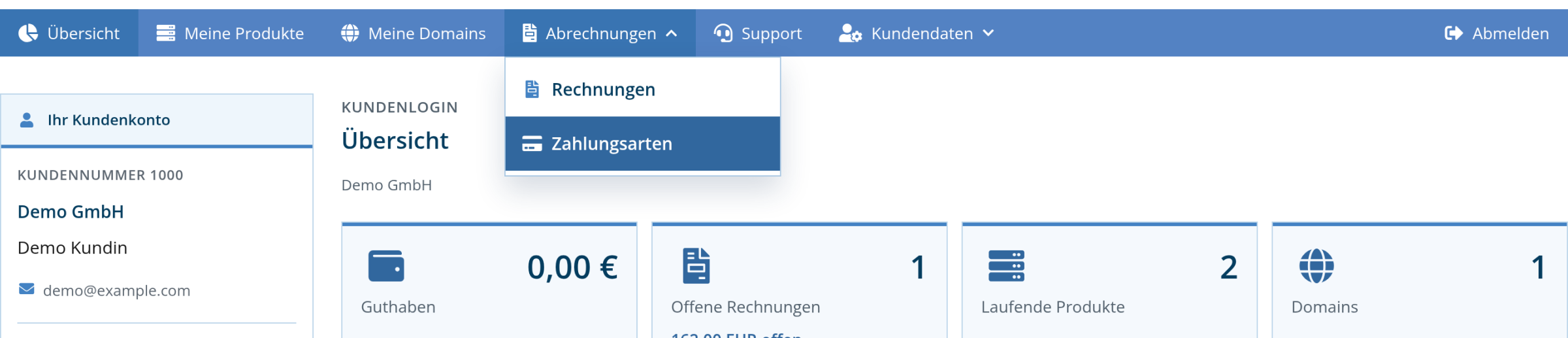
Melden Sie sich im Kundenlogin an, klappen Sie oben im Menü Abrechnungen auf und wählen Sie Zahlungsarten.
Zahlungsart hinterlegen
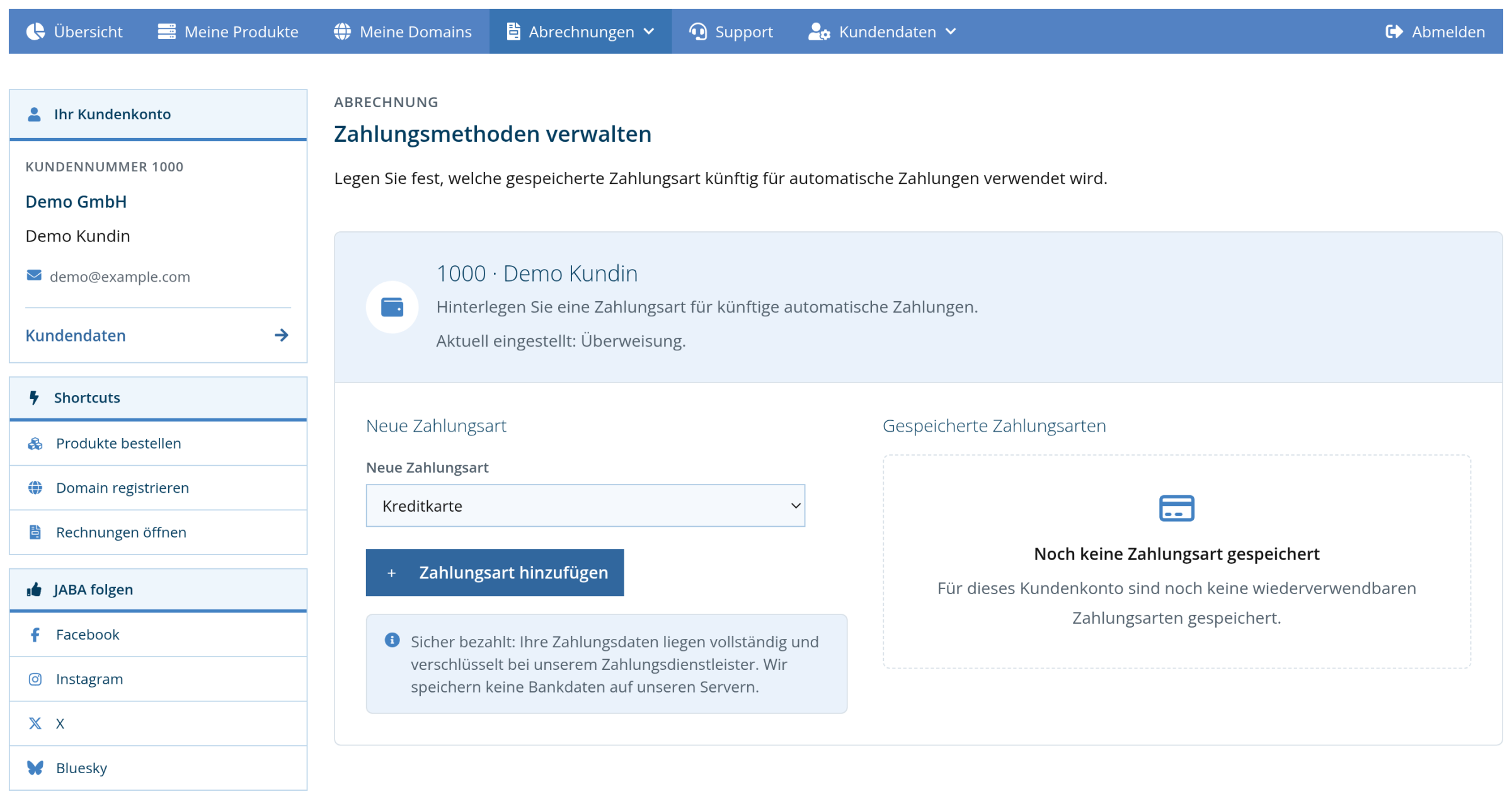
Oben sehen Sie, welche Zahlungsart aktuell eingestellt ist. Wählen Sie unter Neue Zahlungsart Kreditkarte oder SEPA-Lastschrift und folgen Sie der Eingabemaske unseres Zahlungsdienstleisters. Danach aktivieren Sie die gespeicherte Zahlungsart für automatische Zahlungen.
Häufige Fragen
Kann ich mehrere Zahlungsarten gleichzeitig aktiv haben?
Nein. Je Kundenkonto ist genau eine Zahlungsart für automatische Zahlungen aktiv. Weitere gespeicherte Zahlungsarten können Sie als Reserve behalten.
Werden meine Bankdaten bei JABA gespeichert?
Nein. IBAN und Kartendaten liegen ausschließlich verschlüsselt bei unserem Zahlungsdienstleister. Im Kundenlogin sehen Sie nur eine maskierte Kurzform.
Welche Zahlungsart gilt, wenn ich nichts einstelle?
Die Überweisung. Sie erhalten Ihre Rechnung per E-Mail und begleichen sie selbst.
Warum sehe ich nicht alle Zahlungsarten?
Kreditkarte und SEPA-Lastschrift geben wir in der Regel erst frei, sobald mindestens eine Zahlung von Ihnen erfolgreich eingegangen ist. Sprechen Sie uns an, wenn Sie eine davon früher nutzen möchten.
Kann ich eine einzelne Rechnung anders bezahlen?
Ja. Jede offene Rechnung im Kundenlogin hat einen eigenen Bezahlen-Knopf, über den Sie eine der angebotenen Zahlungsarten wählen können.
Für die SEPA-Lastschrift hinterlegen Sie einmalig Ihre Bankverbindung im Kundenlogin. Danach werden fällige Rechnungen automatisch von Ihrem Konto eingezogen – Sie müssen nichts mehr überweisen.
Schritt für Schritt
Zahlungsarten im Menü öffnen
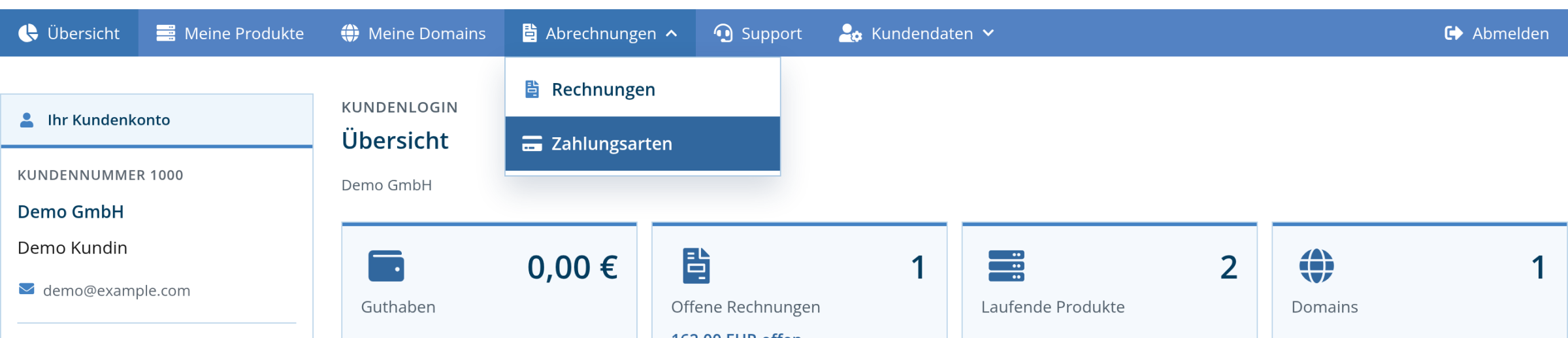
Melden Sie sich im Kundenlogin an, klappen Sie oben im Menü Abrechnungen auf und wählen Sie Zahlungsarten.
SEPA-Lastschrift auswählen
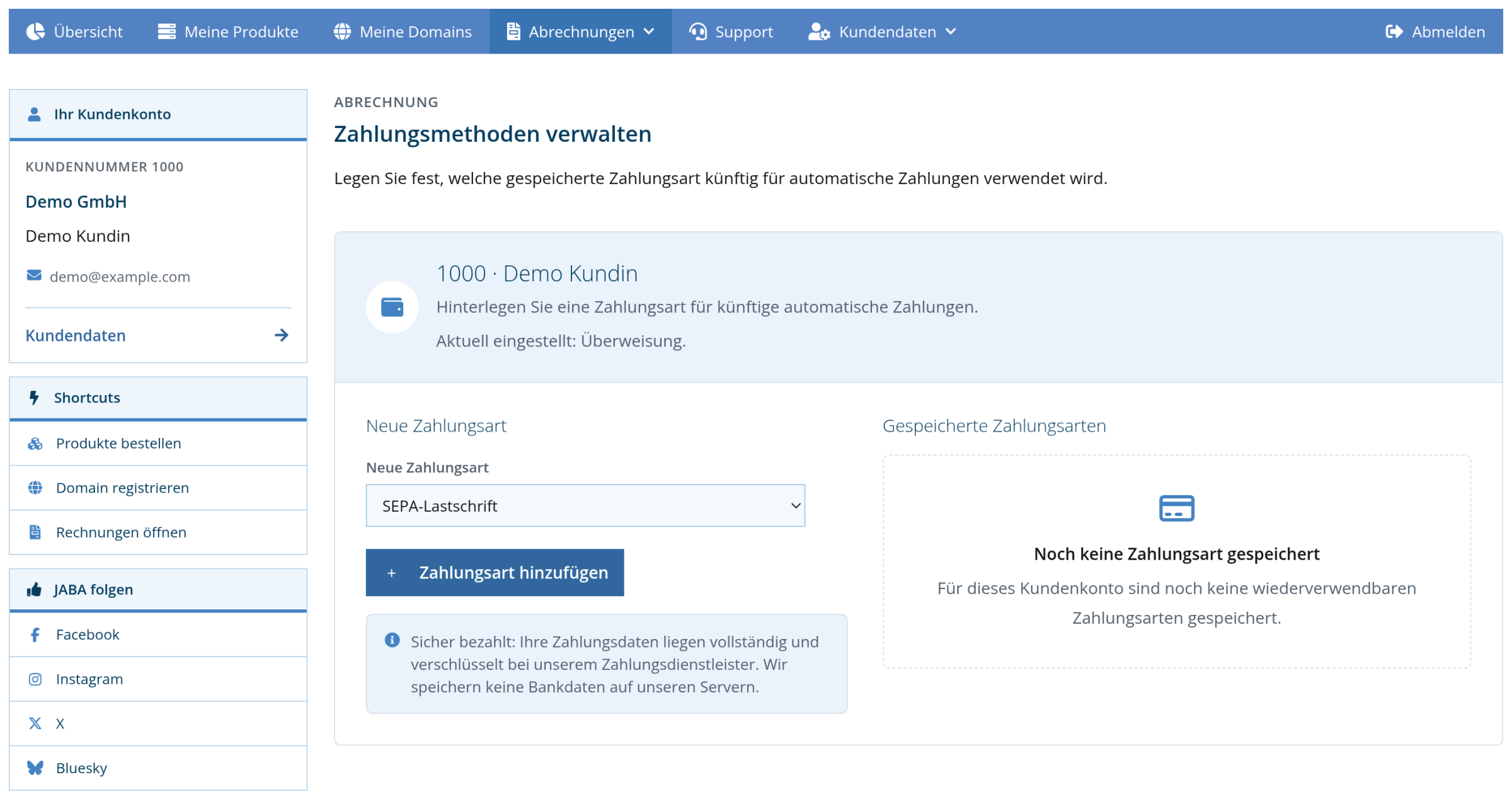
Wählen Sie unter Neue Zahlungsart den Eintrag SEPA-Lastschrift und klicken Sie auf Zahlungsart hinzufügen.
Bankverbindung eingeben
Sie werden auf die gesicherte Seite unseres Zahlungsdienstleisters weitergeleitet. Dort geben Sie Ihren Namen und Ihre IBAN ein und erteilen das SEPA-Lastschriftmandat. Anschließend kehren Sie automatisch ins Kundenlogin zurück.
Für automatische Zahlungen aktivieren
Die neue Zahlungsart erscheint unter Gespeicherte Zahlungsarten. Klicken Sie dort auf Für automatische Zahlungen verwenden. Ab dann wird jede fällige Rechnung am Fälligkeitstag eingezogen.
Häufige Fragen
Wann wird abgebucht?
Am Fälligkeitstag der jeweiligen Rechnung. Das Datum steht auf der Rechnung und in der Rechnungsübersicht im Kundenlogin.
Werde ich vor dem Einzug informiert?
Ja. Vor jedem Einzug erhalten Sie eine SEPA-Vorabankündigung per E-Mail mit Betrag und Termin. Diese Benachrichtigung können Sie unter Abrechnungen → Zahlungsarten abbestellen – der Einzug erfolgt davon unabhängig weiterhin.
Kann ich mehrere Zahlungsarten hinterlegen?
Ja. Aktiv für automatische Zahlungen ist immer nur eine; weitere können Sie als Reserve gespeichert lassen oder endgültig entfernen.
Was passiert, wenn eine Lastschrift zurückgeht?
Die Rechnung bleibt offen und wird nicht automatisch erneut eingezogen. Bitte gleichen Sie sie per Überweisung aus oder wenden Sie sich an unseren Support.
Wie stelle ich wieder auf Überweisung um?
Unter Abrechnungen → Zahlungsarten deaktivieren Sie die automatische Zahlung. Danach erhalten Sie Ihre Rechnungen wieder zur Überweisung.
Gibt es Gebühren?
Nein. Für keine unserer Zahlungsarten berechnen wir einen Aufschlag.
Die SEPA-Lastschrift wird mir nicht angeboten – woran liegt das?
Kreditkarte und SEPA-Lastschrift geben wir in der Regel erst frei, sobald von Ihnen mindestens eine Zahlung erfolgreich eingegangen ist. Bis dahin steht Ihnen die Überweisung zur Verfügung. Melden Sie sich gern bei unserem Support, wenn Sie die Lastschrift früher nutzen möchten.
Verarbeiten Sie auf unseren Servern personenbezogene Daten Dritter – etwa Kundendaten in einem Onlineshop oder Adressen in Ihren Postfächern –, brauchen Sie mit uns einen Vertrag zur Auftragsverarbeitung nach Art. 28 DS-GVO. Diesen AV-Vertrag schließen Sie im Kundenlogin online ab: ohne Ausdruck, ohne Unterschrift, ohne Postweg.
Schritt für Schritt
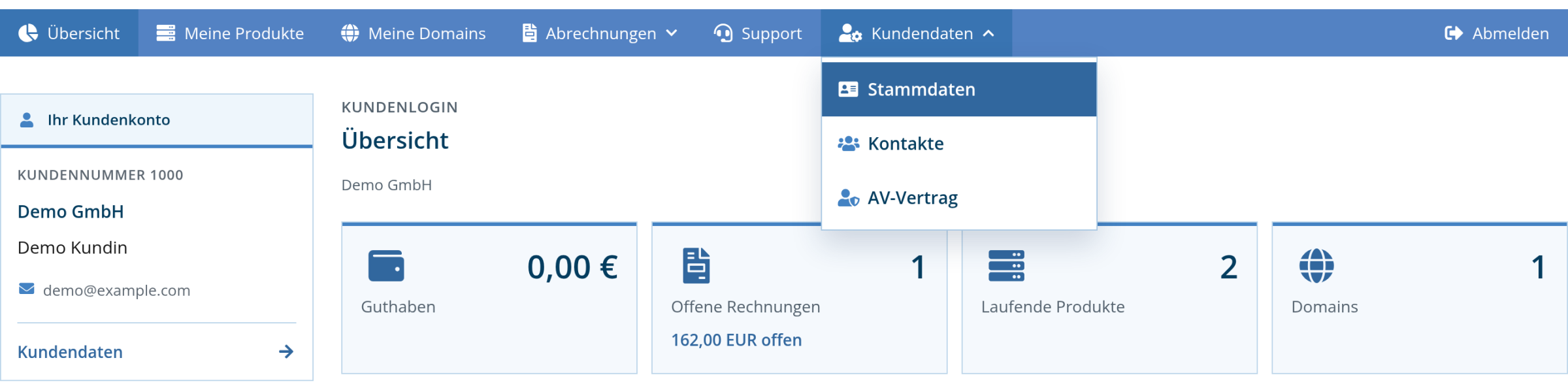
AV-Vertrag im Menü öffnen
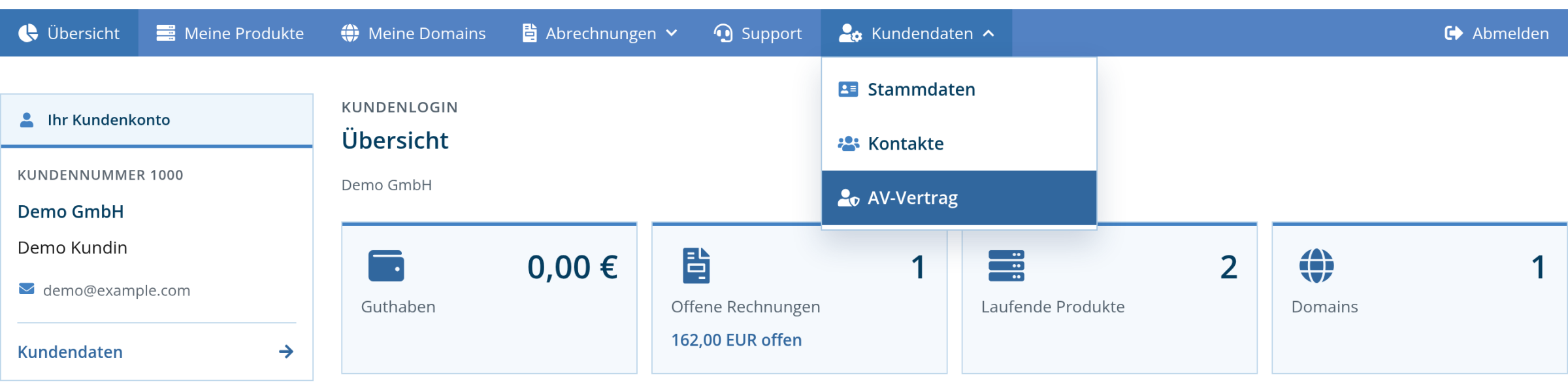
Melden Sie sich im Kundenlogin an, klappen Sie oben im Menü Kundendaten auf und wählen Sie AV-Vertrag.
Vertrag lesen
Die Seite zeigt den vollständigen Vertragstext – bereits mit Ihren Kontodaten, den technisch-organisatorischen Maßnahmen und der Liste unserer Unterauftragsverarbeiter. Wählen Sie die gewünschte Sprache und sehen Sie sich den Vertrag bei Bedarf vorab über Vertrag als PDF ansehen an.
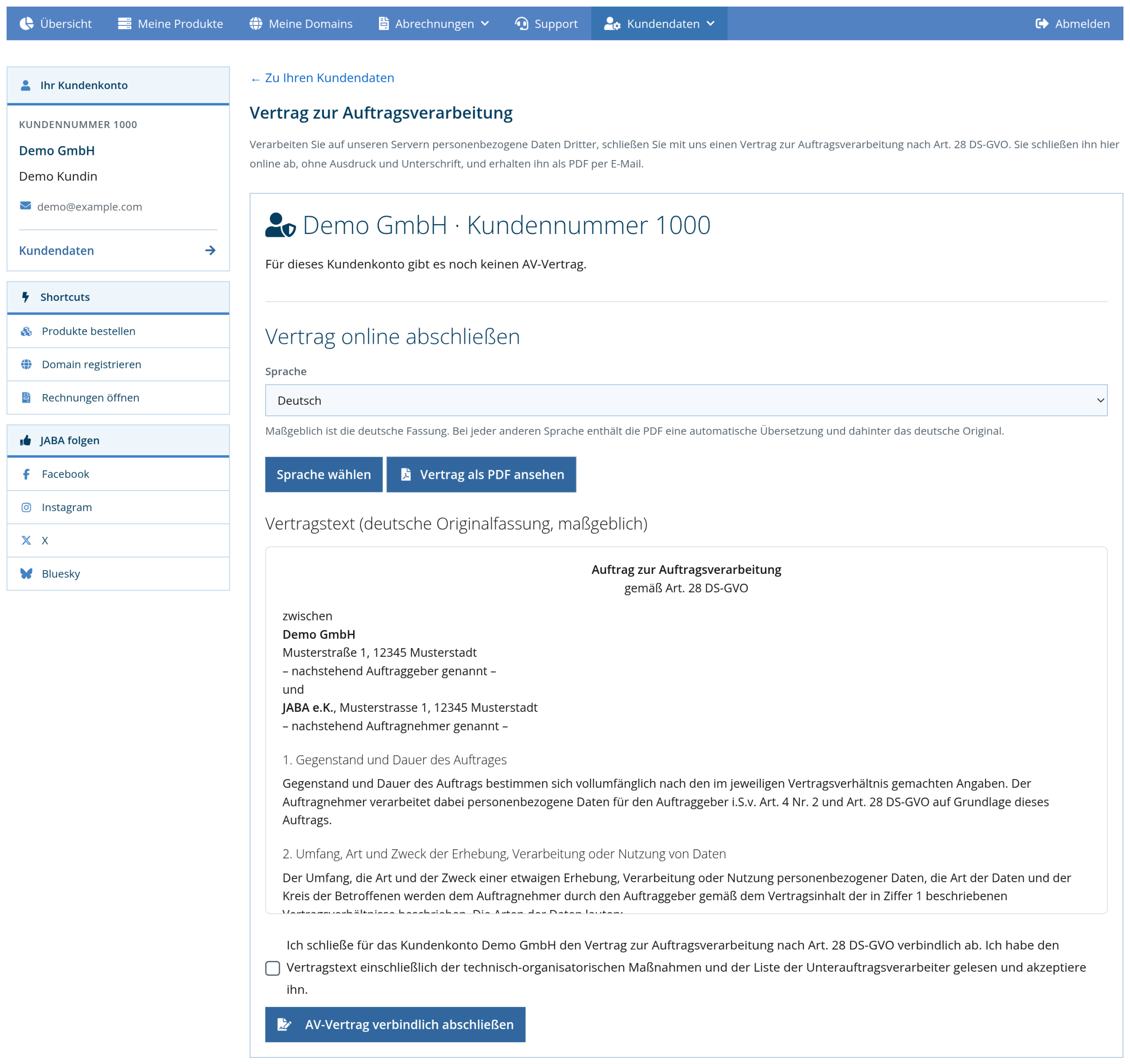
Verbindlich abschließen
Setzen Sie am Ende des Textes das Häkchen und klicken Sie auf AV-Vertrag verbindlich abschließen. Der Klick ersetzt die Unterschrift.

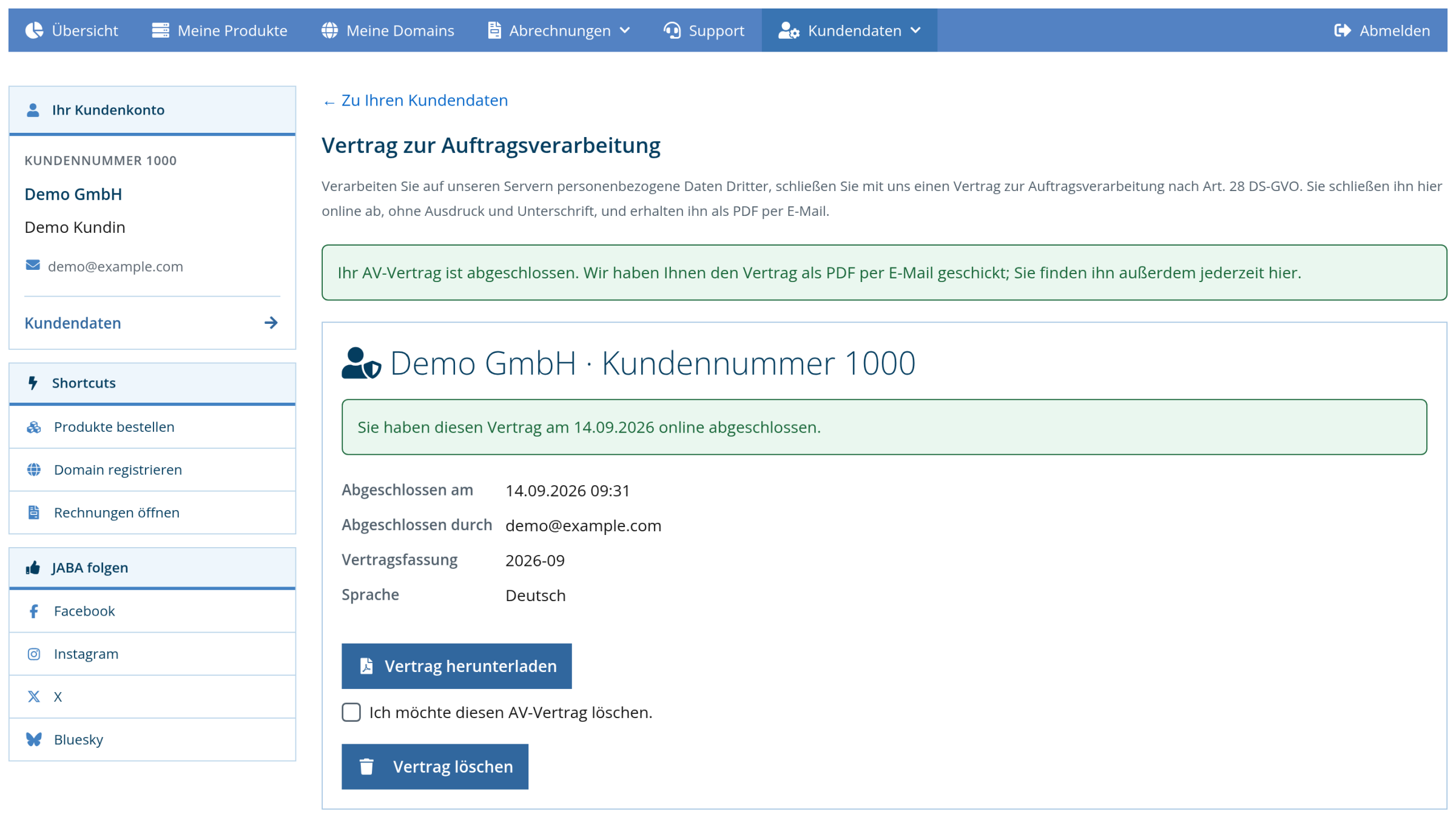
Vertrag erhalten
Der Vertrag ist sofort wirksam. Sie bekommen ihn als PDF per E-Mail und finden ihn jederzeit auf derselben Seite unter Vertrag herunterladen – mit Abschlusszeitpunkt, abschließendem Zugang und Vertragsfassung.
Häufige Fragen
Brauche ich überhaupt einen AV-Vertrag?
Sobald auf Ihrer Website, in Ihren Postfächern, Datenbanken oder Ihrer Cloud personenbezogene Daten anderer Menschen liegen, in aller Regel ja. Das betrifft nahezu jede geschäftliche Nutzung. Im Zweifel fragen Sie Ihre Datenschutzbeauftragte oder Ihren Datenschutzbeauftragten.
Ist ein Vertrag per Klick rechtlich gültig?
Ja. Art. 28 Abs. 9 DS-GVO lässt den Abschluss in elektronischer Form ausdrücklich zu. Als Nachweis halten wir Zeitpunkt, Zugang, IP-Adresse und die genaue Vertragsfassung fest. Die IP-Adresse steht dabei nicht im PDF, das Sie etwa an Prüfer weitergeben.
Kann ich den Vertrag in einer anderen Sprache bekommen?
Ja, in Englisch, Französisch, Italienisch, Niederländisch, Polnisch und Spanisch. Maßgeblich ist immer die deutsche Fassung: Das PDF enthält die Übersetzung mit Hinweis und dahinter das deutsche Original.
Gilt der Vertrag für alle meine Produkte?
Ja. Er gilt für das gesamte Kundenkonto. Je Kundenkonto gibt es einen gültigen AV-Vertrag. Haben Sie mehrere Kundenkonten, schließen Sie ihn für jedes einzeln ab.
Wer darf den Vertrag abschließen?
Der Kontoinhaber und jede eingeladene Person mit dem Recht Kontodaten und Zahlungsarten.
Was passiert, wenn sich Ihre Unterauftragsverarbeiter ändern?
Wir kündigen jede Änderung mindestens vier Wochen vor dem Stichtag per E-Mail an. Bis dahin gilt die bisherige Liste. Möchten Sie einer Änderung widersprechen, antworten Sie auf die E-Mail oder öffnen Sie ein Ticket.
Ich habe früher einen Vertrag auf Papier unterschrieben.
Der gilt weiter und steht auf derselben Seite. Haben Sie einen ausgedruckten Vertrag nie an uns zurückgeschickt, können Sie ihn einfach online abschließen – der neue ersetzt den offenen.
Kann ich den Vertrag löschen?
Ja, über Vertrag löschen auf derselben Seite. Die Nachweise bewahren wir dennoch auf, weil der Vertrag selbst das verlangt. Anschließend können Sie einen neuen abschließen.
Kostet der AV-Vertrag etwas?
Nein.
Die Zwei-Faktor-Anmeldung verlangt bei jeder Anmeldung neben Ihrem Passwort einen zweiten Nachweis. Ein bekannt gewordenes Passwort allein genügt dann nicht mehr, um in Ihren Zugang zu kommen.
Die drei Verfahren
| Code per E-Mail | Wir schicken Ihnen bei der Anmeldung einen Einmalcode an Ihre hinterlegte Adresse. Immer vorhanden, braucht keine Einrichtung. |
|---|---|
| Authenticator-App | Eine App auf Ihrem Telefon erzeugt alle 30 Sekunden einen neuen Code – ohne Internetverbindung und ohne Umweg über Ihr Postfach. |
| Passkey | Liegt auf Ihrem Gerät und wird mit Fingerabdruck, Gesicht oder Geräte-PIN freigegeben. Er lässt sich nicht abfragen und nicht weitergeben. |
Schritt für Schritt
Stammdaten im Menü öffnen
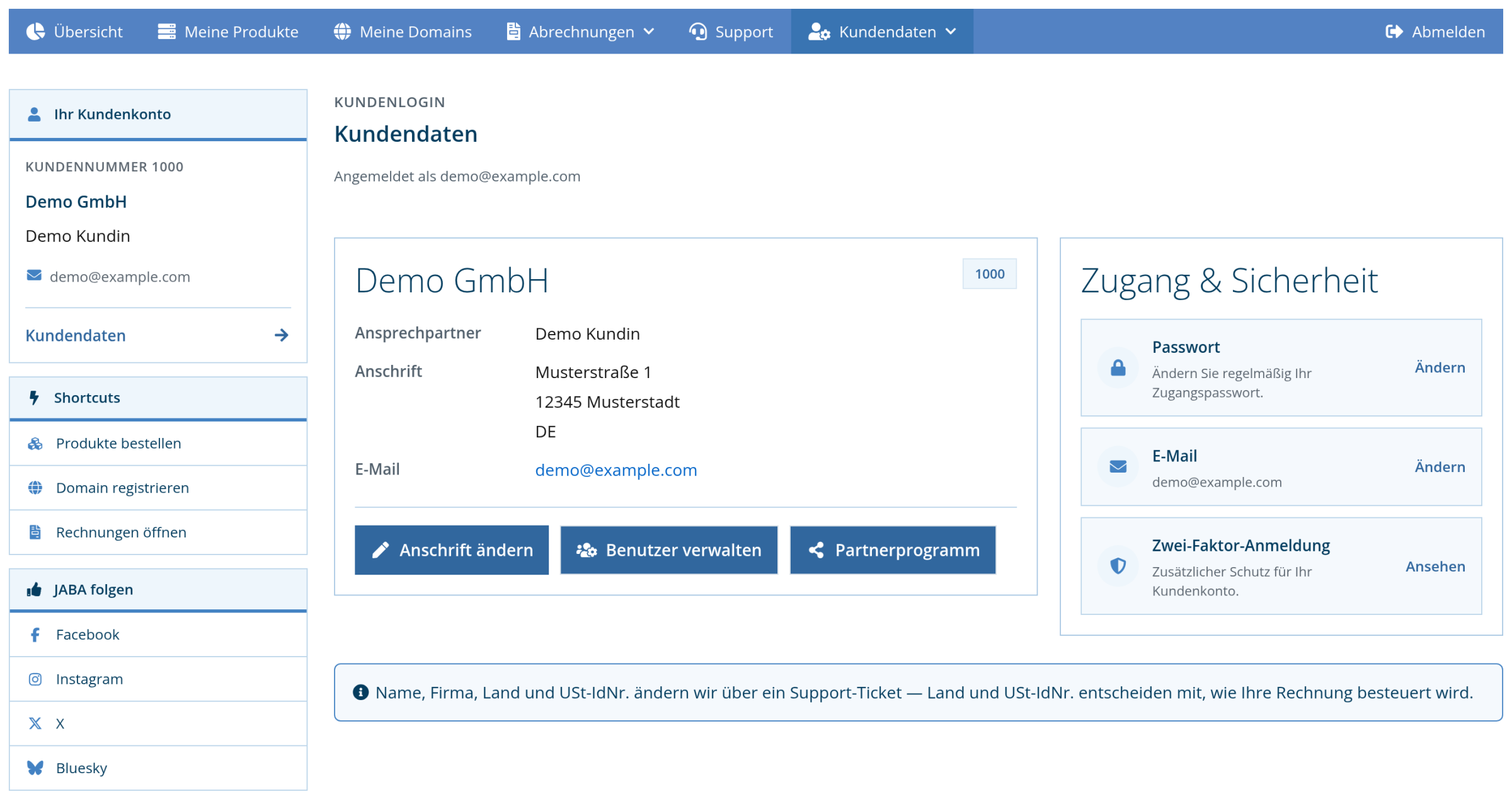
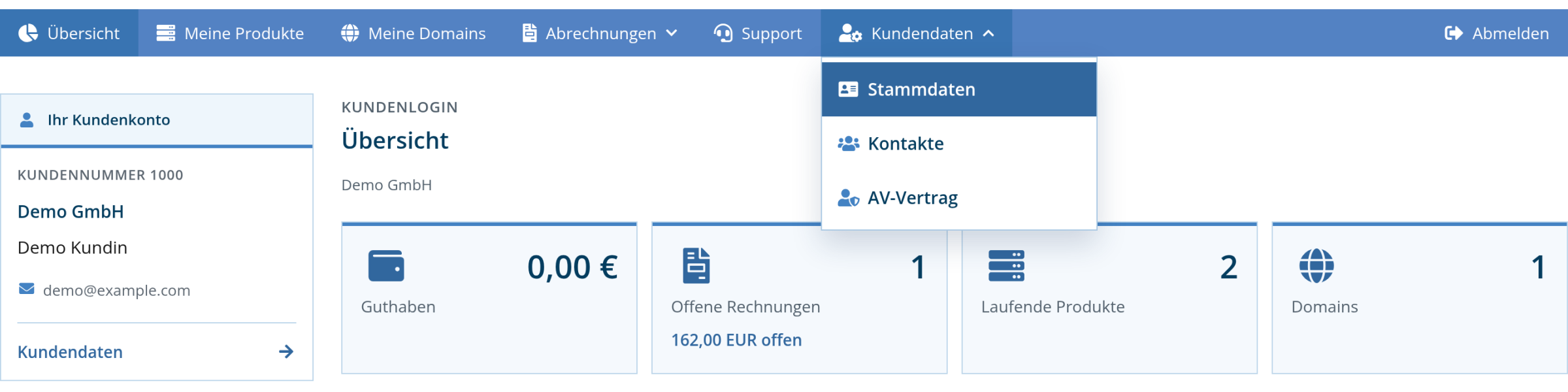
Melden Sie sich im Kundenlogin an, klappen Sie oben im Menü Kundendaten auf und wählen Sie Stammdaten.
Zwei-Faktor-Anmeldung aufrufen
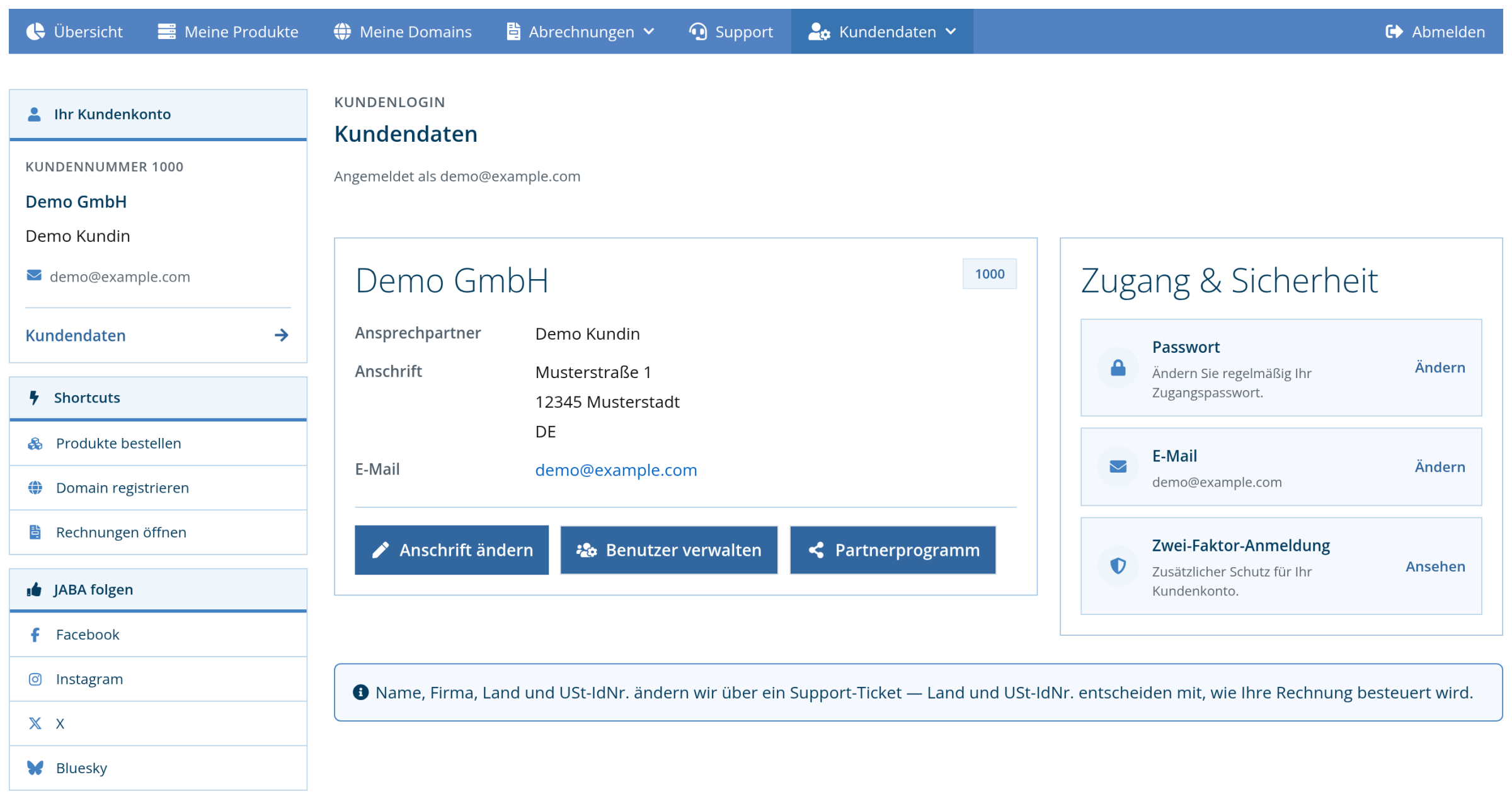
Rechts im Bereich Zugang & Sicherheit klicken Sie bei Zwei-Faktor-Anmeldung auf Ansehen.
Verfahren hinzufügen
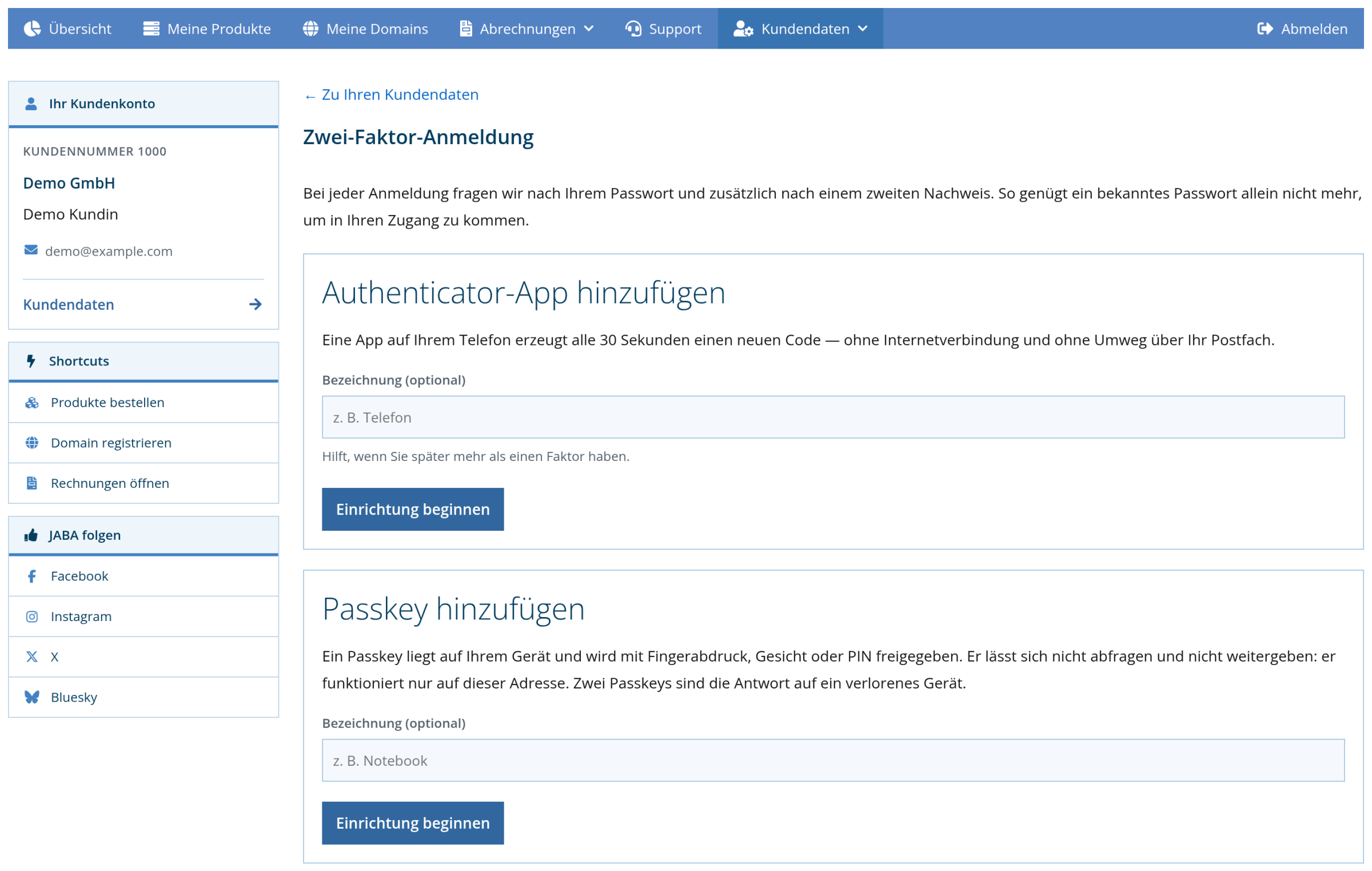
Die Seite zeigt Ihre bereits eingerichteten Verfahren und die beiden Möglichkeiten, ein weiteres hinzuzufügen: Authenticator-App oder Passkey.
App einrichten
Vergeben Sie eine Bezeichnung – etwa Telefon – und klicken Sie auf Einrichtung beginnen. Scannen Sie den angezeigten QR-Code mit Ihrer Authenticator-App und geben Sie den erzeugten Code zur Bestätigung ein.
Häufige Fragen
Welche App kann ich verwenden?
Jede gängige Authenticator-App, zum Beispiel Google Authenticator, Microsoft Authenticator, Aegis oder 1Password. Wir verwenden das übliche TOTP-Verfahren.
Kann ich mehrere Verfahren gleichzeitig haben?
Ja, und das ist auch sinnvoll. Zwei Passkeys auf zwei Geräten sind die beste Antwort auf ein verlorenes Notebook.
Kann ich den Code per E-Mail abschalten?
Nein. Er ist die Rückfallebene, die immer funktioniert – auch dann, wenn Telefon oder Passkey nicht zur Hand sind.
Ich habe alle Verfahren verloren – was nun?
Wenden Sie sich an unseren Support. Wir setzen die Zwei-Faktor-Anmeldung zurück; Sie kommen dann einmal mit Ihrem Passwort allein hinein, und bei dieser Anmeldung wird der Code per E-Mail wieder eingerichtet.
Gibt es Wiederherstellungscodes zum Ausdrucken?
Nein, bewusst nicht. Sie wären ein zweites Geheimnis, das verloren gehen kann. Der Weg über unseren Support existiert ohnehin.
Funktioniert ein Passkey auf mehreren Geräten?
Das hängt von Ihrem Gerät ab: Manche Systeme synchronisieren Passkeys über Ihr Konto, andere binden sie an das einzelne Gerät. Richten Sie im Zweifel auf jedem Gerät einen eigenen Passkey ein.
Sie können weitere Personen zu Ihrem Kundenkonto einladen – etwa die Buchhaltung oder Ihre Agentur – und dabei genau festlegen, was sie sehen und tun dürfen. Jede Person bekommt einen eigenen Zugang mit eigenem Passwort.
Schritt für Schritt
Stammdaten im Menü öffnen
Melden Sie sich im Kundenlogin an, klappen Sie oben im Menü Kundendaten auf und wählen Sie Stammdaten.
Benutzer verwalten wählen
Unter Ihren Kontodaten klicken Sie auf Benutzer verwalten.
Einladung verschicken
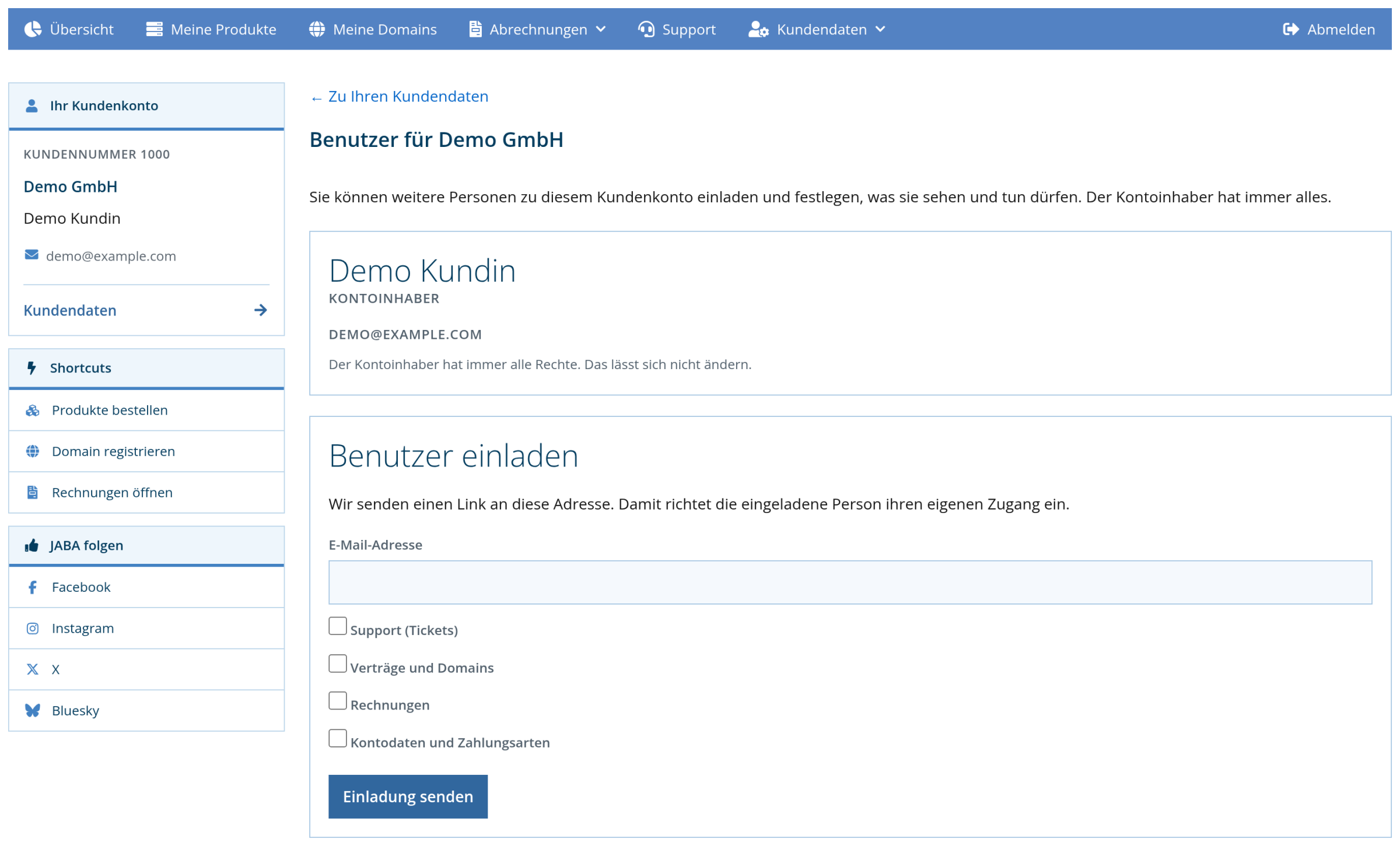
Tragen Sie die E-Mail-Adresse ein, kreuzen Sie die gewünschten Rechte an und klicken Sie auf Einladung senden. Die eingeladene Person richtet ihren Zugang über den Link in der E-Mail selbst ein.
Die Rechte im Überblick
| Support (Tickets) | Tickets sehen, beantworten und neue öffnen. |
|---|---|
| Verträge und Domains | Produkte und Domains sehen und verwalten – Hosting, Cloud, DNS, Nameserver. |
| Rechnungen | Rechnungen einsehen und als PDF herunterladen. |
| Kontodaten und Zahlungsarten | Anschrift und hinterlegte Zahlungsarten sehen und ändern. |
Häufige Fragen
Kann ich Rechte nachträglich ändern?
Ja, jederzeit in der Benutzerverwaltung bei der jeweiligen Person.
Wie entziehe ich jemandem den Zugang?
Über Entfernen in der Benutzerliste. Der Zugang ist sofort weg.
Eine Einladung wurde nicht angenommen – was tun?
Sie können sie in der Liste zurücknehmen und neu verschicken.
Braucht jede Person ein eigenes Konto bei JABA?
Die eingeladene Person legt über den Einladungslink einen eigenen Zugang an. Wer bereits einen hat, kann Ihr Kundenkonto damit zusätzlich sehen – ein Login kann zu mehreren Kundenkonten gehören.
Sieht die eingeladene Person meine Zahlungsdaten?
Nur mit dem Recht Kontodaten und Zahlungsarten. Und auch dann sieht sie nur eine maskierte Kurzform – vollständige Bank- oder Kartendaten liegen ausschließlich bei unserem Zahlungsdienstleister.
Kann eine eingeladene Person kündigen?
Nur mit dem Recht Verträge und Domains. Überlegen Sie deshalb, wem Sie es geben.
Ihren Vertrag kündigen Sie selbst im Kundenlogin – ohne Anruf, ohne Formbrief. Sie wählen dabei selbst den Termin, zu dem der Vertrag enden soll, und bekommen die Kündigung anschließend in Textform bestätigt.
Schritt für Schritt
Produkt öffnen
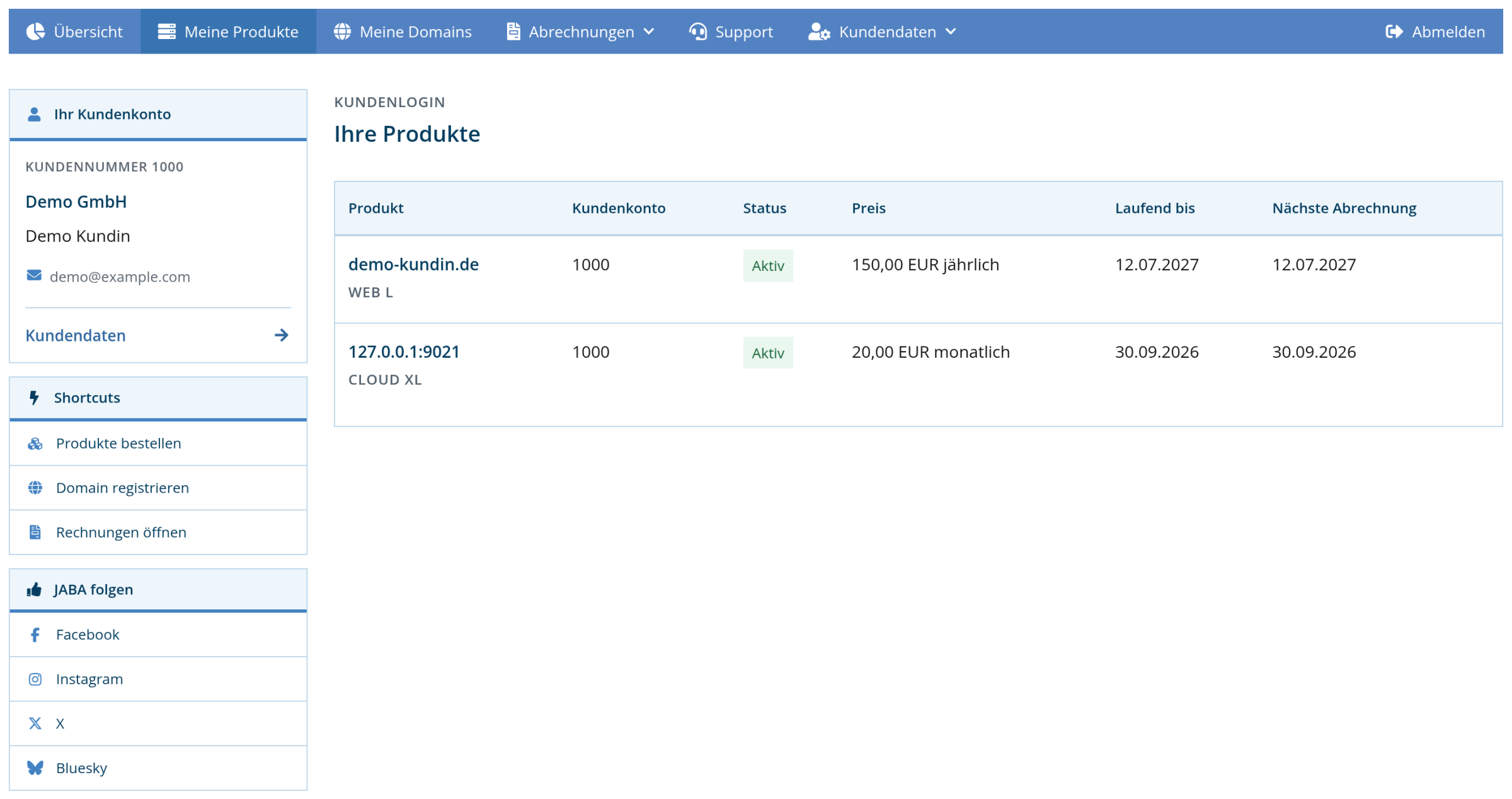
Melden Sie sich im Kundenlogin an und öffnen Sie über Meine Produkte den betreffenden Vertrag.
Zum Bereich „Vertrag kündigen“
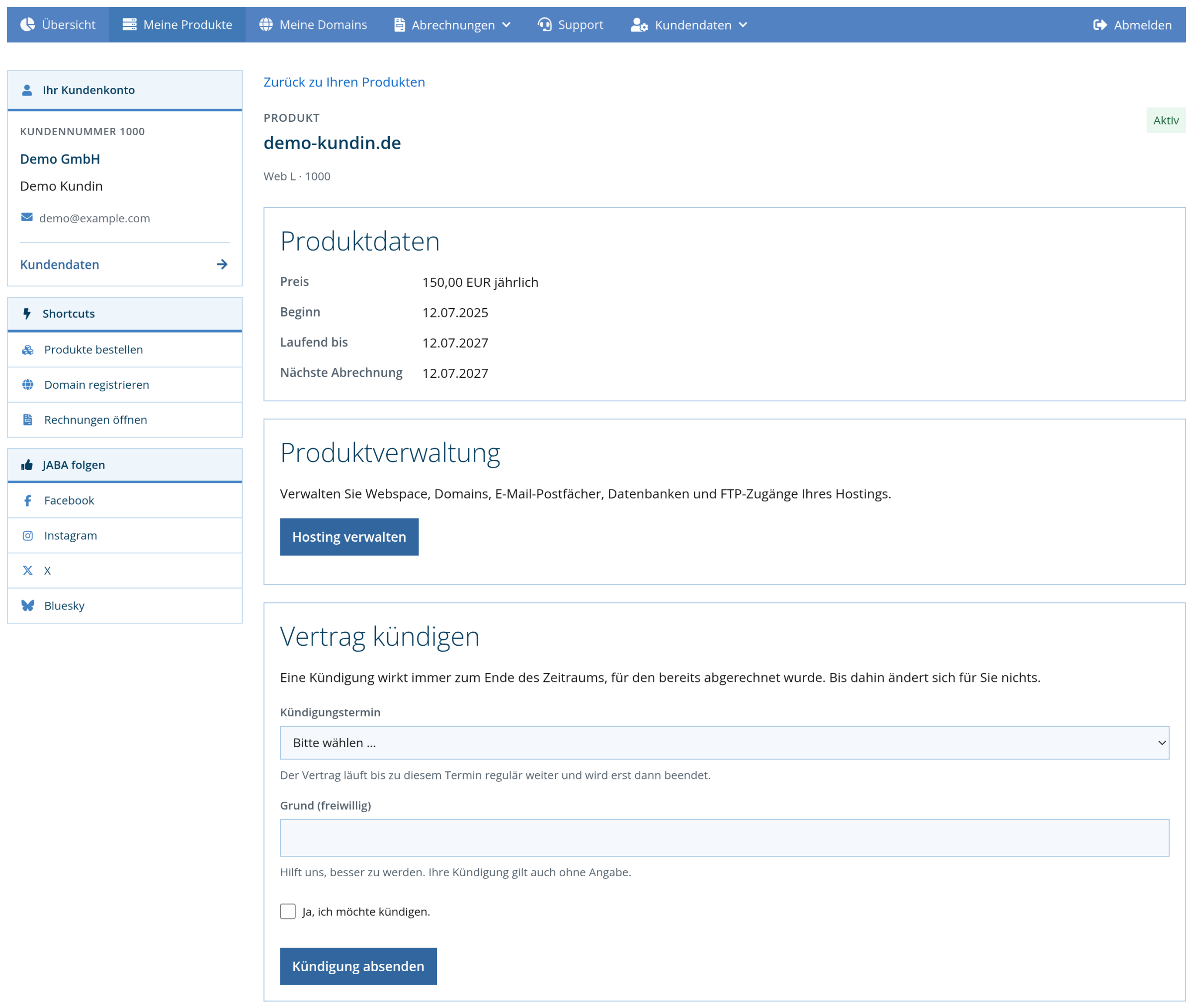
Auf der Produktseite finden Sie unten den Bereich Vertrag kündigen.
Termin wählen und bestätigen
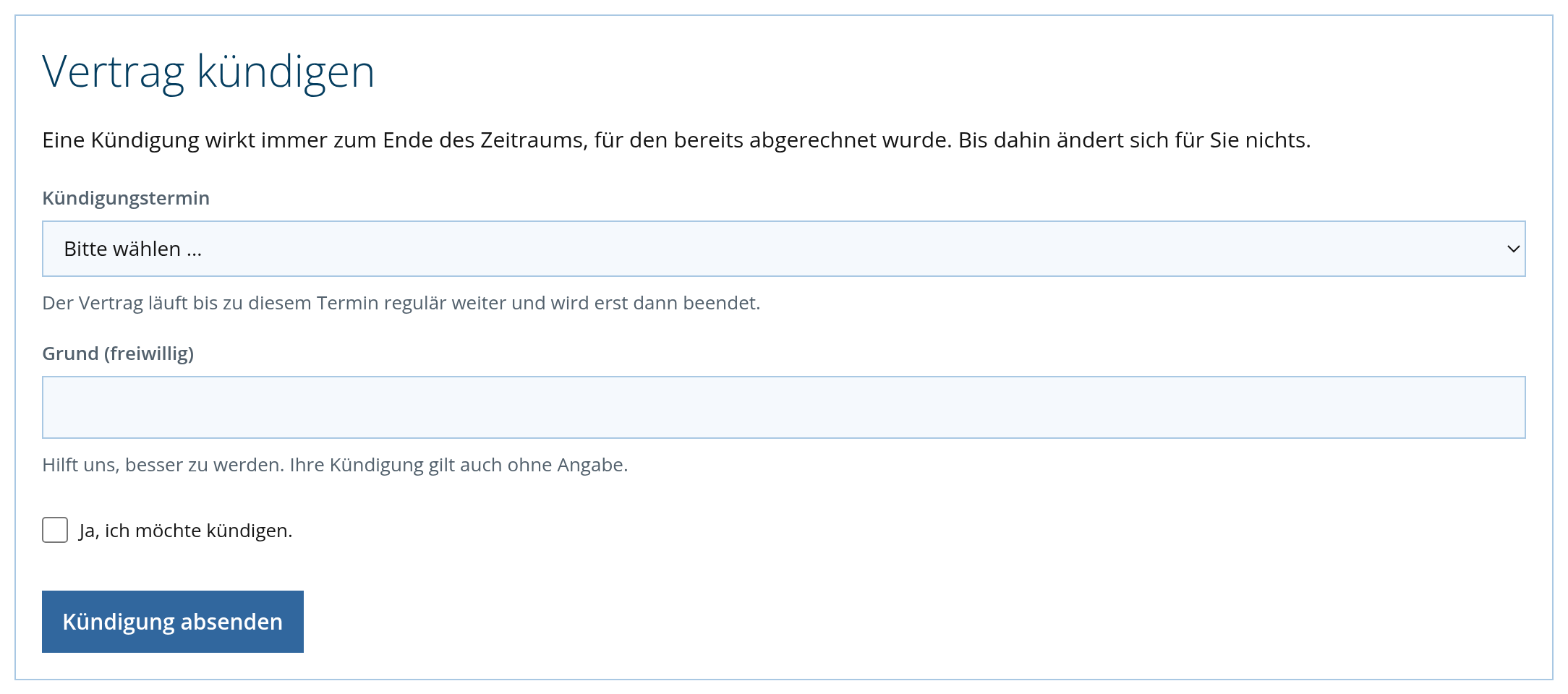
Wählen Sie den Kündigungstermin. Zur Auswahl stehen das Ende des laufenden Zeitraums und die darauf folgenden Zyklusenden. Einen Grund können Sie angeben, müssen Sie aber nicht. Setzen Sie das Häkchen Ja, ich möchte kündigen und senden Sie ab.
Kündigung zurücknehmen
Solange der Termin nicht erreicht ist, steht auf derselben Produktseite Kündigung zurücknehmen. Der Vertrag läuft dann unverändert weiter, als wäre nichts gewesen. Auch kurz nach dem Termin ist das noch möglich – in dieser Zeit ist das Produkt zwar gesperrt, aber vollständig erhalten.
Häufige Fragen
Bekomme ich eine Bestätigung?
Ja. Sie erhalten sie unmittelbar per E-Mail, mit Vertrag, Termin und Zeitpunkt Ihrer Kündigung.
Kann ich zum nächstmöglichen Termin kündigen?
Das ist der erste Eintrag in der Auswahl. Die weiteren Einträge gelten, wenn Sie später enden möchten.
Was passiert mit meinen Daten?
Zum Termin wird das Produkt gesperrt und einige Tage später endgültig gelöscht. Sichern Sie Website, Datenbanken und E-Mails rechtzeitig vorher.
Gilt die Kündigung auch für meine Domains?
Nein. Domains kündigen Sie einzeln über Meine Domains. Das ist Absicht: Eine Domain überlebt oft den Hosting-Vertrag, und eine gelöschte Domain bekommt man praktisch nicht zurück.
Und die gebuchten Zusatzoptionen?
Addons kündigen Sie einzeln auf derselben Produktseite. Wird der Vertrag beendet, enden sie mit.
Gibt es eine Kündigungsfrist?
Die Auswahl zeigt Ihnen bereits die zulässigen Termine – Sie können nichts Falsches wählen. Eine vereinbarte Frist verkürzt Ihre Möglichkeiten nie, sie ist eine Obergrenze.
Ich komme nicht ins Kundenlogin und möchte kündigen.
Nutzen Sie das Kündigungsformular auf unserer Website oder schreiben Sie uns an info@jaba.hosting.
Alle Ihre Rechnungen liegen im Kundenlogin – mit Status, Fälligkeitsdatum und offenem Betrag. Von dort laden Sie das PDF herunter oder bezahlen eine offene Rechnung direkt.
Schritt für Schritt
Rechnungen öffnen
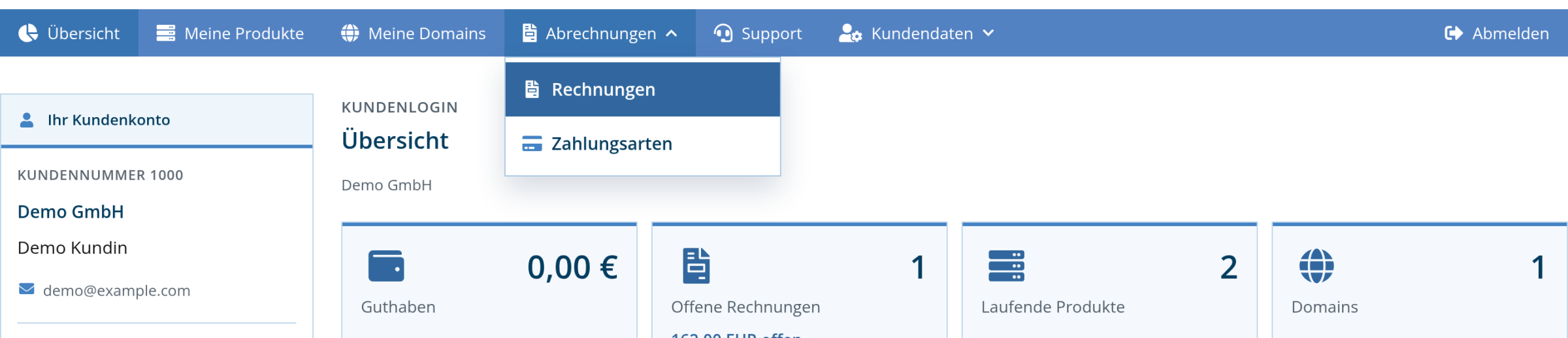
Melden Sie sich im Kundenlogin an, klappen Sie oben im Menü Abrechnungen auf und wählen Sie Rechnungen.
Rechnung auswählen
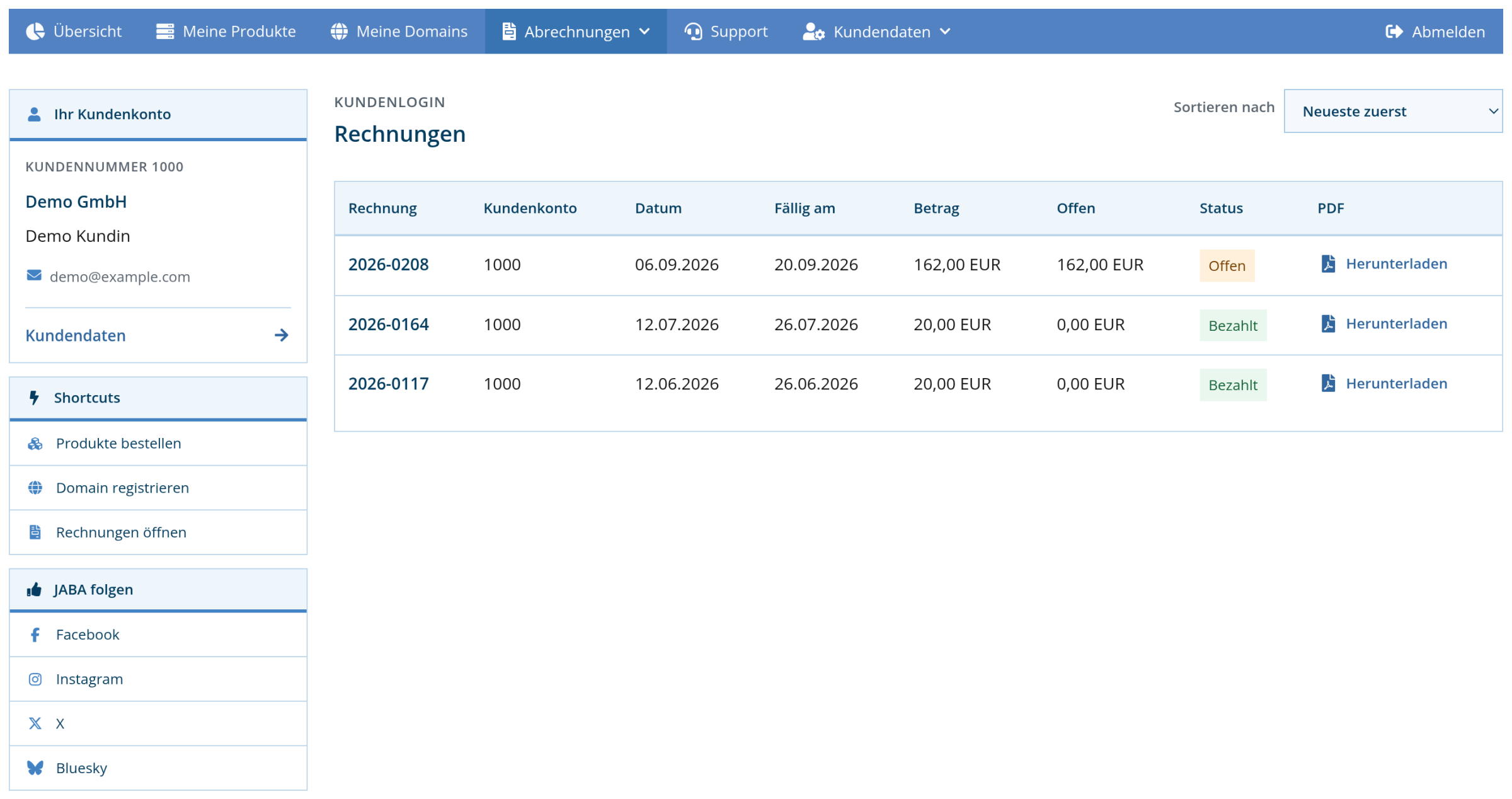
Die Liste zeigt alle Rechnungen mit Status, Fälligkeit und offenem Betrag. Ein Klick auf die Rechnungsnummer öffnet die Einzelansicht.
PDF herunterladen oder bezahlen
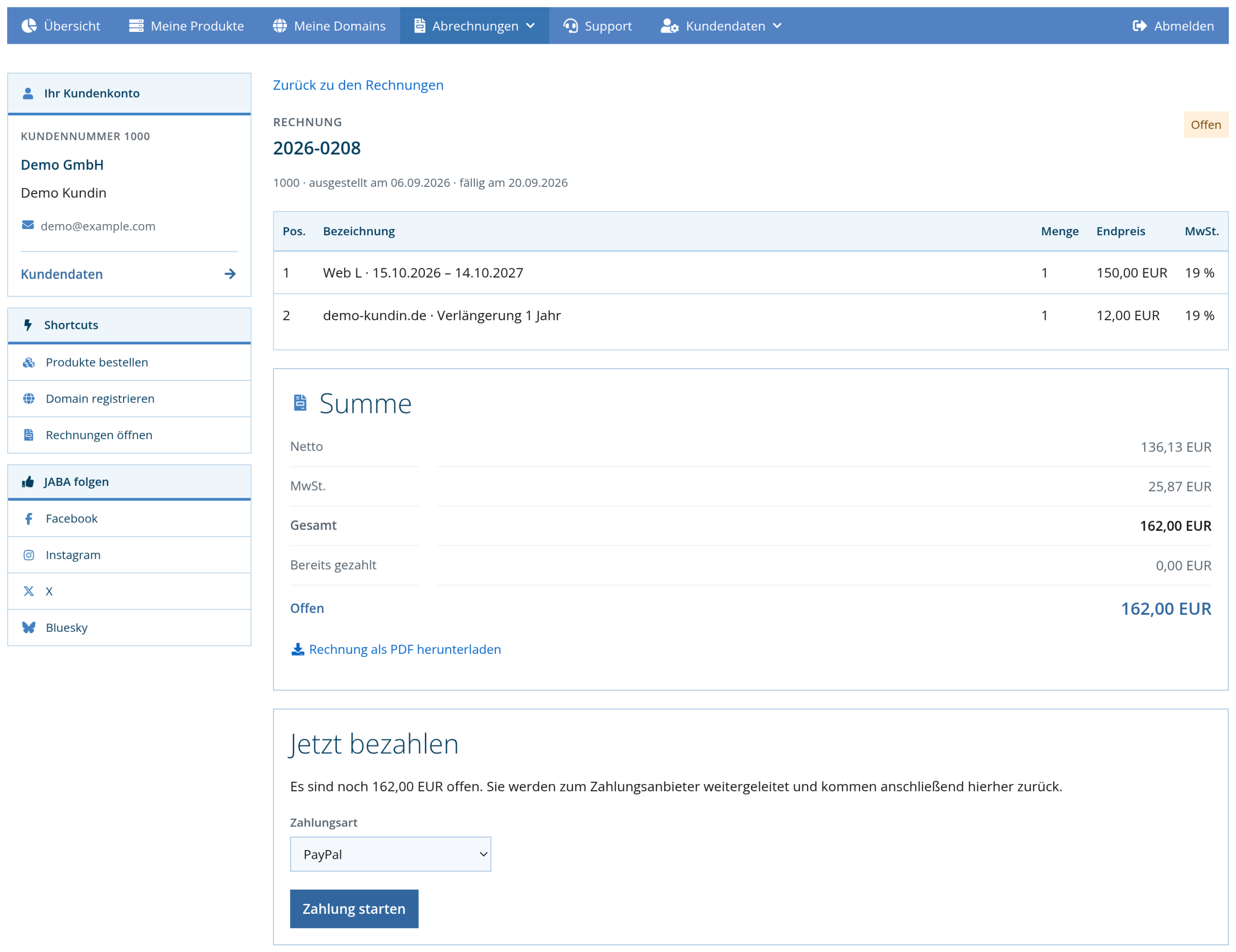
Die Einzelansicht zeigt alle Positionen, Zeiträume und die Summe. Über Rechnung als PDF herunterladen bekommen Sie das Dokument für Ihre Ablage. Ist die Rechnung offen, führt Sie Bezahlen zu den angebotenen Zahlungsarten.
Was die Status bedeuten
| Offen | Ausgestellt und noch nicht beglichen. Das Fälligkeitsdatum steht daneben. |
|---|---|
| Zahlung ausstehend | Wir haben Ihre Zahlung erhalten, der Zahlungsdienstleister hat sie aber noch nicht abgeschlossen. Bei SEPA-Lastschrift dauert das einige Tage. Sie müssen nichts tun – und werden in dieser Zeit auch nicht gemahnt. |
| Teilweise bezahlt | Ein Teilbetrag ist eingegangen; der Rest steht noch offen. |
| Bezahlt | Vollständig beglichen. |
| Storniert | Zurückgenommen. Eine Stornorechnung mit eigener Nummer gehört dazu. |
Häufige Fragen
Bekomme ich Rechnungen auch per E-Mail?
Ja. Jede Rechnung geht zusätzlich als PDF an die hinterlegte Rechnungsadresse.
Wie lange finde ich alte Rechnungen im Kundenlogin?
Dauerhaft, solange Ihr Kundenkonto besteht. Auch die Rechnungen aus unserem früheren System sind dort abrufbar.
Auf der Rechnung steht ein falscher Name oder eine falsche Anschrift.
Eine ausgestellte Rechnung darf nicht nachträglich geändert werden. Wir stornieren sie und stellen eine neue aus – schreiben Sie uns dazu bitte ein Ticket. Ändern Sie vorher Ihre Anschrift unter Kundendaten → Stammdaten, damit die neue Rechnung stimmt.
Warum ist eine Domain viele Wochen vor Ablauf auf der Rechnung?
Domains rechnen wir mit rund einem Monat Vorlauf ab. Die Registrierungsstelle verlängert automatisch – der Vorlauf ist die Zeit, in der eine Verlängerung noch abgewendet werden kann, falls Sie die Domain nicht behalten möchten.
Kann ich eine einzelne Rechnung anders bezahlen als sonst?
Ja. Der Bezahlen-Knopf gilt nur für diese eine Rechnung und ändert Ihre eingestellte Zahlungsart nicht.
Ich habe bereits überwiesen, die Rechnung steht aber auf „Offen“.
Zahlungseingänge ordnen wir werktäglich zu. Geben Sie im Verwendungszweck die Rechnungsnummer an – dann geschieht das automatisch. Ohne Nummer kann es ein bis zwei Tage länger dauern.
Ihr Passwort für das Kundenlogin ändern Sie jederzeit selbst. Haben Sie es vergessen, setzen Sie es über die Anmeldeseite zurück – ohne Umweg über den Support.
Passwort ändern
Stammdaten im Menü öffnen
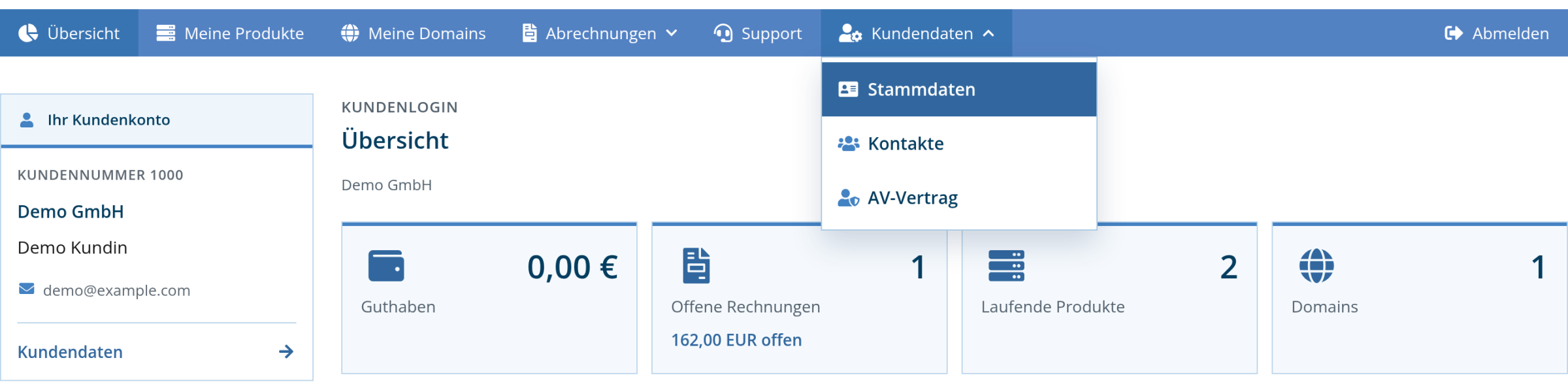
Melden Sie sich im Kundenlogin an, klappen Sie oben im Menü Kundendaten auf und wählen Sie Stammdaten.
Passwort ändern wählen
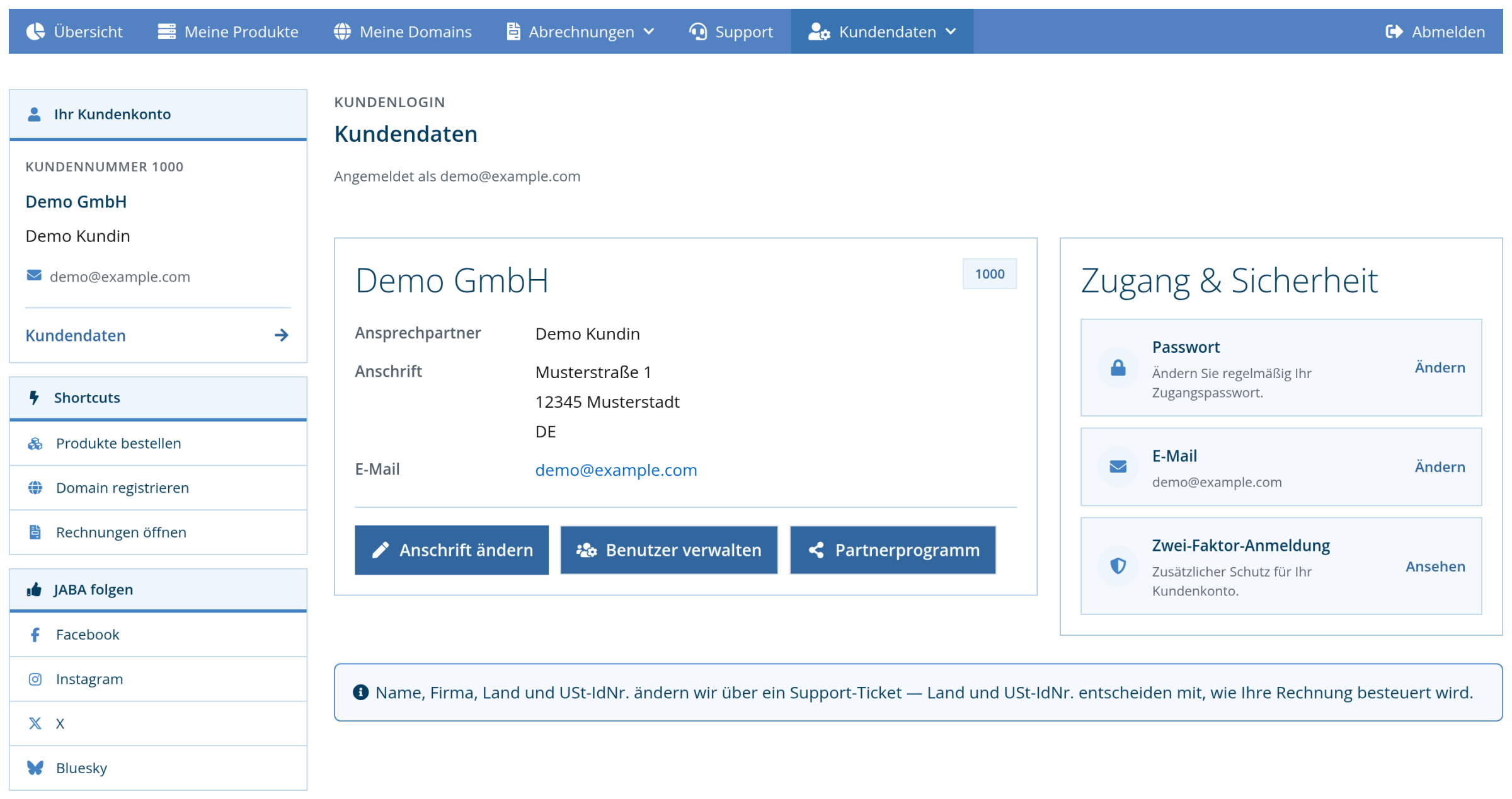
Rechts im Bereich Zugang & Sicherheit klicken Sie bei Passwort auf Ändern.
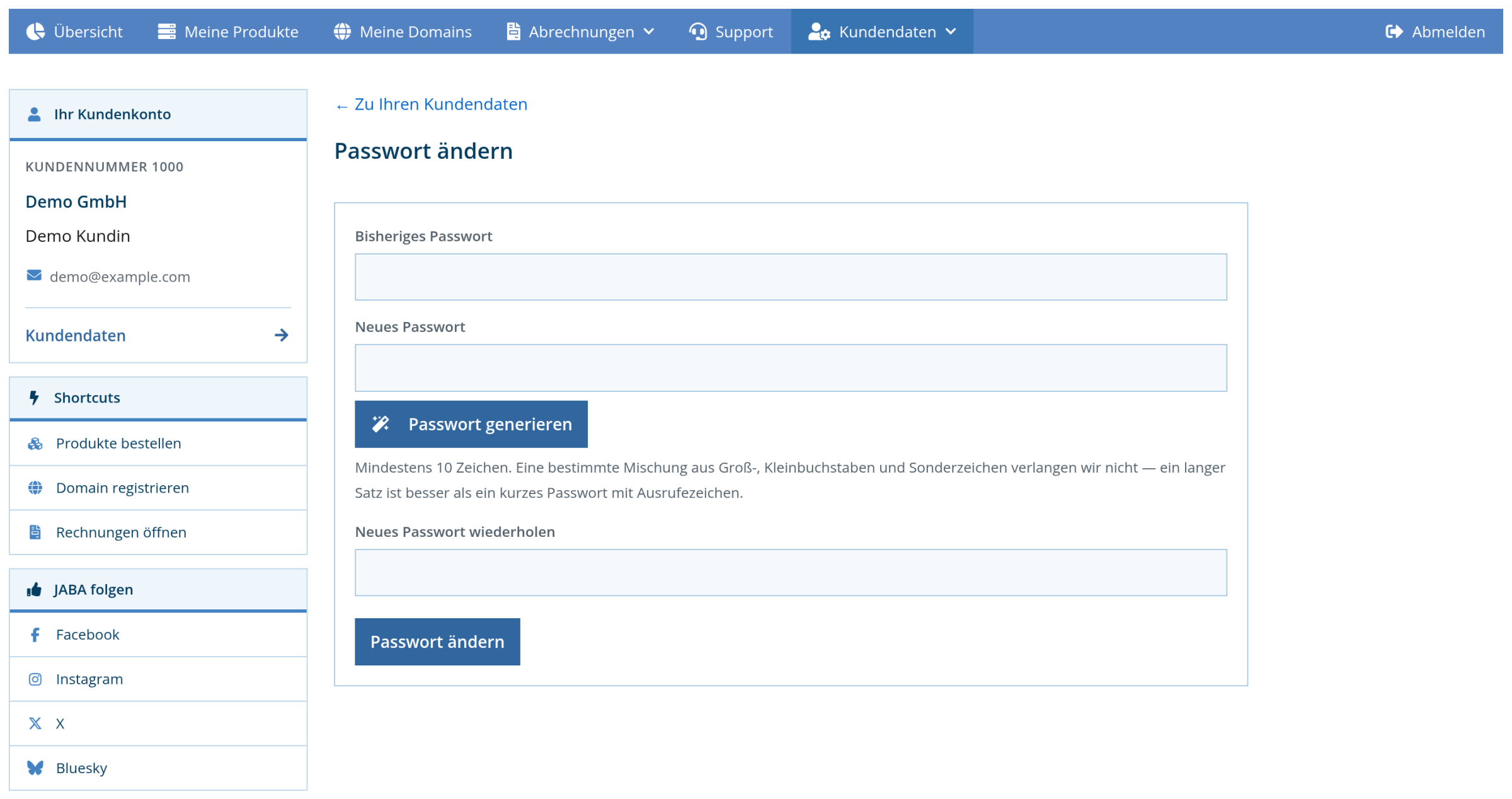
Neues Passwort vergeben
Geben Sie Ihr bisheriges Passwort und zweimal das neue ein. Nach dem Speichern gilt es sofort.
Passwort vergessen
Zurücksetzen anfordern
Klicken Sie auf der Anmeldeseite auf Passwort vergessen und geben Sie Ihre E-Mail-Adresse ein.
Link aus der E-Mail öffnen
Wir schicken Ihnen einen Link, über den Sie ein neues Passwort vergeben. Der Link gilt nur kurze Zeit und nur einmal.
Häufige Fragen
Wie lange gilt der Link zum Zurücksetzen?
Nur kurz und nur für eine einzige Verwendung. Ist er abgelaufen, fordern Sie einfach einen neuen an.
Die E-Mail kommt nicht an.
Sehen Sie im Spam-Ordner nach und prüfen Sie die Schreibweise der Adresse. Der Versand kann bis zu zwei Minuten dauern. Kommt weiterhin nichts an, hilft Ihnen unser Support weiter.
Brauche ich trotzdem meinen zweiten Faktor?
Ja. Ein neues Passwort ersetzt die Zwei-Faktor-Anmeldung nicht – beim nächsten Anmelden wird weiterhin der zweite Nachweis verlangt.
Welche Anforderungen gelten an das Passwort?
Ausreichend lang und nicht anderweitig verwendet. Eine lange Passphrase aus mehreren Wörtern ist sicherer als ein kurzes Passwort mit Sonderzeichen.
Gilt das Passwort auch fürs Serverpanel oder für Postfächer?
Nein. Das Passwort des Kundenlogins ist eigenständig. Postfächer, FTP-Zugänge und das Serverpanel haben jeweils eigene Zugangsdaten.
Empfehlen Sie JABA weiter und erhalten Sie eine Provision für jeden Vertrag, den ein von Ihnen geworbener Kunde abschließt. Das Partnerprogramm aktivieren Sie selbst im Kundenlogin.
Schritt für Schritt
Stammdaten im Menü öffnen
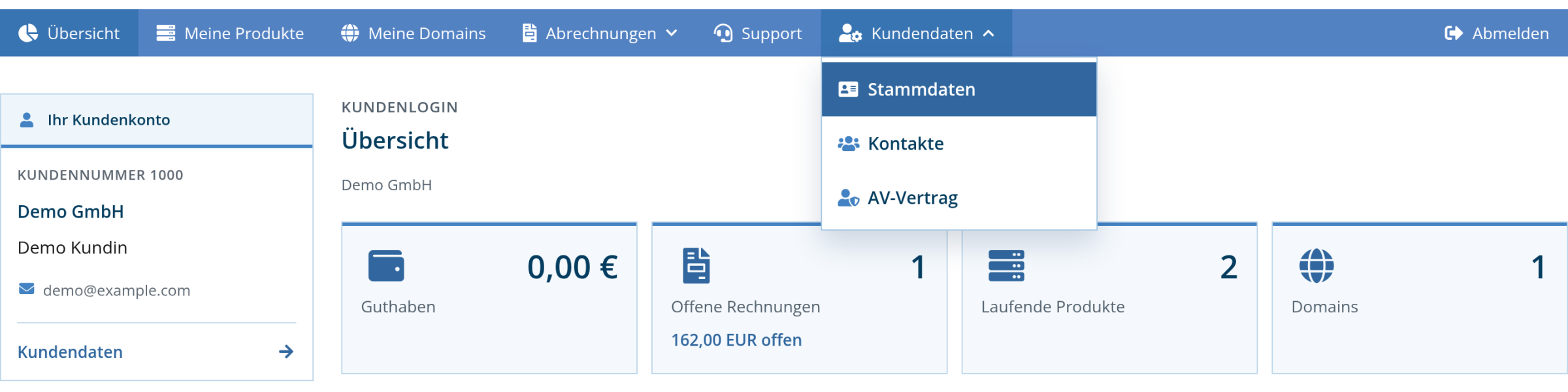
Melden Sie sich im Kundenlogin an, klappen Sie oben im Menü Kundendaten auf und wählen Sie Stammdaten.
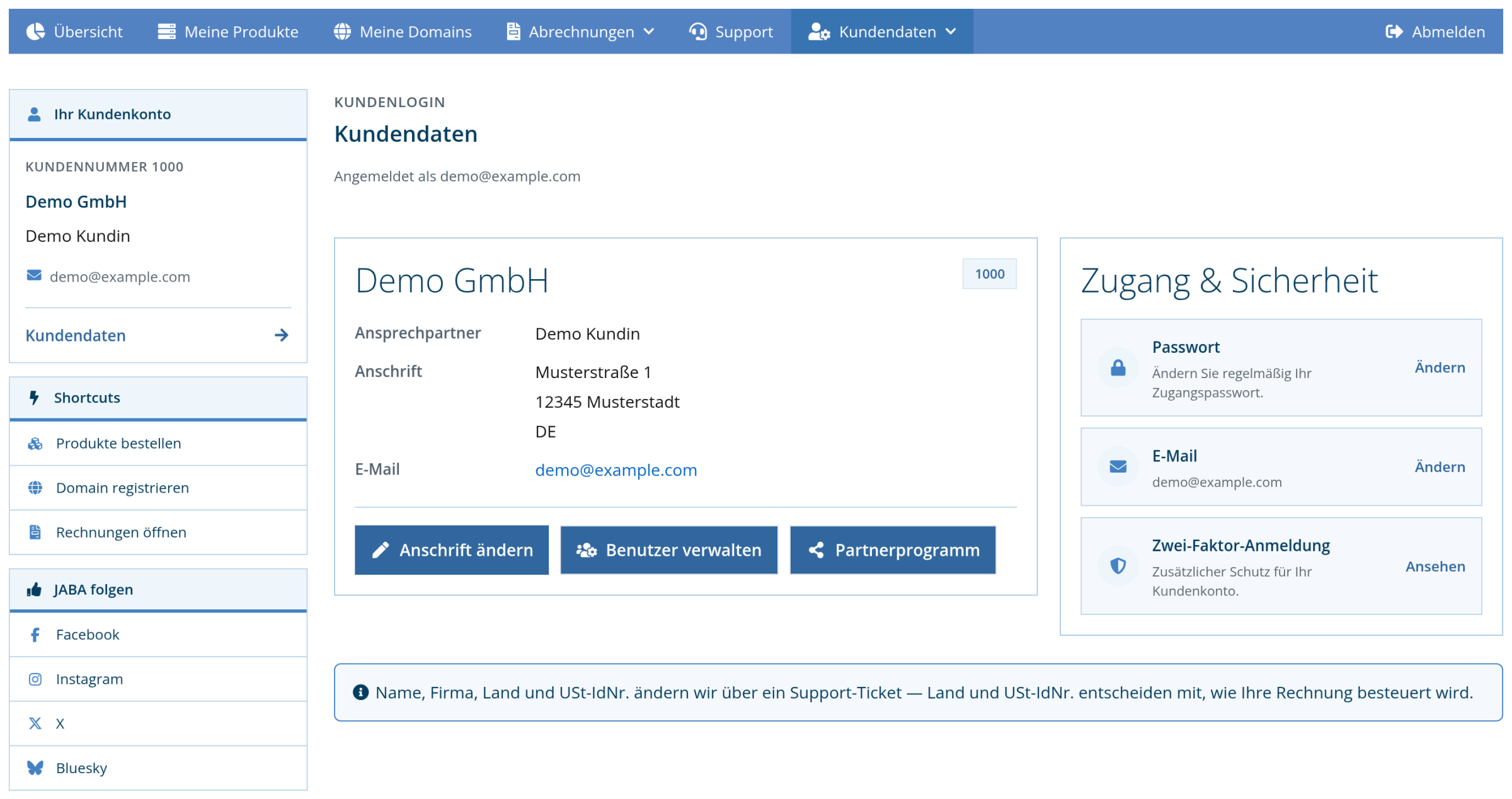
Partnerprogramm wählen
Unter Ihren Kontodaten klicken Sie auf Partnerprogramm.
Aktivieren
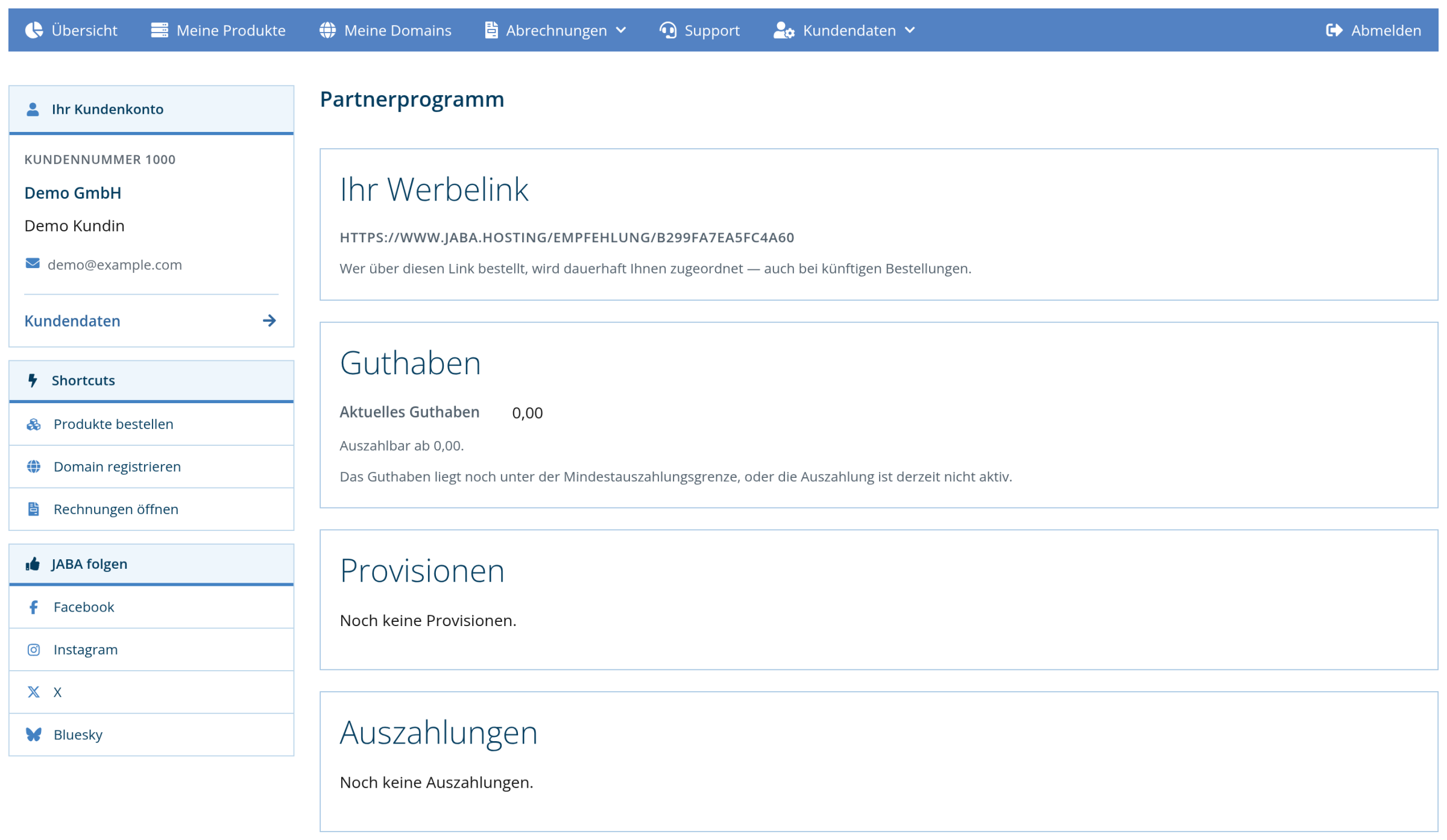
Ein Klick auf Partnerprogramm aktivieren genügt. Danach sehen Sie Ihren persönlichen Werbelink, Ihr Guthaben und alle bisherigen Provisionen.
Werbelink weitergeben
Verlinken Sie ihn auf Ihrer Website, in Ihrer Signatur oder schicken Sie ihn direkt weiter. Wer darüber bestellt, wird dauerhaft Ihnen zugeordnet – auch bei künftigen Bestellungen.
Die Seite im Überblick
| Werbelink | Ihr persönlicher Link. Jeder Besucher, der darüber kommt, bleibt Ihnen zugeordnet. |
|---|---|
| Guthaben | Was aus bestätigten Provisionen zusammengekommen ist, und ab welchem Betrag eine Auszahlung möglich ist. |
| Provisionen | Jede einzelne Gutschrift mit Vertrag und Datum. |
| Auszahlungen | Ihre bisherigen Auszahlungen mit Status. |
Häufige Fragen
Wann wird eine Provision gutgeschrieben?
Wenn der geworbene Kunde seinen Vertrag abgeschlossen und bezahlt hat. Auf der Seite sehen Sie jede Gutschrift einzeln.
Wie komme ich an mein Guthaben?
Ab der angezeigten Mindestgrenze fordern Sie die Auszahlung direkt auf der Seite an.
Bekomme ich auch für Verlängerungen etwas?
Die Provision fällt für den Vertragsabschluss an. Was im Einzelnen vergütet wird, steht in den Bedingungen des Partnerprogramms.
Kann ich mich selbst werben?
Nein. Bestellungen auf Ihr eigenes Kundenkonto werden nicht vergütet.
Wie lange gilt die Zuordnung?
Dauerhaft. Wer einmal über Ihren Link gekommen ist, bleibt Ihnen zugeordnet – auch bei späteren Bestellungen.
Kann ich das Partnerprogramm wieder beenden?
Schreiben Sie uns ein Ticket. Bereits entstandene Ansprüche bleiben davon unberührt.
Ihre Rechnungsanschrift, Telefonnummer und E-Mail-Adresse pflegen Sie selbst im Kundenlogin. Die Anschrift steht auf jeder künftigen Rechnung – und sie ist zugleich die Inhaberanschrift Ihrer Domains.
Schritt für Schritt
Stammdaten im Menü öffnen
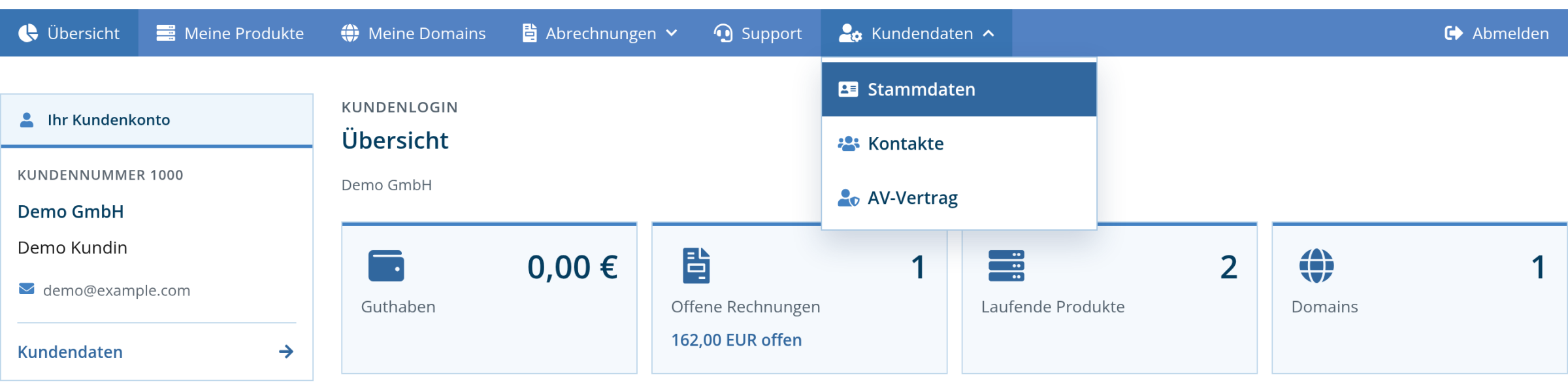
Melden Sie sich im Kundenlogin an, klappen Sie oben im Menü Kundendaten auf und wählen Sie Stammdaten.
Anschrift ändern wählen
Die Stammdaten zeigen Ihre gespeicherten Angaben. Klicken Sie auf Anschrift ändern.
Anschrift bearbeiten
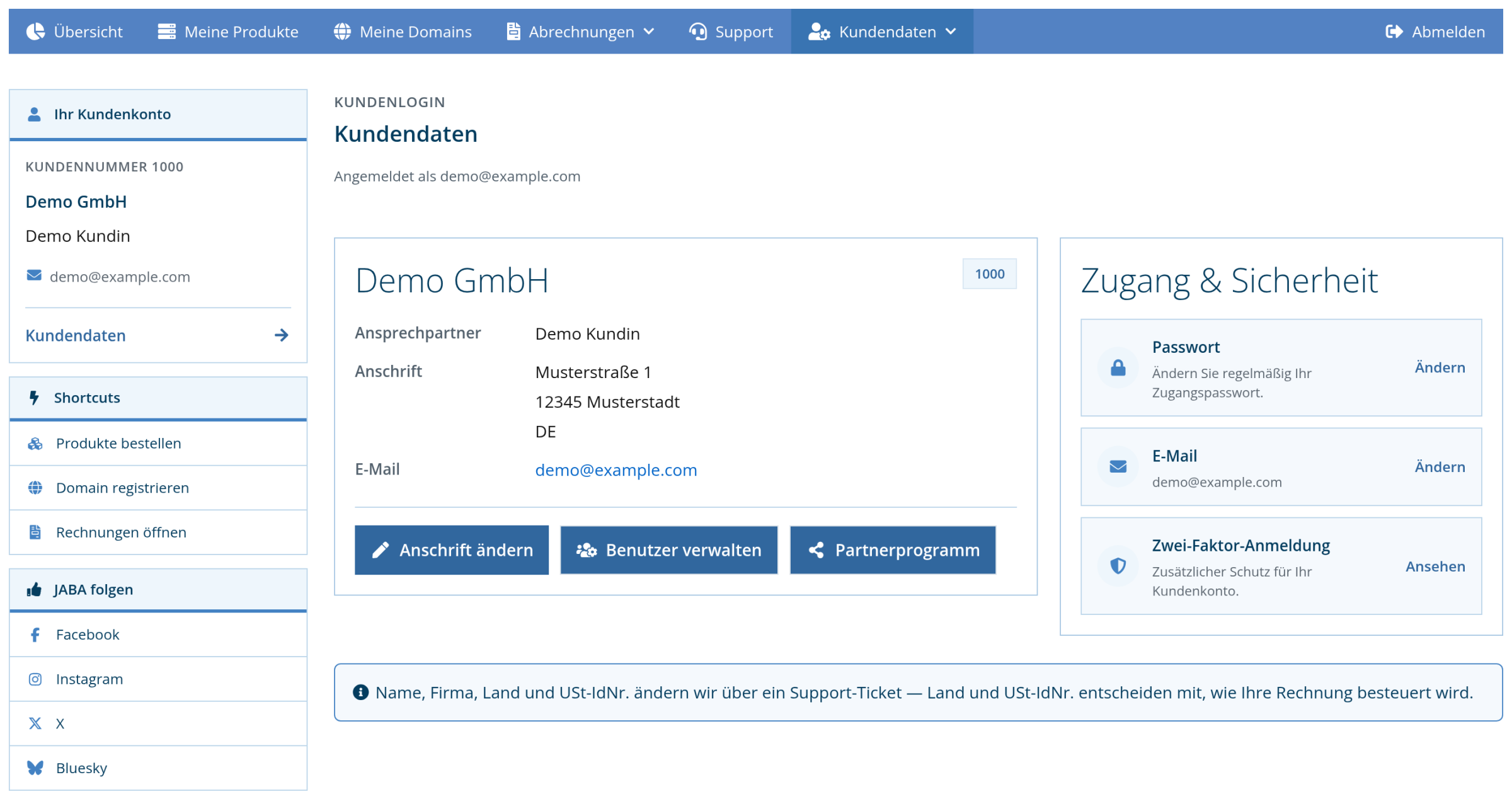
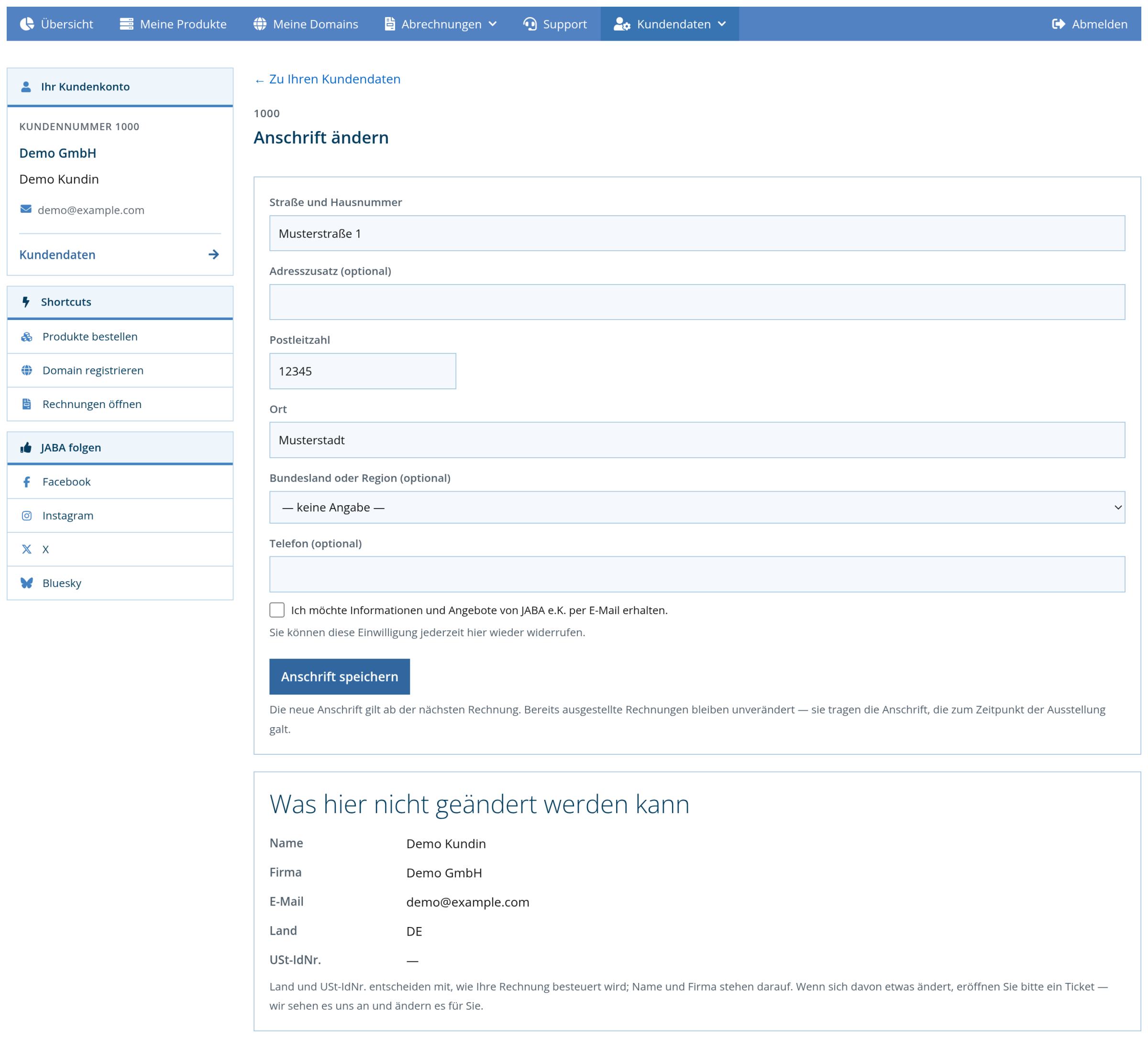
Ändern Sie im Formular, was sich geändert hat, und speichern Sie. Name, Firma, Land und USt-IdNr. ändern wir auf Ihren Wunsch über ein Support-Ticket, weil Land und USt-IdNr. mitentscheiden, wie Ihre Rechnung besteuert wird.
Häufige Fragen
Ändert sich dadurch der Domaininhaber?
Nein. Nachgezogen werden nur Anschrift, Telefonnummer und E-Mail-Adresse. Wer Inhaber ist, bleibt unverändert – das wäre ein Inhaberwechsel und braucht eine eigene Zustimmung.
Ich bekomme eine E-Mail von der Registrierungsstelle – ist das echt?
Sehr wahrscheinlich ja. Bei vielen Endungen bestätigt der Inhaber neue Daten selbst. Prüfen Sie die Absenderadresse und öffnen Sie im Zweifel ein Ticket, bevor Sie klicken.
Kann ich den Firmennamen ändern?
Im Kundenlogin ändern Sie die Anschriftsdaten. Für eine Umfirmierung oder einen Namenswechsel schreiben Sie uns bitte ein Ticket – dahinter hängen Rechnungen und Domaininhaber.
Wirkt sich das auf bereits gestellte Rechnungen aus?
Nein. Eine ausgestellte Rechnung bleibt unverändert – das schreibt das Steuerrecht so vor. Die neue Anschrift steht auf allen künftigen Rechnungen.
Wie ändere ich meine E-Mail-Adresse für die Anmeldung?
Unter Kundendaten → Stammdaten klicken Sie im Bereich Zugang & Sicherheit bei E-Mail auf Ändern. Zur Sicherheit bestätigen Sie die neue Adresse über einen Link, den wir dorthin schicken.
Ich habe mehrere Kundenkonten – gilt die Änderung für alle?
Nein. Jedes Kundenkonto hat seine eigene Anschrift. Wählen Sie das gewünschte Konto aus, bevor Sie bearbeiten.
Ihr Hosting-Paket verwalten Sie vollständig im Kundenlogin: Domains, Subdomains, Datenbanken, FTP-Zugänge, E-Mail-Adressen, Postfächer, Weiterleitungen, SSL und die WordPress-Installation. Für Einstellungen, die darüber hinausgehen, steht Ihnen zusätzlich das Serverpanel auf Froxlor-Basis zur Verfügung.
Schritt für Schritt
Im Kundenlogin anmelden
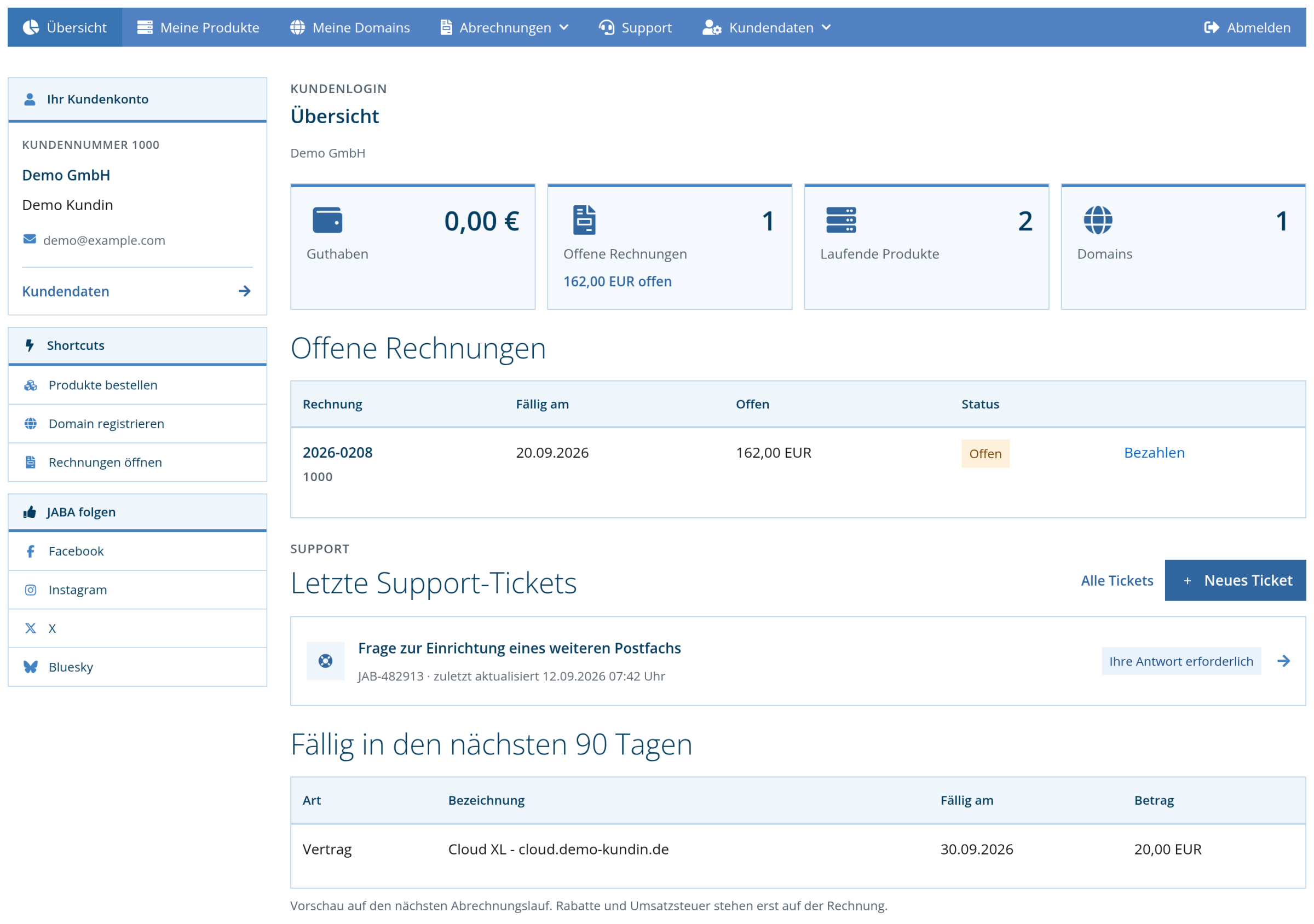
Melden Sie sich im Kundenlogin an. Auf der Startseite sehen Sie Ihre offenen Rechnungen, Ihre laufenden Produkte und Ihre Support-Tickets auf einen Blick.
Produkt auswählen
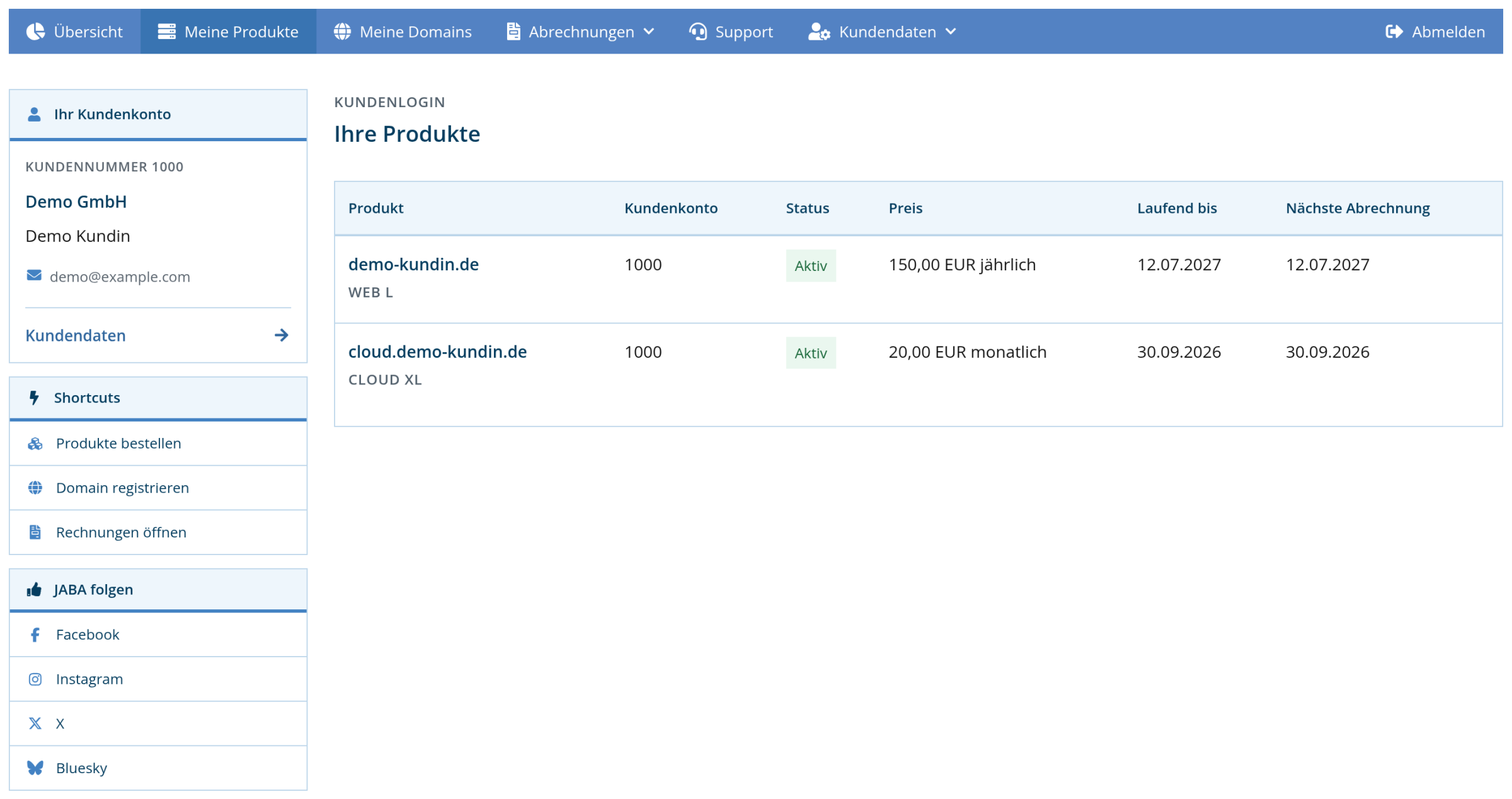
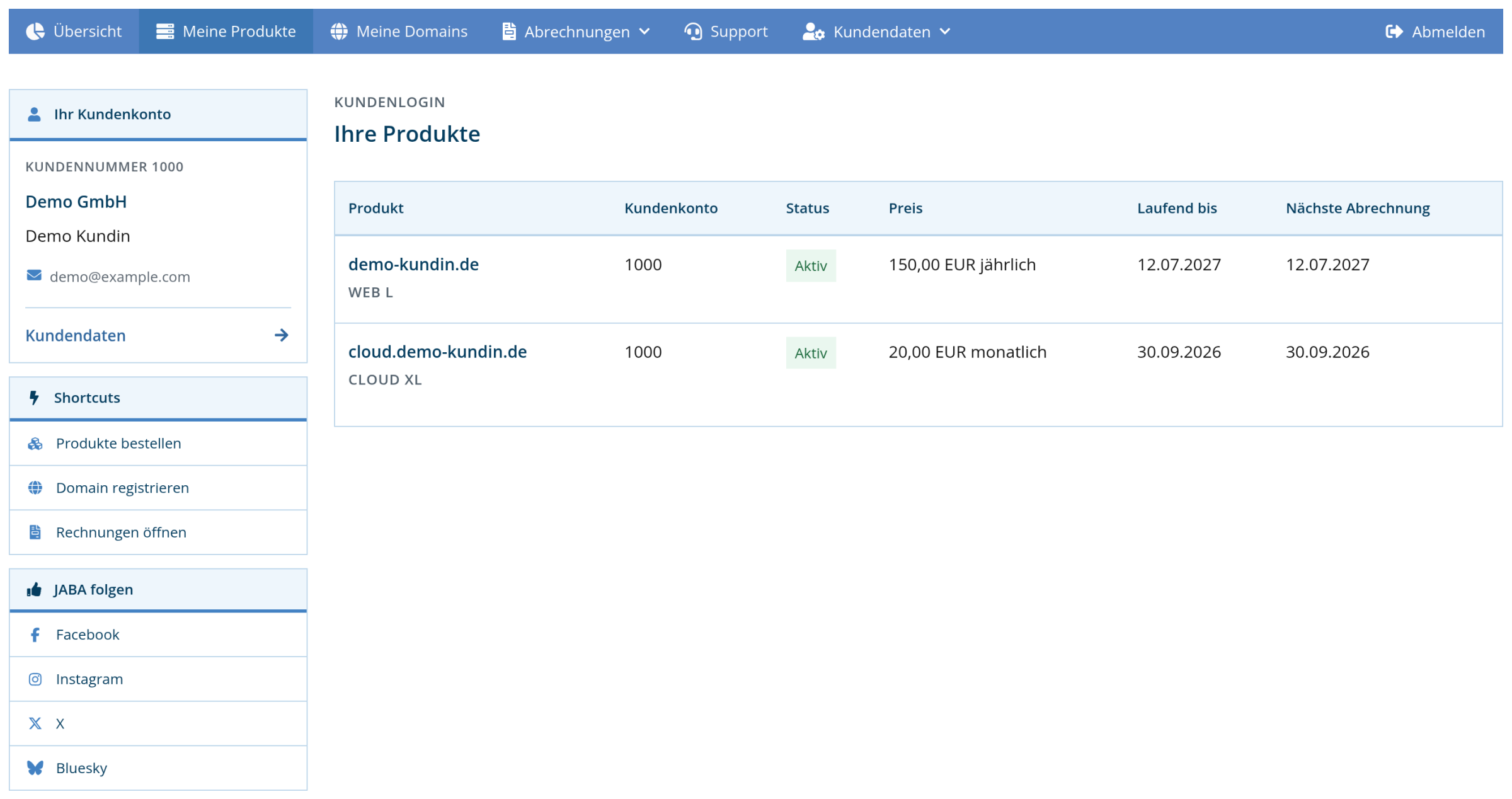
Öffnen Sie oben im Menü Meine Produkte. Dort stehen alle Ihre laufenden Verträge mit Status, Preis und nächster Abrechnung. Klicken Sie auf Ihr Hosting-Paket.
Zur Hosting-Verwaltung wechseln
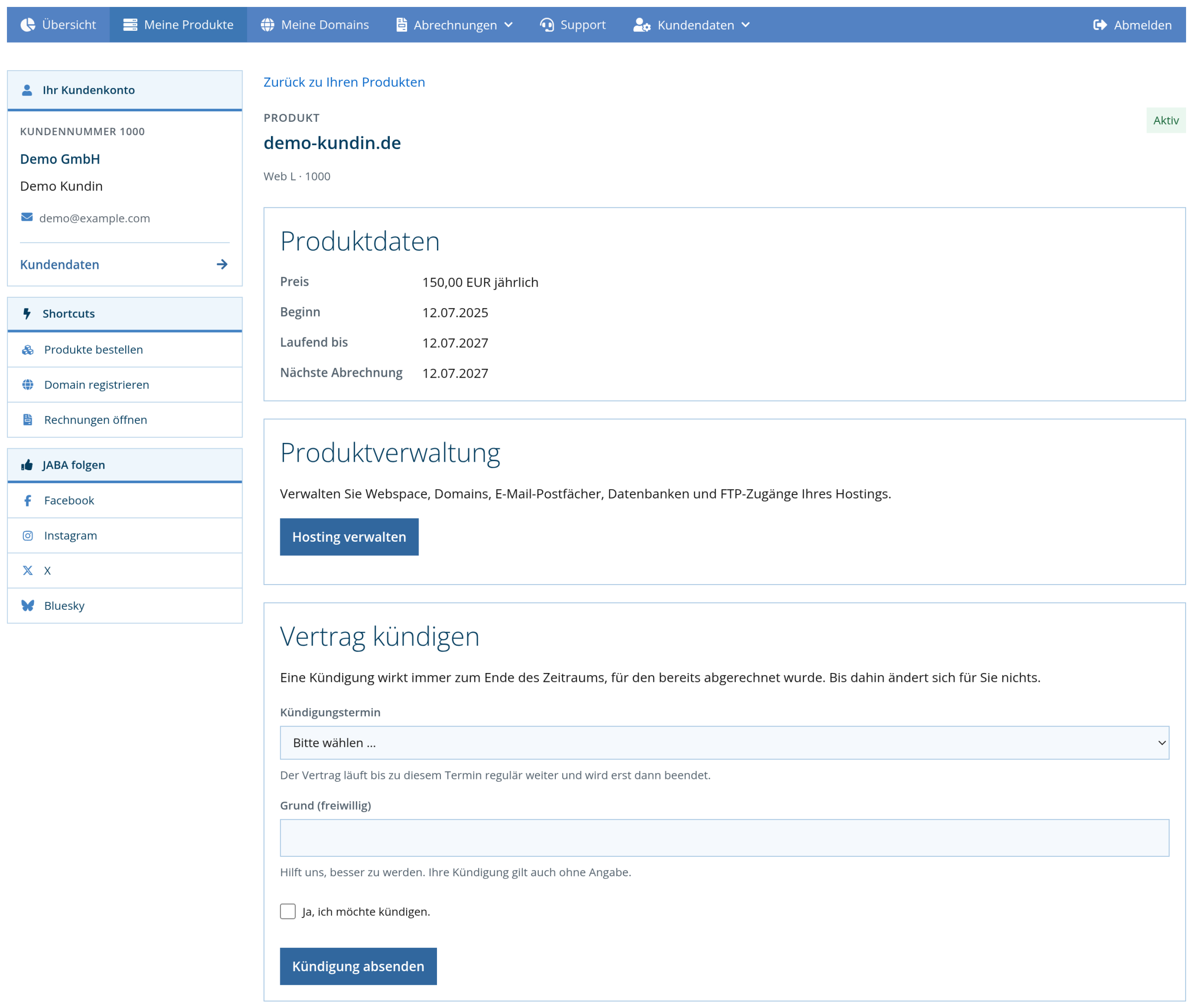
Auf der Produktseite finden Sie alle Vertragsdaten sowie den Bereich Verwaltung. Von dort gelangen Sie in die Hosting-Verwaltung.
Hosting verwalten
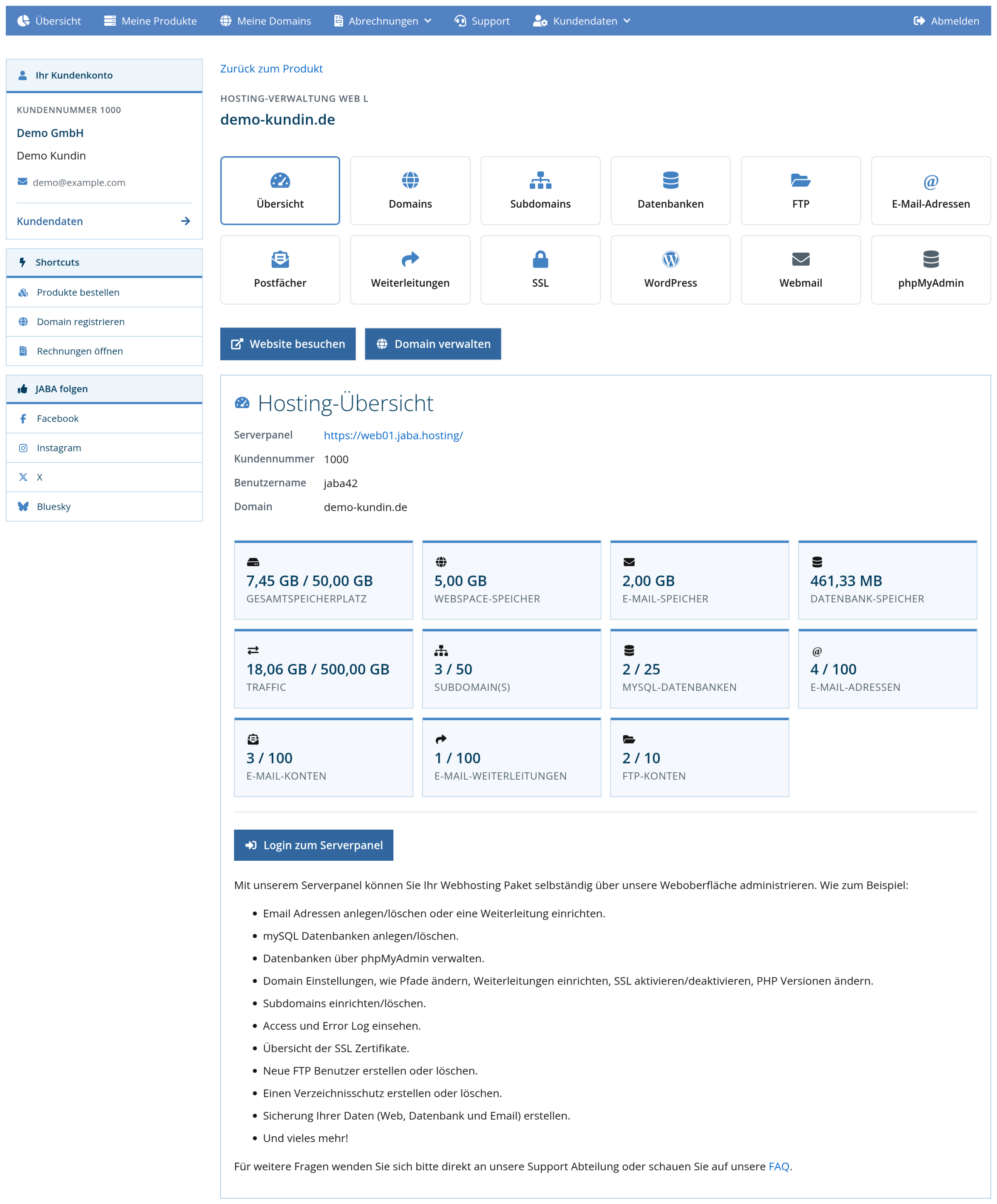
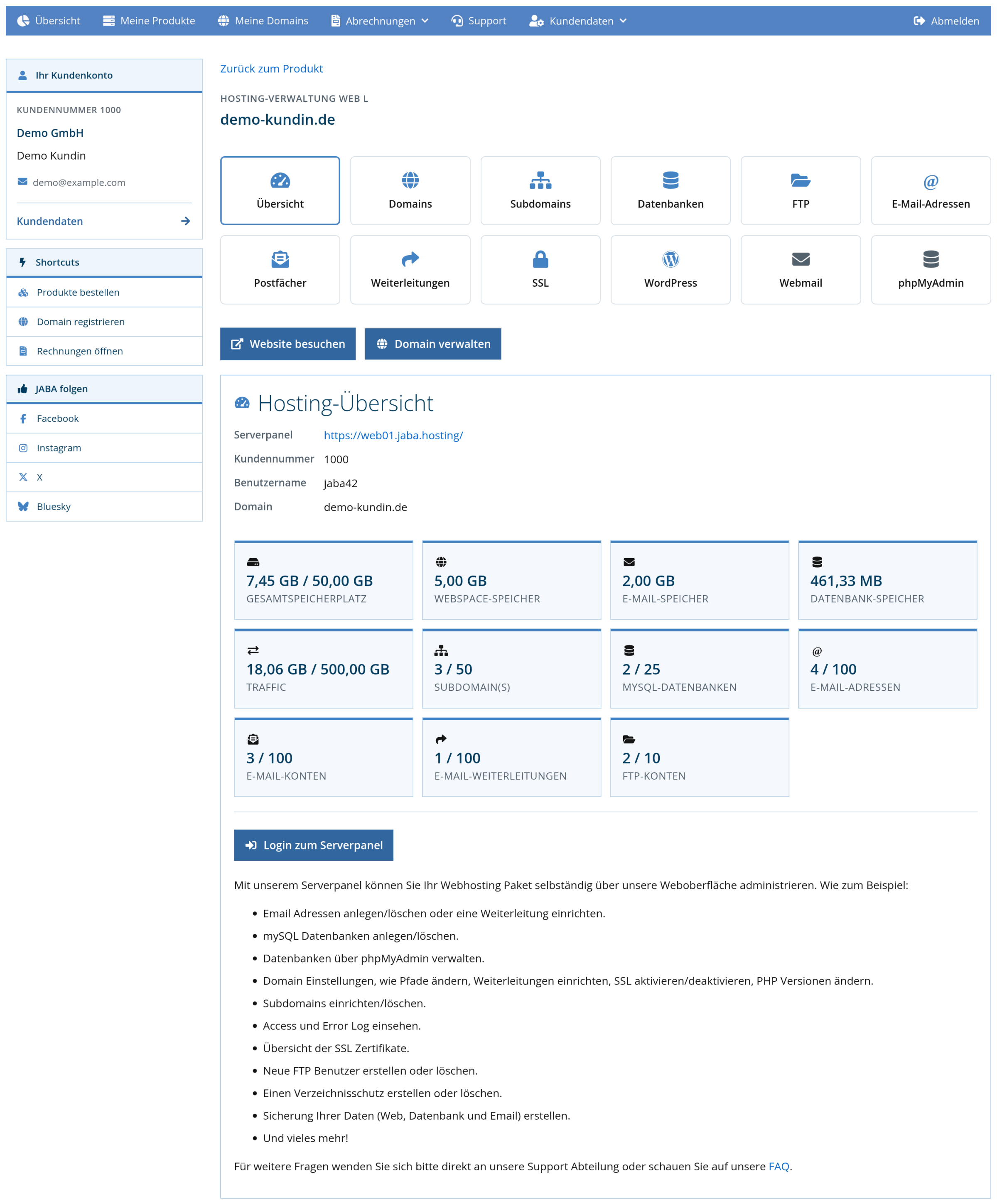
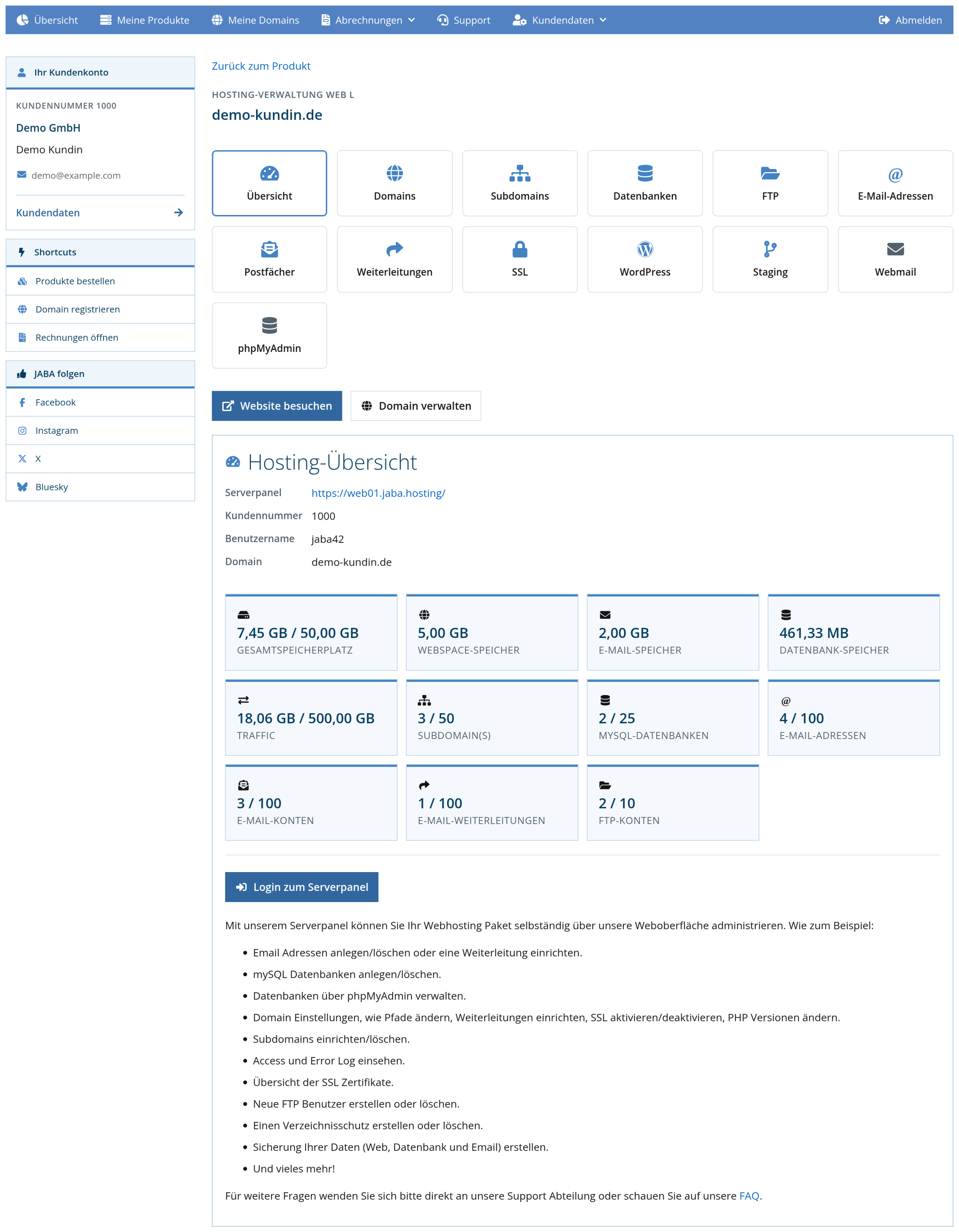
Die Hosting-Verwaltung zeigt oben Ihre Verbrauchswerte – Speicherplatz, Traffic, Anzahl der Datenbanken, Postfächer und FTP-Konten. Darüber liegen die Kacheln für die einzelnen Bereiche.
Was Sie im Kundenlogin erledigen
| Domains | Dokumentenwurzel und SSL-Status Ihrer Domains einsehen. |
|---|---|
| Subdomains | Subdomains anlegen, Verzeichnis zuweisen und wieder löschen. |
| Datenbanken | MySQL-Datenbanken anlegen und löschen, phpMyAdmin öffnen. |
| FTP | FTP-Zugänge anlegen, Verzeichnis und Passwort setzen, Zugänge löschen. |
| E-Mail-Adressen | Adressen anlegen und löschen, Catch-All-Status einsehen. |
| Postfächer | Postfächer anlegen, Passwort setzen und das Kontingent ändern. |
| Weiterleitungen | E-Mail-Weiterleitungen einrichten und entfernen. |
| SSL | Ihre Zertifikate mit Ablaufdatum einsehen. |
| WordPress | WordPress per 1-Klick-Installation einrichten und den Status verfolgen. |
| Webmail, phpMyAdmin | Direkter Absprung in Webmail und die Datenbankverwaltung. |
Was zusätzlich im Serverpanel geht
Das Serverpanel erreichen Sie über den Knopf Login zum Serverpanel in der Hosting-Verwaltung. Es bietet darüber hinaus unter anderem:
| PHP-Version | PHP-Version je Domain umstellen. |
|---|---|
| Spamfilter | Spamfilter je Postfach verwalten. |
| Verzeichnisschutz | Verzeichnisse mit Benutzername und Passwort schützen. |
| Protokolle | Access- und Error-Log einsehen. |
| Sicherungen | Sicherung von Web, Datenbank und E-Mail erstellen. |
| Weiterleitungen | Domain-Weiterleitungen und Pfadänderungen einrichten. |
Häufige Fragen
Brauche ich für das Serverpanel eigene Zugangsdaten?
Nein. Aus der Hosting-Verwaltung im Kundenlogin gelangen Sie über Login zum Serverpanel direkt hinein.
Wo finde ich meinen Benutzernamen?
In der Hosting-Verwaltung unter Hosting-Übersicht. Dort stehen Kundennummer, Benutzername und Domain.
Kann ich mehrere Hosting-Pakete getrennt verwalten?
Ja. Jedes Paket hat eine eigene Produktseite mit eigener Hosting-Verwaltung. Sie wechseln über Meine Produkte.
Wie viel Speicher habe ich noch frei?
Die Verbrauchswerte in der Hosting-Übersicht zeigen belegten und verfügbaren Speicher getrennt nach Webspace, E-Mail und Datenbanken.
Die PHP-Version Ihrer Domain ändern Sie jederzeit selbst im Serverpanel – in nur wenigen Schritten.
Schritt für Schritt
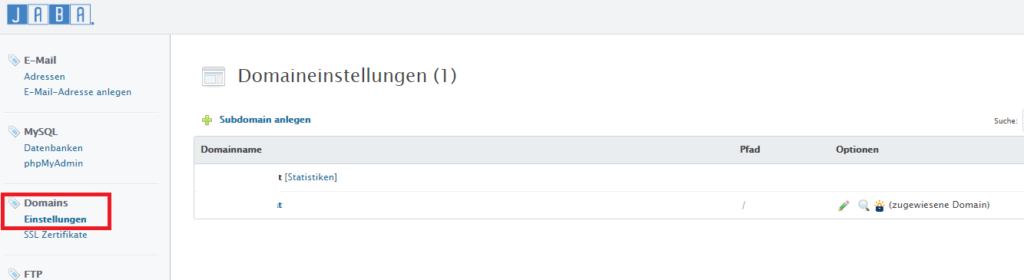
Domain-Einstellungen öffnen
Melden Sie sich im Serverpanel an und öffnen Sie den Bereich Domains → Einstellungen.
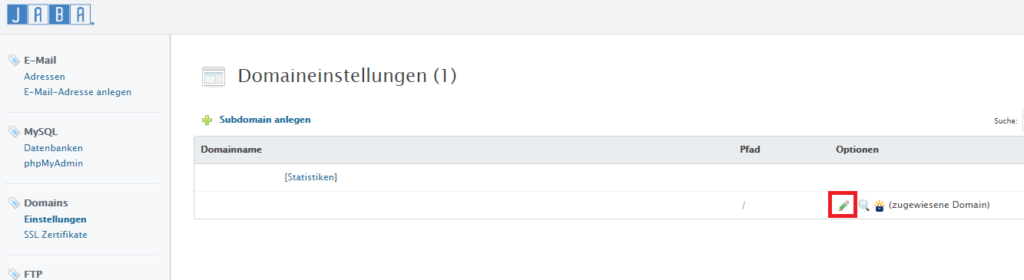
Domain bearbeiten
Klicken Sie bei der gewünschten Domain auf Bearbeiten (Stift-Symbol).
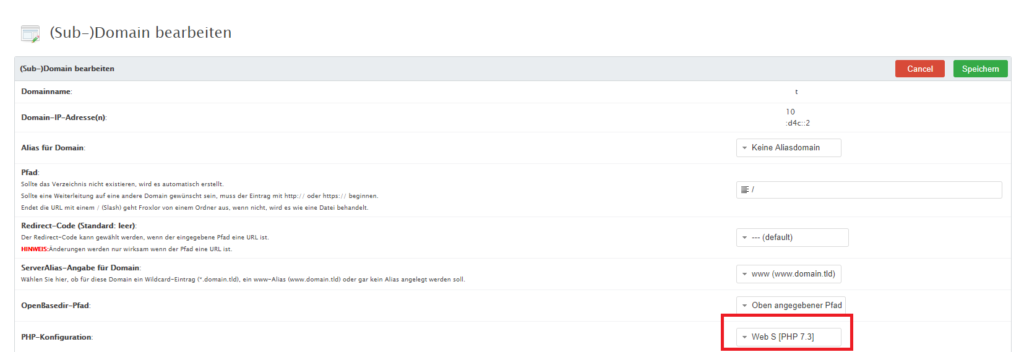
PHP-Version wählen & speichern
Wählen Sie unter „PHP-Konfiguration“ die gewünschte Version aus und klicken Sie auf Speichern.
Aus Sicherheitsgründen sind einige PHP-Funktionen auf unseren Servern deaktiviert. Für gängige Webanwendungen ist das kein Problem – betroffen sind nur unsauber programmierte Skripte.
Deaktivierte Funktionen
exec()passthru()shell_exec()system()proc_open()popen()curl_multi_exec()parse_ini_file()show_source()
Diese Einschränkung schützt alle Kunden auf dem Server. Die meisten CMS- und Shop-Systeme funktionieren damit vollkommen problemlos.
php.ini ist mit allow_url_fopen=Off und allow_url_include=Off konfiguriert.Ihre MySQL-Datenbanken legen Sie im Kundenlogin an und löschen sie dort auch wieder. Für die Arbeit in der Datenbank – Tabellen, Abfragen, Import und Export – steht Ihnen phpMyAdmin zur Verfügung.
Weg 1: im Kundenlogin
Datenbanken öffnen
Melden Sie sich im Kundenlogin an, öffnen Sie über Meine Produkte Ihr Hosting-Paket und wechseln Sie in der Hosting-Verwaltung auf die Kachel Datenbanken.
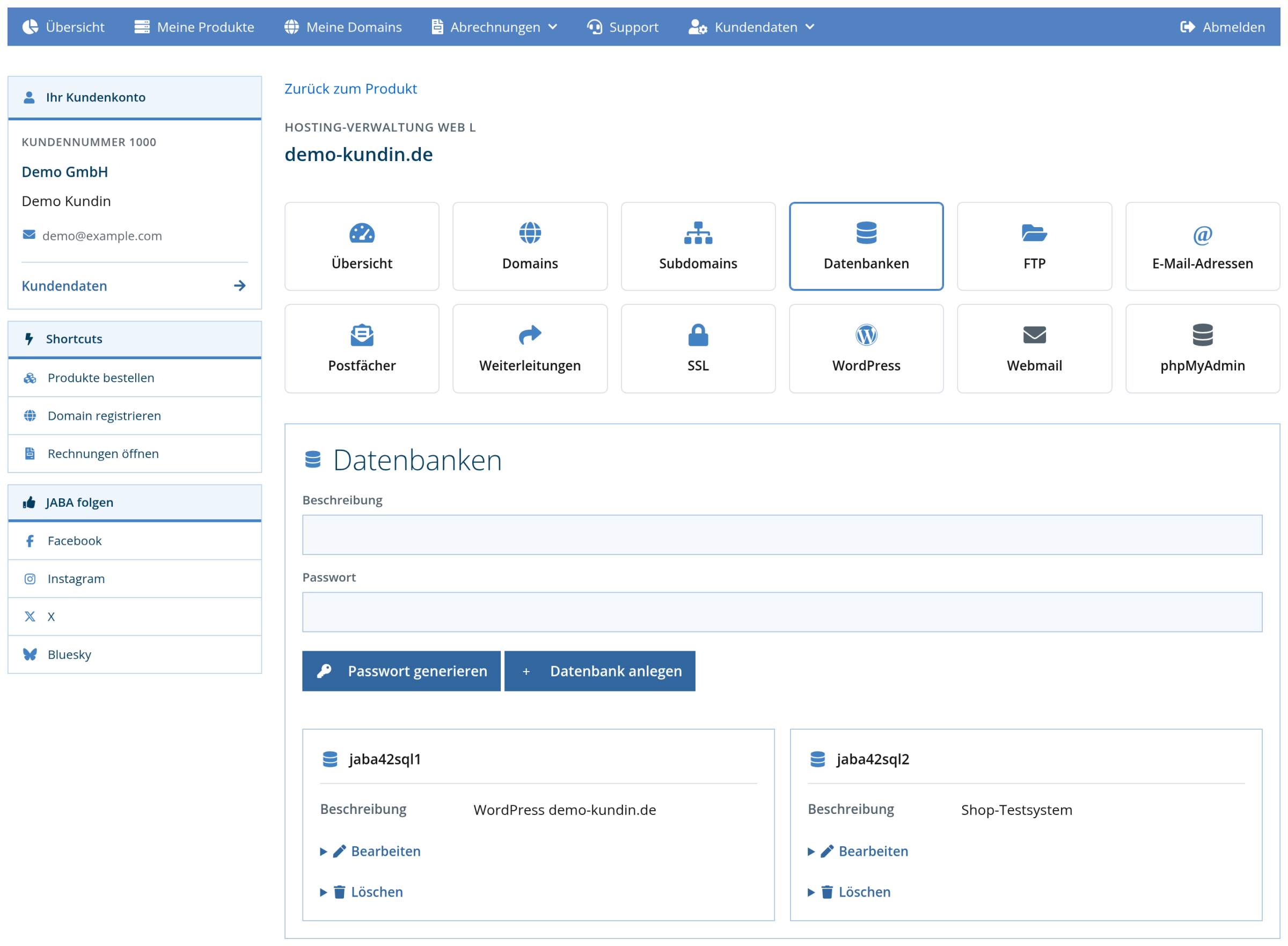
Datenbank anlegen
Tragen Sie eine Beschreibung ein und vergeben Sie ein Passwort – mit Passwort generieren erzeugen Sie ein sicheres. Ein Klick auf Datenbank anlegen erstellt Datenbank und Benutzer in einem Schritt.
phpMyAdmin öffnen
In der Hosting-Verwaltung führt die Kachel phpMyAdmin direkt in die Datenbankverwaltung.
Weg 2: im Serverpanel
Im Serverpanel finden Sie denselben Bereich unter Datenbanken und in der linken Navigation den Link zu phpMyAdmin. Beide Oberflächen arbeiten auf denselben Daten.
Zugangsdaten für Ihre Anwendung
| Datenbankname | Wird automatisch vergeben, zum Beispiel webXXXsql1. Er steht in der Liste der Datenbanken. |
|---|---|
| Benutzername | Entspricht dem Datenbanknamen. |
| Passwort | Das von Ihnen beim Anlegen gesetzte Passwort. |
| Hostname | localhost – die Datenbank läuft auf demselben Server wie Ihre Website. |
Häufige Fragen
Wie viele Datenbanken darf ich anlegen?
Das hängt von Ihrem Paket ab. Die Hosting-Übersicht zeigt unter MySQL-Datenbanken, wie viele Sie bereits nutzen und wie viele möglich sind.
Ist der Speicherplatz der Datenbank begrenzt?
Es gibt kein separates Datenbank-Limit. Der belegte Platz zählt auf den Gesamtspeicher Ihres Pakets ein und wird in der Hosting-Übersicht getrennt ausgewiesen.
Wie exportiere ich eine Datenbank?
In phpMyAdmin über den Reiter Exportieren. Für eine vollständige Sicherung inklusive Webspace und E-Mail nutzen Sie die Sicherungsfunktion im Serverpanel.
Kann ich von außen auf die Datenbank zugreifen?
Nein. Der Zugriff ist aus Sicherheitsgründen auf den Server selbst beschränkt. Nutzen Sie phpMyAdmin.
Wie lösche ich eine Datenbank?
In der Liste der Datenbanken über Löschen. Die Daten sind danach unwiderruflich weg – sichern Sie vorher.
Nein. Die Datenbank ist nicht gesondert limitiert – sie kann so groß werden, wie es der von Ihnen erworbene Speicherplatz zulässt.
| Datenbankgröße | Begrenzt nur durch den Gesamt-Speicherplatz Ihres Pakets. |
|---|---|
| Anzahl Datenbanken | Im Rahmen Ihres Tarifs frei nutzbar. |
Der Hostname der Datenbank lautet localhost.
| Hostname | localhost |
|---|
localhost.Als .cnobi bezeichnen wir die gängigen generischen Domain-Endungen .com, .net, .org, .biz und .info – der Name ist eine Abkürzung aus deren Anfangsbuchstaben.
Enthaltene Endungen
- .com
- .net
- .org
- .biz
- .info
Bei den Webpaketen Web M, Web L und Web XL können Sie eine dieser Domains auswählen. Selbstverständlich ist auch eine .de-Domain möglich.
FTP-Zugänge legen Sie im Kundenlogin an – mit eigenem Verzeichnis und eigenem Passwort. Anschließend verbinden Sie sich mit einem FTP-Programm wie FileZilla.
FTP-Zugang anlegen
Bereich FTP öffnen
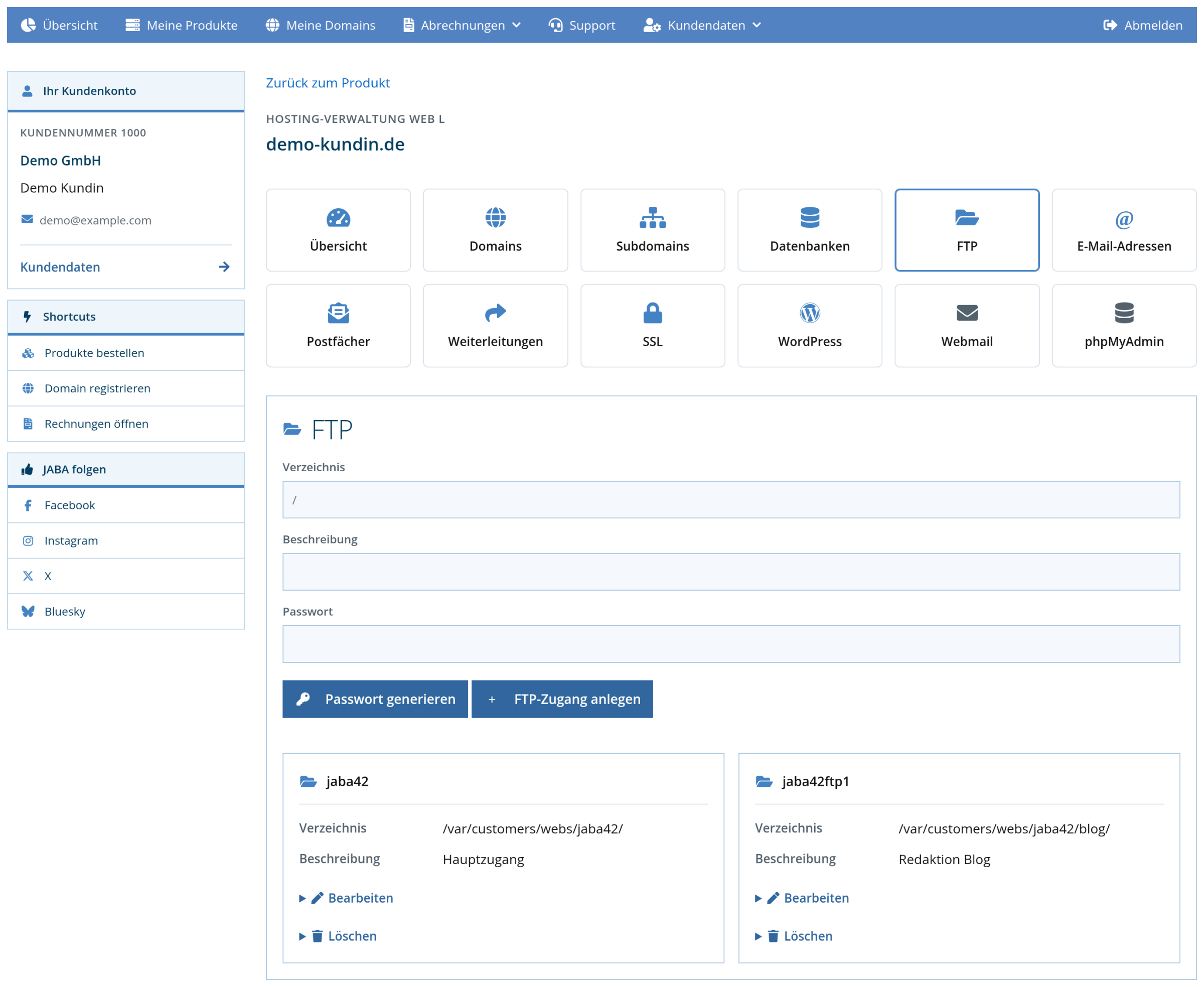
Melden Sie sich im Kundenlogin an, öffnen Sie über Meine Produkte Ihr Hosting-Paket und wechseln Sie in der Hosting-Verwaltung auf die Kachel FTP.
Zugang anlegen
Tragen Sie eine Beschreibung ein, wählen Sie das Verzeichnis, auf das der Zugang zeigen soll, und vergeben Sie ein Passwort. Ein Klick auf FTP-Zugang anlegen genügt.
Verbindung herstellen
| Server | ftpes://serverX.jaba.hosting – das X durch Ihre Servernummer ersetzen, zum Beispiel server1.jaba.hosting. |
|---|---|
| Benutzername | Ihr im Kundenlogin angelegter FTP-Benutzer, zum Beispiel webXXX. |
| Passwort | Das von Ihnen gesetzte bzw. das zugesandte Passwort. |
| Port | 21 – das Feld darf auch leer bleiben. |
ftpes:// wird die Verbindung explizit per TLS verschlüsselt. Ihre Zugangsdaten und Dateien gehen dadurch geschützt über die Leitung.Häufige Fragen
Welchen Servernamen muss ich eintragen?
Den Namen Ihres Hosting-Servers. Er steht in der Hosting-Übersicht im Kundenlogin unter Serverpanel.
Welches Programm empfehlen Sie?
FileZilla ist kostenlos und für Windows, macOS und Linux verfügbar.
Die Verbindung schlägt fehl – woran liegt das?
Meist am fehlenden ftpes:// vor dem Servernamen oder an einem Tippfehler im Benutzernamen. Prüfen Sie außerdem, ob Ihre Firewall FTP über TLS zulässt.
Wie ändere ich das Passwort eines Zugangs?
In der Liste der FTP-Zugänge über Bearbeiten.
Kann ich einen Zugang auf ein Unterverzeichnis begrenzen?
Ja. Geben Sie beim Anlegen das gewünschte Verzeichnis an – der Zugang sieht dann nur diesen Bereich.
Geht auch SFTP?
Nutzen Sie bitte FTP über TLS (ftpes://). Es ist genauso verschlüsselt und in jedem gängigen FTP-Programm verfügbar.
Daten über das klassische FTP-Protokoll werden unverschlüsselt übertragen. Für eine verschlüsselte Verbindung wählen Sie in Ihrem FTP-Client die explizite Verschlüsselung per TLS.
Einstellungen (Beispiel FileZilla)
| Server | ftpes://serverXX.jaba.hosting |
|---|---|
| Port | 21 |
| Verschlüsselung | Explizite Verschlüsselung über TLS |
serverXX durch Ihren Server, z. B. server1.Das Apache-Modul mod_pagespeed beschleunigt das Ausliefern Ihrer Website. Es ist standardmäßig nicht aktiv und wird über die Datei .htaccess eingeschaltet.
Schritt für Schritt
.htaccess öffnen
Erstellen bzw. öffnen Sie im Hauptverzeichnis Ihrer Website per FTP die Datei .htaccess. Ist noch keine vorhanden, legen Sie sie an.
Konfiguration einfügen
Fügen Sie folgenden Block hinzu und speichern Sie die Datei:
<IfModule pagespeed_module>
# Zum Deaktivieren genügt es, ModPagespeed auf off zu setzen.
ModPagespeed on
</IfModule>Fertig – und wieder deaktivieren
Das Modul ist nun aktiv. Zum Abschalten genügt es, ModPagespeed on in ModPagespeed off zu ändern.
Unterstützte Konfigurationen
Über die .htaccess werden unter anderem diese Direktiven unterstützt:
ModPagespeedModPagespeedAllowModPagespeedAvoidRenamingIntrospectiveJavascriptModPagespeedBeaconUrlModPagespeedCombineAcrossPathsModPagespeedCssImageInlineMaxBytesModPagespeedCssInlineMaxBytesModPagespeedCssOutlineMinBytesModPagespeedDisableFiltersModPagespeedDisallowModPagespeedDomainModPagespeedEnableFiltersModPagespeedImageInlineMaxBytesModPagespeedImageLimitOptimizedPercentModPagespeedImageLimitResizeAreaPercentModPagespeedJpegRecompressionQualityModPagespeedJsInlineMaxBytesModPagespeedJsOutlineMinBytesModPagespeedLowercaseHtmlNamesModPagespeedMapOriginDomainModPagespeedMapRewriteDomainModPagespeedMaxInlinedPreviewImagesIndexModPagespeedMinImageSizeLowResolutionBytesModPagespeedModifyCachingHeadersModPagespeedRetainCommentsModPagespeedRewriteLevel
E-Mails in den Ordnern „Junk“ (Spam) und „Gelöscht“ werden nach 30 Tagen automatisch entfernt.
| Ordner „Junk“ | Automatische Löschung nach 30 Tagen |
|---|---|
| Ordner „Gelöscht“ | Automatische Löschung nach 30 Tagen |
Ihren Spamfilter verwalten Sie bequem im Webmailer RoundCube unter Einstellungen → Spam oder direkt im Serverpanel. Dort legen Sie Schwellenwerte fest und pflegen White- bzw. Blacklisten.
Allgemeine Einstellungen
Hier bestimmen Sie unter anderem den Schwellenwert – ab wann eine Mail als Spam markiert wird – sowie den Spam-Betreff.
*****SPAM*****, kann keine automatische Einsortierung in den Spam-Ordner mehr stattfinden.White- und Blacklist
Über Spam → Adressregeln steuern Sie einzelne Absender gezielt:
| Whitelist | Regel „Mails akzeptieren von“ – diese Absender werden nie als Spam behandelt. |
|---|---|
| Blacklist | Regel „Mails ablehnen von“ – diese Absender werden immer als Spam markiert. |
Ja, der Abruf per IMAP und POP3 ist verschlüsselt über SSL/TLS möglich.
Verschlüsselte Einstellungen
| IMAP (SSL/TLS) | Server: serverXX.jaba.hosting · Port: 993 · SSL/TLS: An |
|---|---|
| POP3 (SSL/TLS) | Server: serverXX.jaba.hosting · Port: 995 · SSL/TLS: An |
serverXX durch Ihren Server, z. B. server1, server2, server3 usw.Kommt bei Ihnen im Heimnetz der Router Speedport W724V der Deutschen Telekom zum Einsatz, ist der E-Mail-Versand über einen E-Mail-Client unter Umständen nicht möglich.
Was Sie tun können
| Ursache beheben | Bitte wenden Sie sich an die Deutsche Telekom, um die Einstellung im Router anzupassen. |
|---|---|
| Sofortlösung | Nutzen Sie zum Versand in der Zwischenzeit unseren Webmailer RoundCube. |
Mit den folgenden Einstellungen richten Sie Ihr E-Mail-Konto in jedem gängigen E-Mail-Programm ein (z. B. Thunderbird).
Zugangsdaten
| Benutzername | Ihre vollständige E-Mail-Adresse, z. B. ihre@email.com |
|---|---|
| IMAP | Server: serverXX.jaba.hosting · Port: 143 · STARTTLS |
| IMAP (SSL/TLS) | Server: serverXX.jaba.hosting · Port: 993 · SSL/TLS: An |
| POP3 | Server: serverXX.jaba.hosting · Port: 110 · STARTTLS |
| POP3 (SSL/TLS) | Server: serverXX.jaba.hosting · Port: 995 · SSL/TLS: An |
| SMTP (Versand) | Server: serverXX.jaba.hosting · Port: 25 · STARTTLSFalls Ihr Anbieter Port 25 blockt: Port 587 · STARTTLS |
serverXX durch Ihren Server, z. B. server1, server2, server3 usw.Mit Plus-Addressing (auch Subaddressing) nutzen Sie zusätzliche E-Mail-Adressen, ohne neue Postfächer oder Aliase anzulegen. Alle Varianten landen automatisch in Ihrem normalen Postfach.
Was ist Plus-Addressing?
Sie hängen einfach ein + mit einem frei wählbaren Zusatz an Ihren Adressnamen an. Beispiele zur Hauptadresse name@deinedomain.de:
name+shop@deinedomain.dename+newsletter@deinedomain.dename+amazon@deinedomain.de
Alle diese Adressen landen im gleichen Postfach (name@deinedomain.de).
Wie nutze ich Plus-Adressen?
Verwenden Sie einfach Ihre normale Adresse mit einem Zusatz nach dem +:
| Für Online-Shops | name+shop@deinedomain.de, name+otto@deinedomain.de |
|---|---|
| Für Newsletter | name+newsletter@deinedomain.de |
| Für einzelne Dienste | name+paypal@deinedomain.de, name+facebook@deinedomain.de |
+ wählen Sie frei – ohne Leerzeichen und am besten ohne Umlaute.Muss ich Plus-Adressen irgendwo einrichten?
Nein. Es ist keinerlei Einrichtung nötig. Alle Mails an Plus-Adressen kommen direkt in Ihr normales Postfach:
name@deinedomain.dename+shop@deinedomain.dename+amazon@deinedomain.de
→ alle landen in der INBOX des Postfachs name@deinedomain.de.
Für jedes E-Mail-Postfach können Sie ein eigenes Speicherlimit festlegen – das Kontingent, oft auch Quota genannt. So behalten Sie im Griff, wie viel Platz ein einzelnes Postfach höchstens belegt. Das geht sowohl im Kundenlogin als auch im Serverpanel.
0 bedeutet kein Limit – das Postfach darf dann so viel belegen, wie insgesamt frei ist. Erst ein Wert größer als 0 begrenzt es.Weg 1: im Kundenlogin
Postfächer öffnen
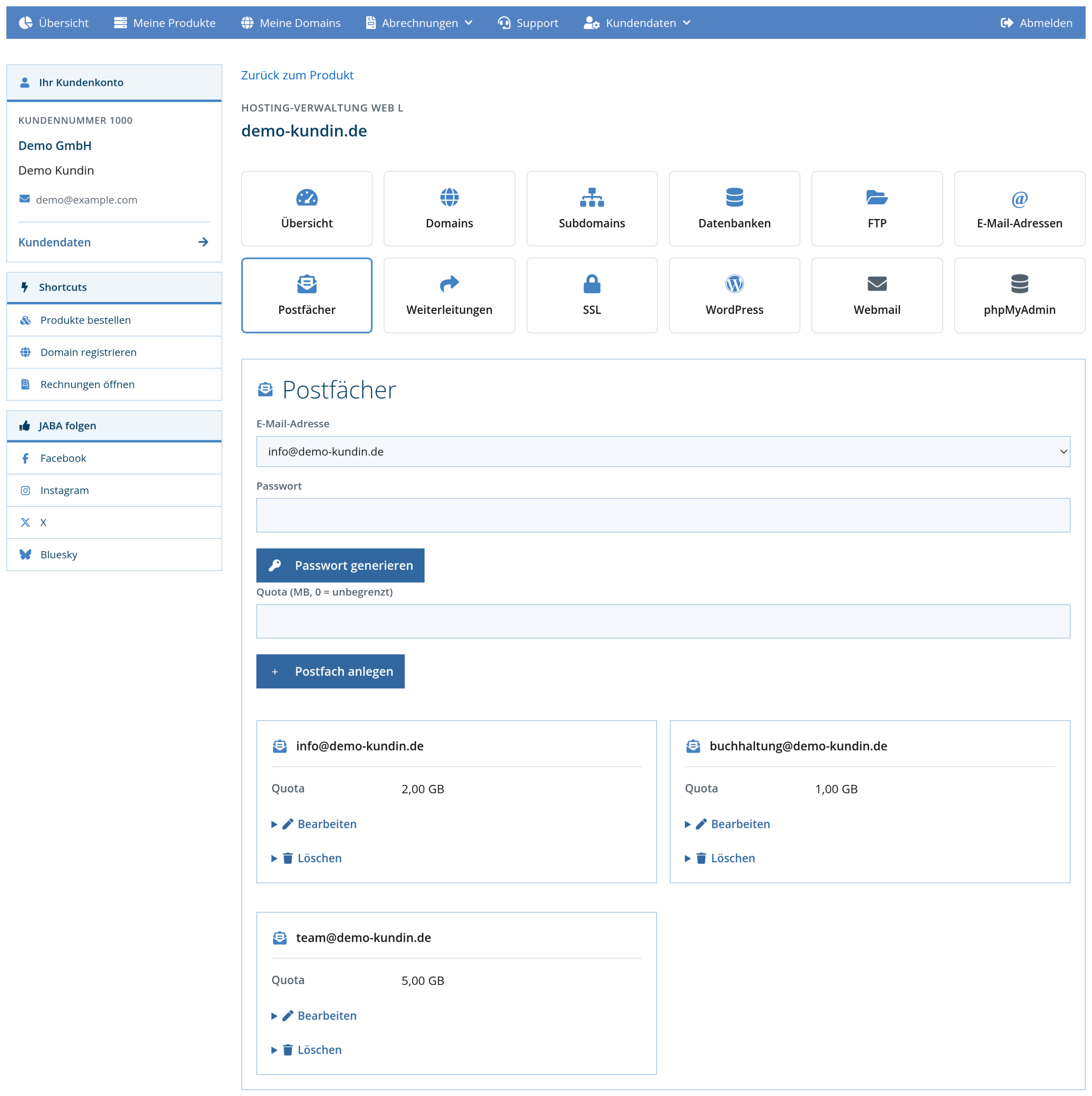
Melden Sie sich im Kundenlogin an, öffnen Sie über Meine Produkte Ihr Hosting-Paket und wechseln Sie in der Hosting-Verwaltung auf die Kachel Postfächer. Bei jedem Postfach steht das aktuelle Kontingent.
Kontingent ändern
Klicken Sie beim gewünschten Postfach auf Bearbeiten, tragen Sie den neuen Wert in MB ein und speichern Sie.
Beim Anlegen gleich festlegen
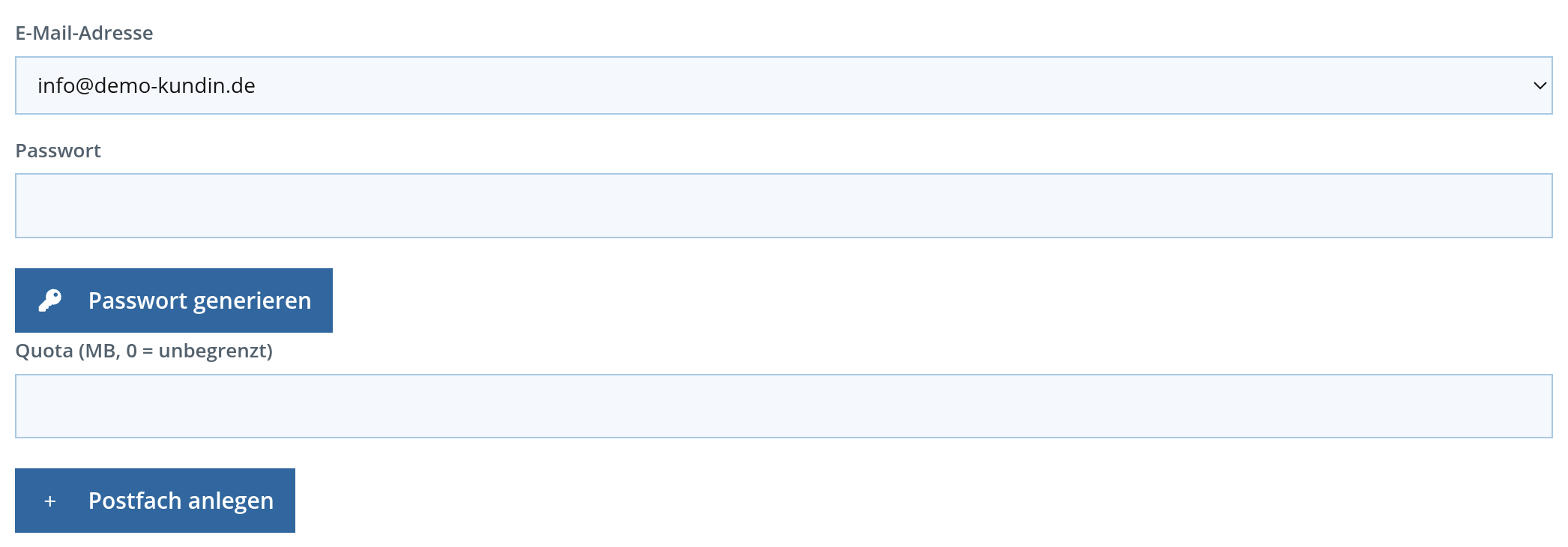
Legen Sie ein neues Postfach an, tragen Sie das Kontingent direkt im Anlegen-Formular ein. Nachträglich ändern lässt es sich jederzeit über Bearbeiten.
Weg 2: im Serverpanel
Serverpanel öffnen
Melden Sie sich im Serverpanel an – oder springen Sie aus der Hosting-Verwaltung im Kundenlogin über Login zum Serverpanel direkt hinein.
Postfach auswählen
Öffnen Sie E-Mail und wählen Sie die gewünschte Domain. In der Spalte Kontingent steht der aktuelle Wert, oder „Kein Quota“, wenn kein Limit gesetzt ist.
Wert setzen
Klicken Sie beim gewünschten Postfach auf das Symbol zum Ändern des Kontingents, tragen Sie den Wert ein, wählen Sie die Einheit MB oder GB und speichern Sie. Unter dem Eingabefeld sehen Sie, wie viel Speicher insgesamt zur Verfügung steht und wie viel bereits belegt ist.
Häufige Fragen
Welchen Wert sollte ich wählen?
Das hängt davon ab, wie viel Speicher Ihr Paket bietet und auf wie viele Postfächer Sie ihn verteilen. Die Verbrauchswerte in der Hosting-Übersicht zeigen den bereits belegten E-Mail-Speicher.
Was passiert, wenn ich mehr vergebe, als verfügbar ist?
Das lässt das System nicht zu. Übersteigt das Kontingent den freien Speicher, erhalten Sie eine Meldung und der Wert wird nicht gespeichert.
Was bedeutet „Kein Quota“?
Für dieses Postfach ist kein eigenes Limit gesetzt. Es kann so viel Speicher belegen, wie insgesamt frei ist.
Was passiert, wenn ein Postfach sein Kontingent erreicht?
Es nimmt keine neuen E-Mails mehr an – eingehende Nachrichten werden abgewiesen, bis wieder Speicher frei ist.
Wie gebe ich Speicher frei?
Löschen Sie nicht mehr benötigte E-Mails, vor allem Nachrichten mit großen Anhängen sowie die Ordner „Gesendet“, „Spam“ und „Papierkorb“. Leeren Sie danach den Papierkorb. Alternativ erhöhen Sie das Kontingent.
Wie schnell wirkt eine Änderung?
In der Regel innerhalb weniger Minuten. Danach nimmt das Postfach wieder E-Mails an.
Sehe ich dieselben Werte in beiden Oberflächen?
Ja. Kundenlogin und Serverpanel arbeiten auf denselben Daten.
Um die dauerhafte Zustellbarkeit an große Mail-Anbieter sicherzustellen, versenden wir E-Mails an Microsoft-Adressen (u. a. Hotmail, Outlook, Live und MSN) bewusst gedrosselt – also mit einem kleinen zeitlichen Abstand zwischen den einzelnen Zustellungen.
Warum wird gedrosselt?
Microsoft setzt strenge, dynamische Spam-Filter ein. Werden zu viele E-Mails in kurzer Zeit von einem einzelnen Server an Microsoft-Adressen gesendet, stuft Microsoft den Versand mitunter als verdächtig ein und blockiert oder verzögert die Zustellung – unabhängig davon, ob es sich um erwünschte Mails handelt. Durch die kontrollierte, gedrosselte Zustellung bleibt unser Versandserver dauerhaft vertrauenswürdig bei Microsoft eingestuft.
Häufige Fragen
Merke ich als Kunde etwas davon?
Bei einzelnen E-Mails in der Regel nicht. Ihre Nachricht kommt weiterhin innerhalb weniger Minuten an.
Wann kann es zu einer spürbaren Verzögerung kommen?
Nur wenn sehr viele E-Mails gleichzeitig an Microsoft-Adressen versendet werden, zum Beispiel bei einem Newsletter-Versand an mehrere Hotmail- oder Outlook-Empfänger. In diesem Fall werden die Nachrichten nacheinander statt gleichzeitig zugestellt – die Zustellung bleibt planmäßig, dauert aber insgesamt etwas länger.
Ist das eine dauerhafte Einschränkung oder nur vorübergehend?
Die Drosselung ist eine dauerhafte, präventive Maßnahme und kein Hinweis auf ein aktuelles Problem. Sie sorgt gerade dafür, dass es gar nicht erst zu Zustellproblemen kommt.
Was kann ich tun, wenn eine E-Mail an Microsoft trotzdem nicht ankommt?
Prüfen Sie zunächst den Spam-/Junk-Ordner des Empfängers. Bleibt die Zustellung dauerhaft aus, kontaktieren Sie uns gerne über unser Kontaktformular – wir prüfen den Versandstatus für Sie.
Nach ausführlichen Tests haben wir für Sie eine optimale Konfiguration des Moduls mod_pagespeed speziell für WordPress zusammengestellt.
Empfohlene Konfiguration
Fügen Sie diesen Block in Ihre .htaccess im Hauptverzeichnis ein:
<IfModule pagespeed_module>
# Zum Deaktivieren genügt es, ModPagespeed auf off zu setzen.
ModPagespeed on

ModPagespeedDisallow */admin/*
ModPagespeedDisallow */wp-admin/*
ModPagespeedDisallow */tinymce/*
ModPagespeedDisallow */tubepress/*

ModPagespeedSupportNoScriptEnabled false
ModPagespeedEnableFilters canonicalize_javascript_libraries
ModPagespeedEnableFilters add_instrumentation
ModPagespeedEnableFilters inline_preview_images
ModPagespeedEnableFilters resize_mobile_images
ModPagespeedEnableFilters remove_comments
ModPagespeedEnableFilters move_css_to_head
ModPagespeedEnableFilters convert_png_to_jpeg
ModPagespeedEnableFilters recompress_png

ModPagespeedMaxSegmentLength 250
</IfModule>Läuft Ihre WordPress-Installation nicht richtig, erscheinen Fehler oder sehen Sie nur eine weiße Seite? WordPress besitzt eine eingebaute Debug-Funktion, die Ihnen die Ursache anzeigt.
Schritt für Schritt
Debug aktivieren
Tragen Sie in der Datei wp-config.php unterhalb der letzten define-Zeile folgende Zeile ein:
define('WP_DEBUG', true);Ist die Zeile bereits vorhanden, ändern Sie den Wert von false auf true.
Fehler nachverfolgen
Bei aktiver Funktion zeigt WordPress Fehlermeldungen an, mit denen Sie das Problem gezielt eingrenzen können.
Debug wieder deaktivieren
Haben Sie den Fehler gefunden, schalten Sie die Funktion wieder ab – setzen Sie den Wert zurück auf false:
define('WP_DEBUG', false);Nach einem Update funktioniert Ihr WordPress nicht mehr oder Sie sehen nur eine weiße Seite? Meist liegt das nicht an WordPress selbst, sondern an einem fehlerhaften Plugin oder einem Konflikt zwischen mehreren Plugins.
Schritt für Schritt
Alle Plugins deaktivieren
Deaktivieren Sie zunächst sämtliche Plugins, damit Ihr WordPress wieder erreichbar wird.
Dashboard nicht erreichbar? Per FTP deaktivieren
Ist auch der Adminbereich betroffen, gehen Sie per FTP in das Plugin-Verzeichnis wordpress-installation/wp-content/plugins und benennen den Ordner um, zum Beispiel:
wordpress-installation/wp-content/plugins
→ wordpress-installation/wp-content/plugins_fehlerhaft
Lässt sich der Ordner nicht umbenennen, löschen Sie den kompletten plugins-Ordner.
Verursacher finden
Ihr WordPress sollte nun wieder laufen. Aktivieren Sie die Plugins anschließend nacheinander, um das fehlerhafte Plugin zu identifizieren.
Mit dem Plugin UpdraftPlus sichern Sie WordPress vollautomatisch auf Ihrem Cloud-Speicher (Nextcloud). Zusätzlich benötigen Sie das WebDAV-Addon.
Schritt für Schritt
Plugin & Addon bereitstellen
Laden Sie UpdraftPlus herunter und installieren Sie es in WordPress. Das benötigte WebDAV-Addon erhalten Sie für 11,50 € hier.
Addon aktivieren
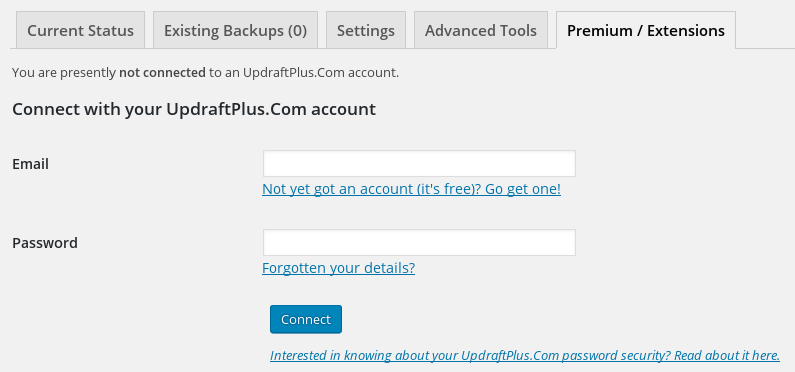
Öffnen Sie Einstellungen → UpdraftPlus Sicherung und wechseln Sie zum Reiter „Premium / Erweiterung“. Tragen Sie dort E-Mail-Adresse und Passwort Ihres UpdraftPlus-Kontos ein und folgen Sie dem Link zum Aktualisieren der Verbindung.
WebDAV als Ziel einrichten
Wechseln Sie zum Reiter „Einstellungen“ und klicken Sie auf das WebDAV-Symbol. Tragen Sie Ihre Nextcloud-WebDAV-Adresse ein – nicht mit https, sondern mit webdavs:
webdavs://benutzername:passwort@oc1.jaba.hosting/remote.php/webdav/ 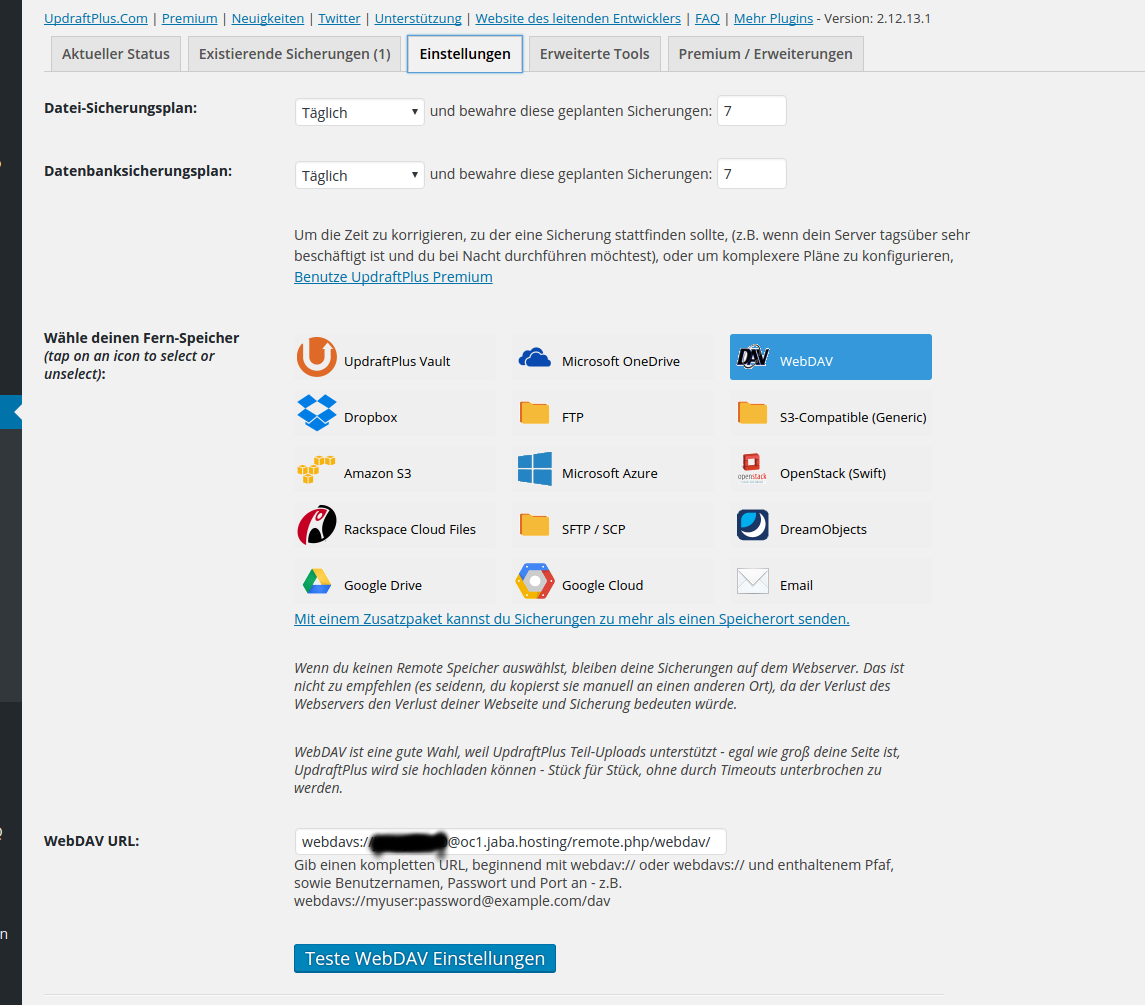
Sicherungspläne festlegen
Legen Sie unter Datei-Sicherungsplan und Datenbanksicherungsplan fest, wie oft das Backup laufen soll. Über den Reiter Aktueller Status starten Sie mit „Jetzt sichern“ eine manuelle Sicherung – danach sehen Sie Ihr Backup auf dem Cloud-Speicher.
Mit der 1-Klick-Installation richten wir WordPress vollautomatisch für Sie ein: Datenbank, Konfiguration und Administrator-Konto werden angelegt. Sie brauchen nichts vorzubereiten und keine Datei hochzuladen.
Schritt für Schritt
Hosting-Paket öffnen
Melden Sie sich im Kundenlogin an und öffnen Sie über Meine Produkte Ihr Hosting-Paket.
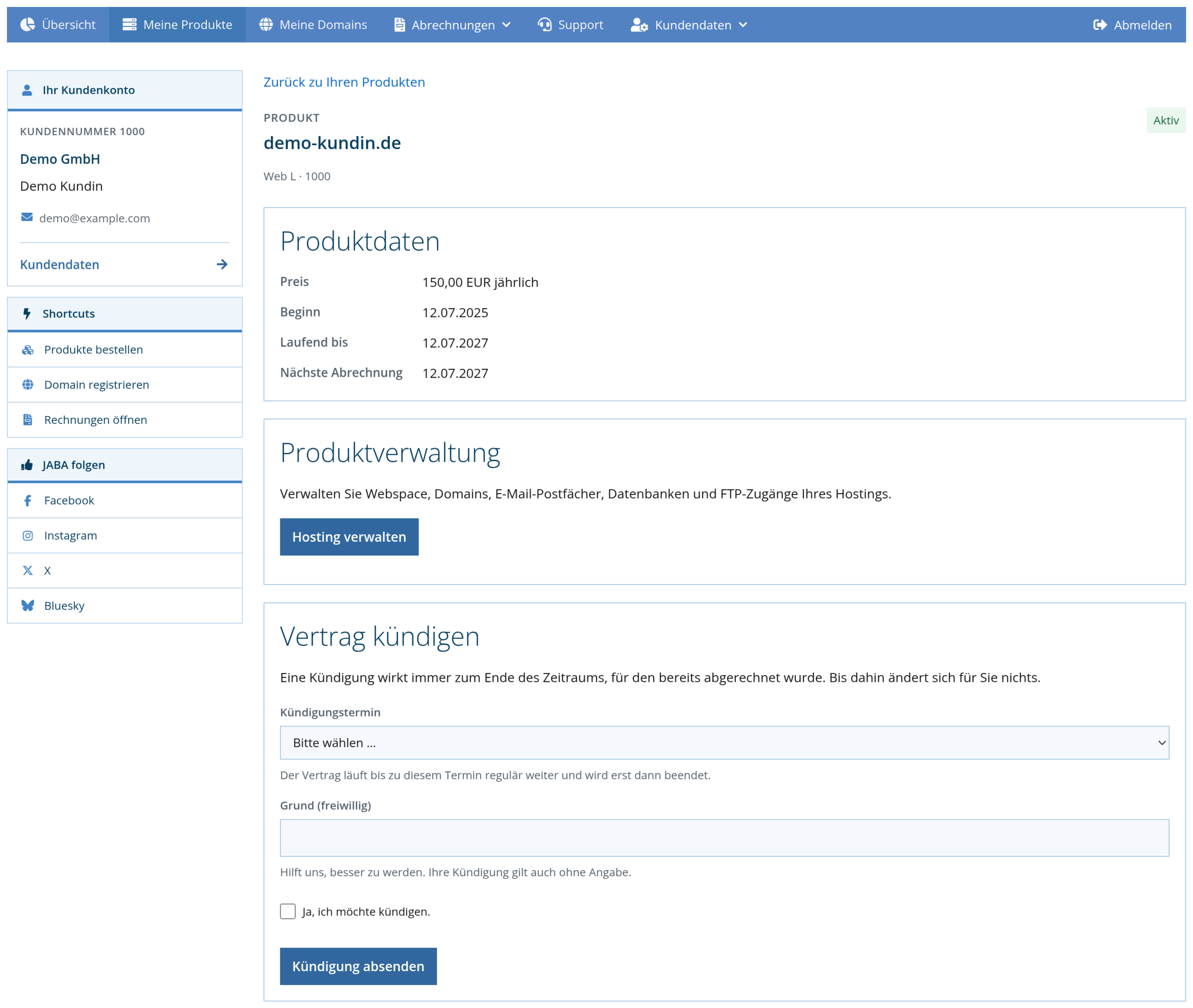
Hosting-Verwaltung öffnen
Wechseln Sie in die Hosting-Verwaltung und klicken Sie dort auf die Kachel WordPress.
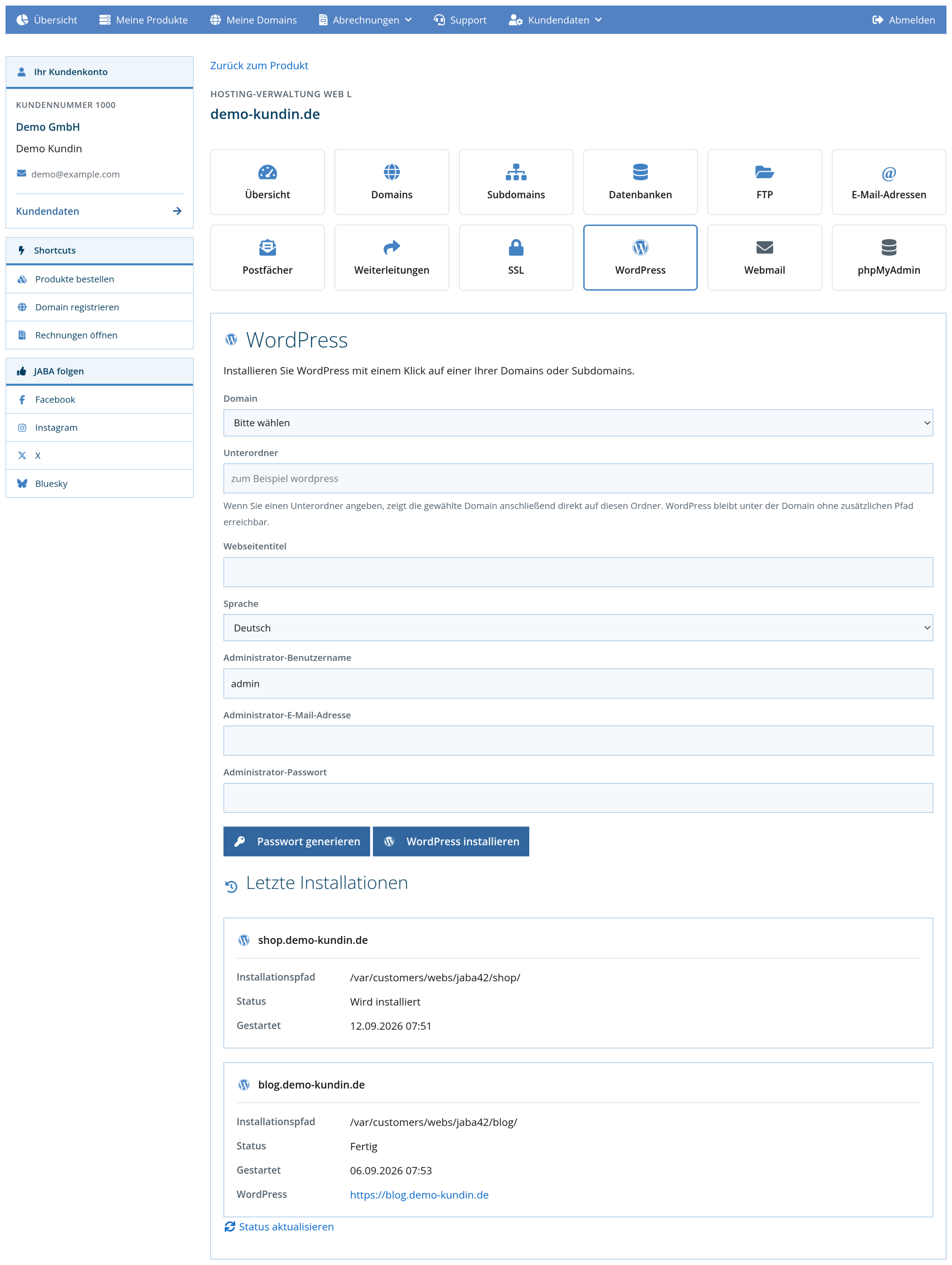
Formular ausfüllen
Wählen Sie die Domain aus und füllen Sie die übrigen Felder aus. Ein sicheres Passwort erzeugen Sie mit Passwort generieren.
Installation starten
Ein Klick auf WordPress installieren startet den Vorgang. Die Einrichtung läuft danach im Hintergrund weiter – Sie können die Seite verlassen.
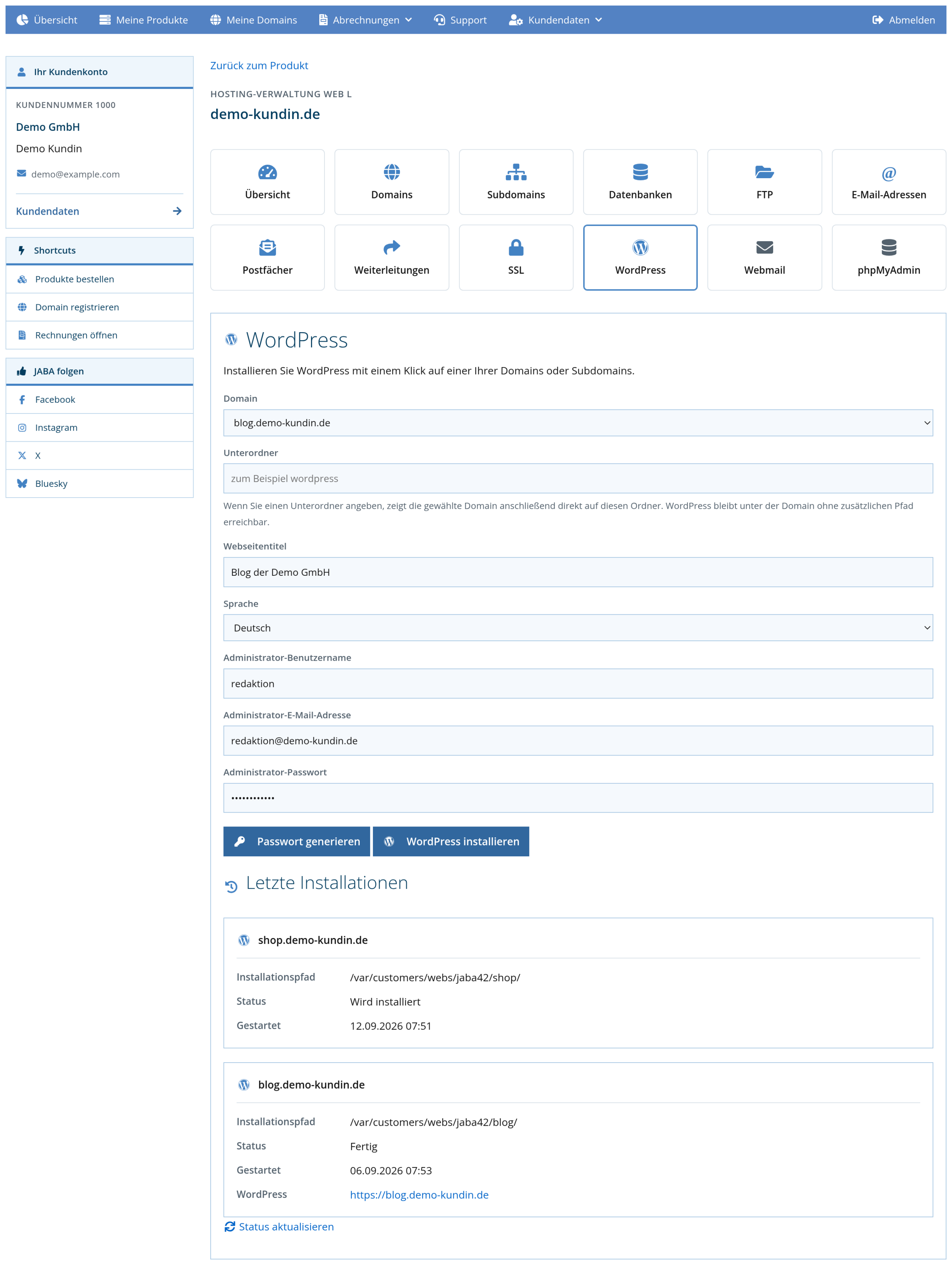
Die Felder im Überblick
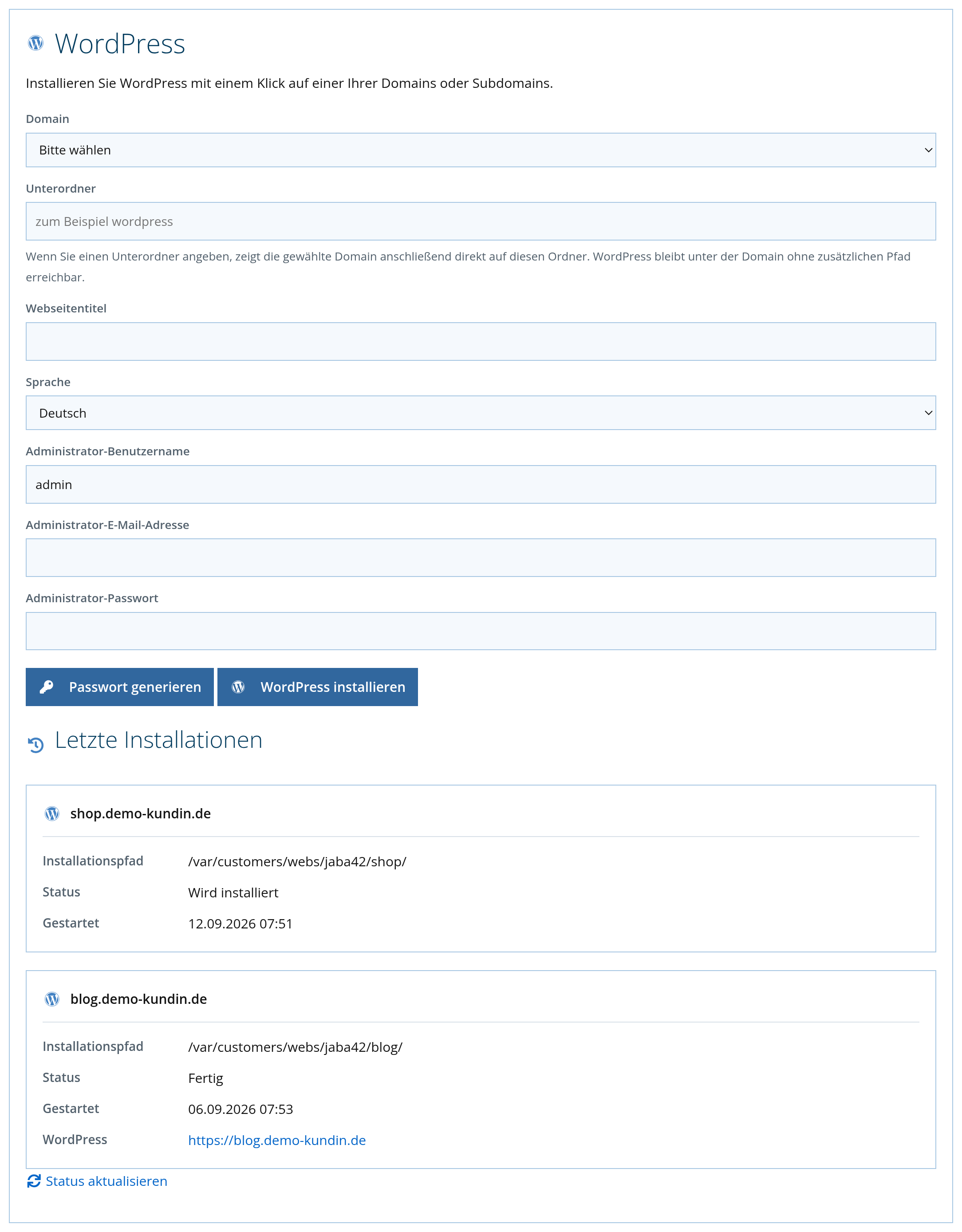
| Domain | Domain oder Subdomain, unter der WordPress erreichbar sein soll. |
|---|---|
| Unterordner | Optional. Leer lassen für das Hauptverzeichnis. Tragen Sie z. B. blog ein, zeigt die Domain anschließend direkt auf diesen Ordner – WordPress bleibt ohne zusätzlichen Pfad erreichbar. |
| Webseitentitel | Titel Ihrer Website. Später im WordPress-Adminbereich jederzeit änderbar. |
| Sprache | Sprache der Installation: Deutsch oder Englisch. |
| Administrator-Benutzername | Login-Name für Ihr WordPress-Administratorkonto. |
| Administrator-E-Mail-Adresse | Adresse des Admin-Kontos, unter anderem für das Zurücksetzen des Passworts. |
| Administrator-Passwort | Passwort für den Admin-Login. Mit Passwort generieren erzeugen Sie automatisch ein sicheres Passwort. |
Status verfolgen
Nach dem Absenden erscheint die Installation unter Letzte Installationen. Der Status durchläuft: Wird vorbereitet → Wartet auf den Hosting-Server → Wird installiert → Fertig (oder Fehlgeschlagen). Mit Status aktualisieren laden Sie den Stand neu. Sobald Fertig steht, wird der Domainname zum anklickbaren Link.
Häufige Fragen
Wie lange dauert die Installation?
In der Regel wenige Minuten. Die Einrichtung läuft im Hintergrund – Sie können die Seite zwischenzeitlich verlassen und später zurückkehren.
Was wird automatisch angelegt?
Die MySQL-Datenbank samt Benutzer und Passwort, die WordPress-Konfiguration (wp-config.php) und Ihr Administrator-Konto. Sie müssen nichts vorbereiten.
Wo melde ich mich nach der Installation an?
Unter ihre-domain.de/wp-admin mit dem gewählten Administrator-Benutzernamen und Passwort.
Kann ich WordPress in einem Unterordner installieren?
Ja. Tragen Sie den Ordnernamen im Feld Unterordner ein. Die gewählte Domain zeigt danach direkt auf diesen Ordner.
Kann ich mehrere WordPress-Installationen anlegen?
Ja, im Rahmen der Ressourcen Ihres Hosting-Pakets – auf verschiedenen Domains und Subdomains.
Die Installation zeigt „Fehlgeschlagen“ – was nun?
Häufige Ursachen sind ein bereits belegtes Zielverzeichnis oder eine bereits genutzte Domain. Öffnen Sie im Zweifel ein Ticket im Kundenlogin, wir sehen uns die Installation an.
Kann ich eine Installation wieder entfernen?
Die Dateien und die Datenbank entfernen Sie über die Hosting-Verwaltung bzw. das Serverpanel. Sprechen Sie uns gern an, wenn Sie dabei Unterstützung möchten.
Mit dem WordPress-Staging erstellen Sie eine Kopie Ihrer WordPress-Website auf einer eigenen Subdomain. Dort testen Sie Updates, neue Plugins oder ein neues Design in Ruhe – und übertragen das Ergebnis erst dann auf Ihre Live-Website, wenn alles passt.
Staging-Umgebung erstellen
Hosting-Verwaltung öffnen
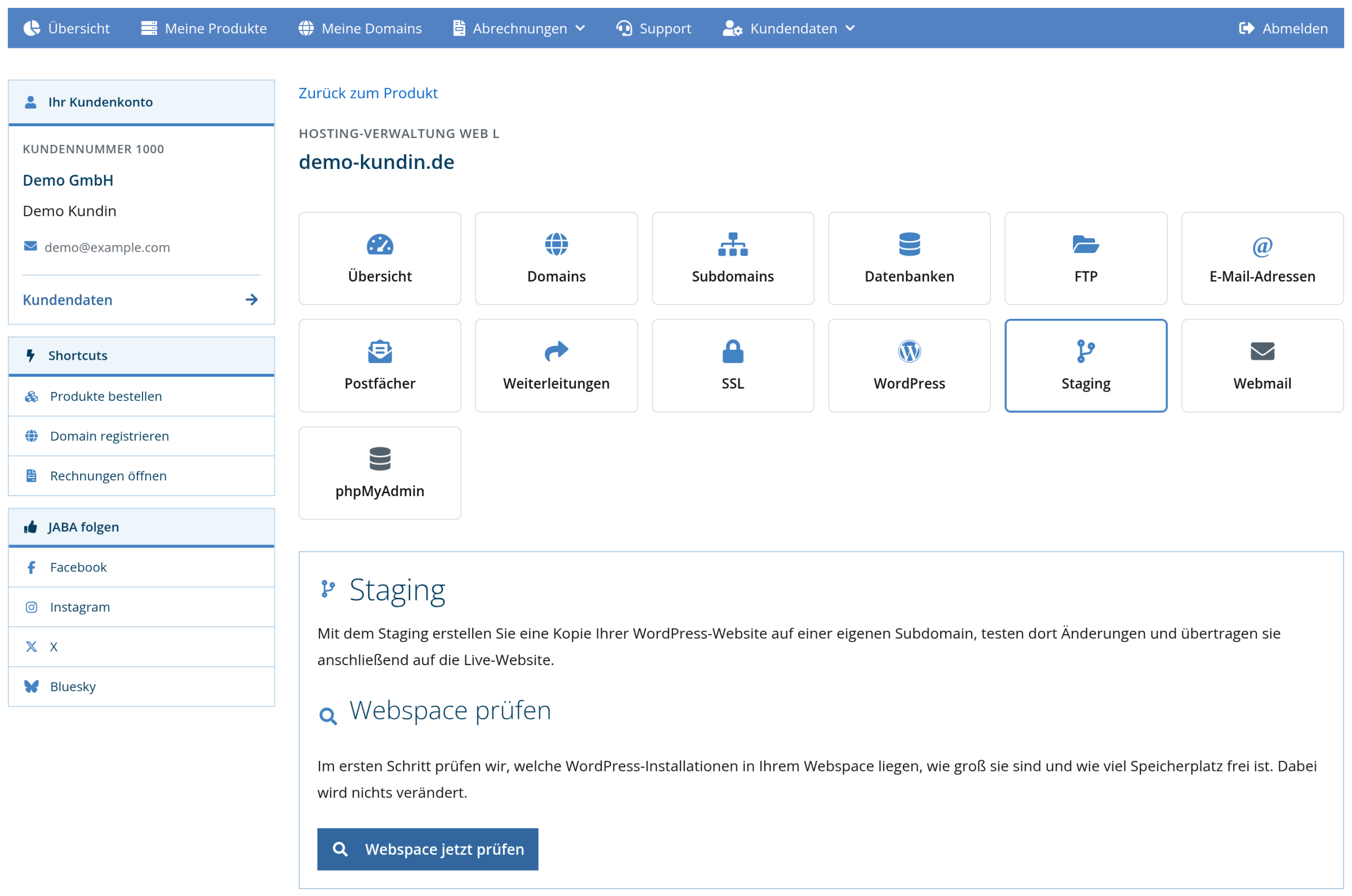
Melden Sie sich im Kundenlogin an, öffnen Sie über Meine Produkte Ihr Hosting-Paket und wechseln Sie in die Hosting-Verwaltung. Dort klicken Sie auf die Kachel Staging.
Webspace prüfen
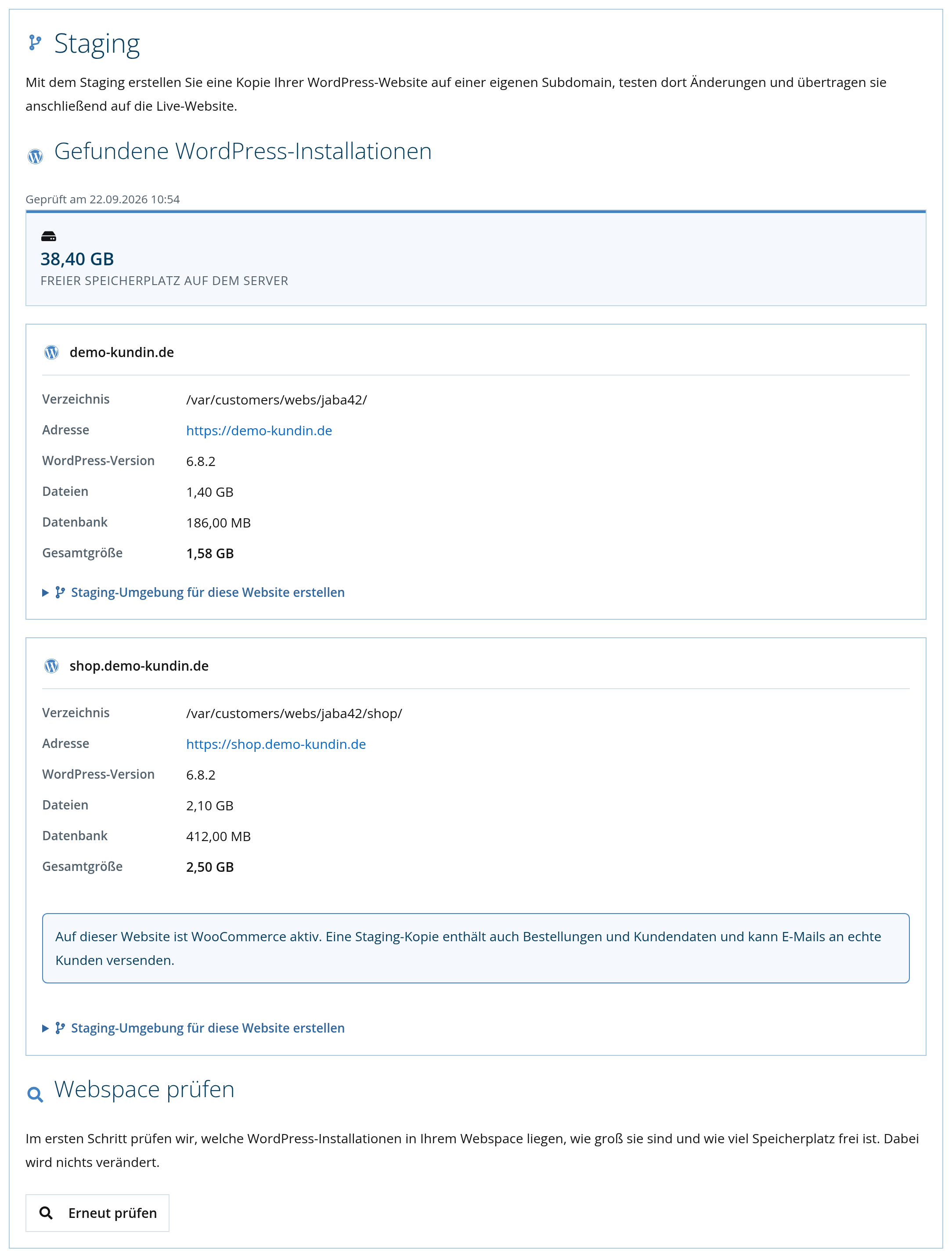
Klicken Sie auf Webspace jetzt prüfen. Wir sehen nach, welche WordPress-Installationen in Ihrem Webspace liegen, wie groß sie sind und wie viel Speicherplatz frei ist. Dabei wird nichts verändert. Das Ergebnis erscheint nach wenigen Minuten, die Seite aktualisiert sich von selbst.
Website auswählen
Sie sehen alle gefundenen WordPress-Installationen mit Verzeichnis, Adresse, WordPress-Version und Größe. Bei der gewünschten Website klappen Sie Staging-Umgebung für diese Website erstellen auf.
Staging erstellen
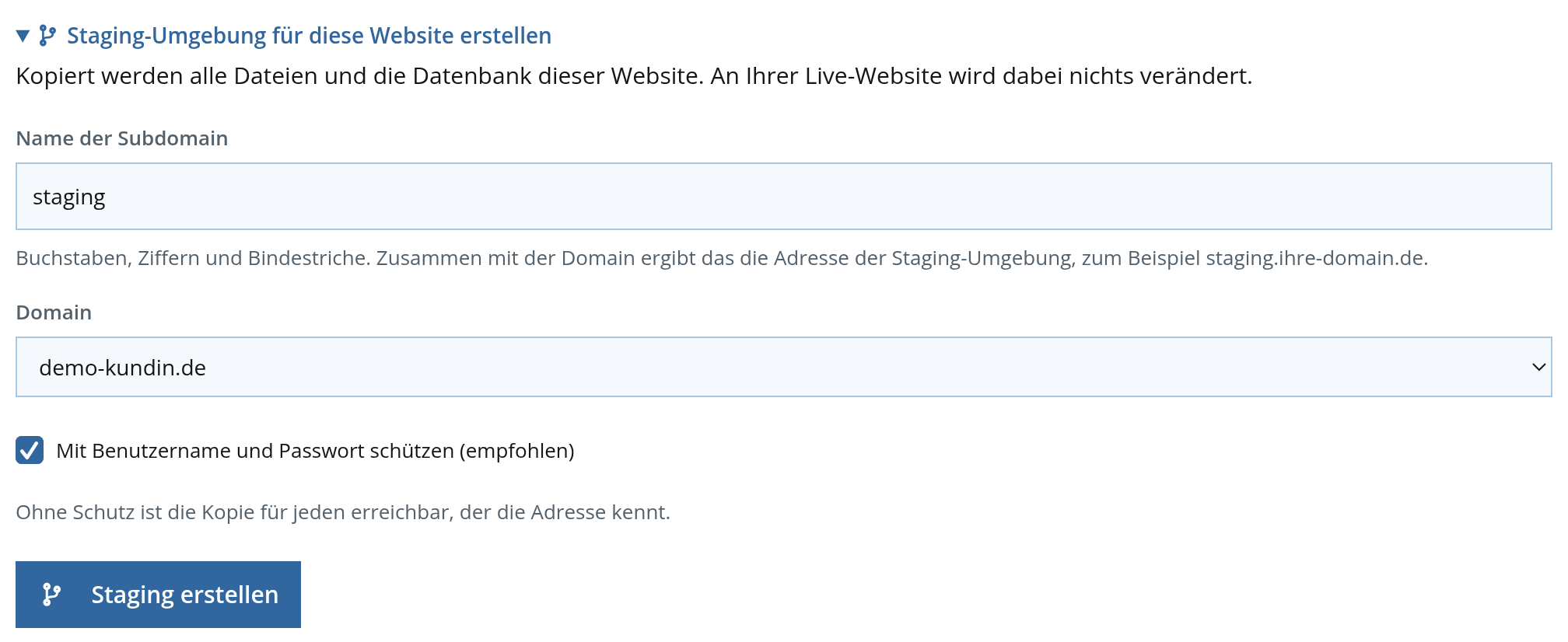
Geben Sie einen Namen für die Subdomain ein – etwa staging – und wählen Sie die Domain. Lassen Sie den Passwortschutz eingeschaltet und klicken Sie auf Staging erstellen. Dateien und Datenbank werden nun kopiert; je nach Größe dauert das einige Minuten.
Staging-Umgebung nutzen
Sobald der Status Bereit zeigt, erreichen Sie die Kopie unter ihrer Adresse. Die Zugangsdaten des Passwortschutzes finden Sie direkt darunter. Melden Sie sich im WordPress der Kopie wie gewohnt an – mit denselben Zugangsdaten wie auf der Live-Website.
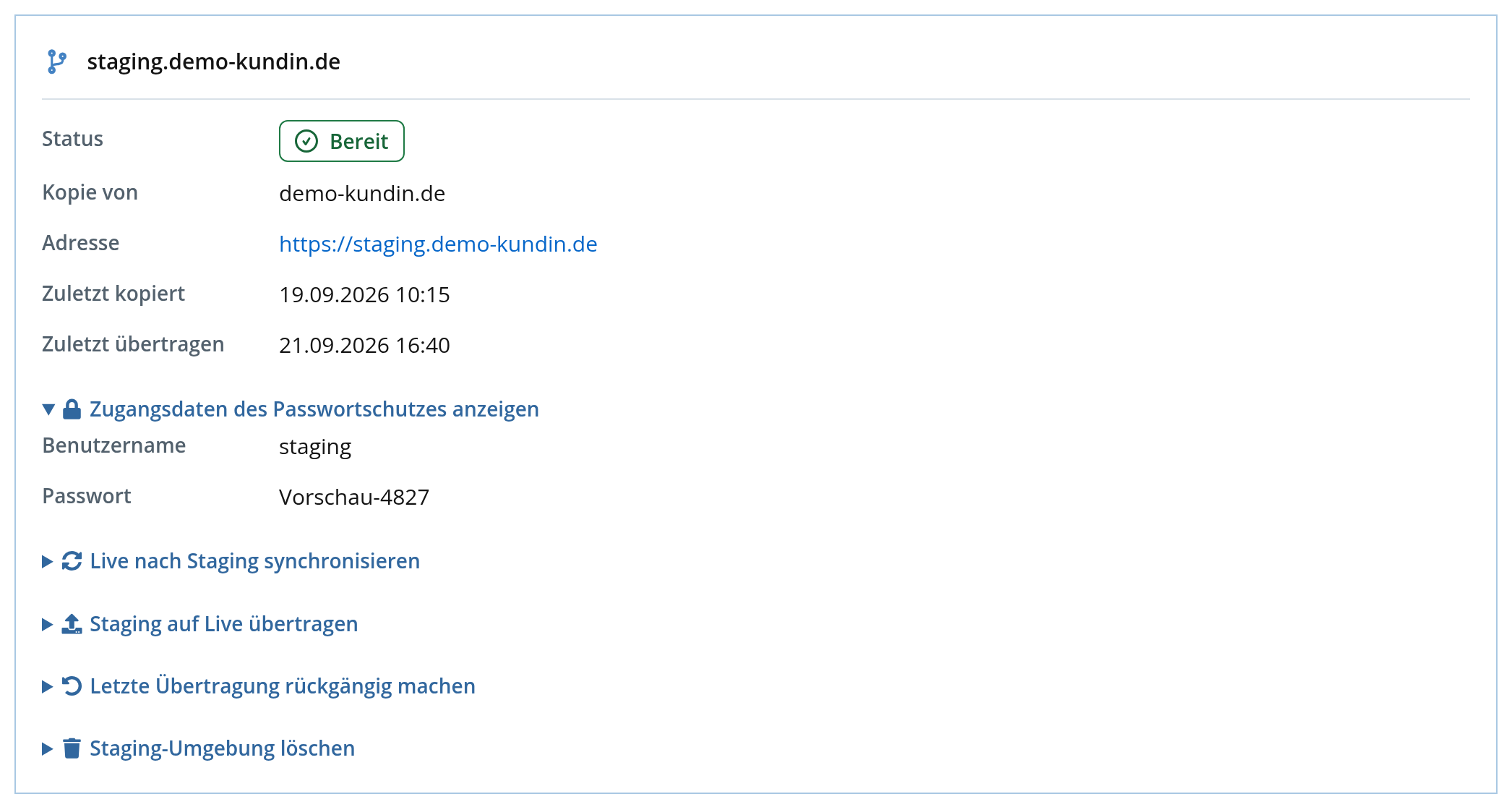
Was Sie mit der Staging-Umgebung tun können
Live nach Staging synchronisieren
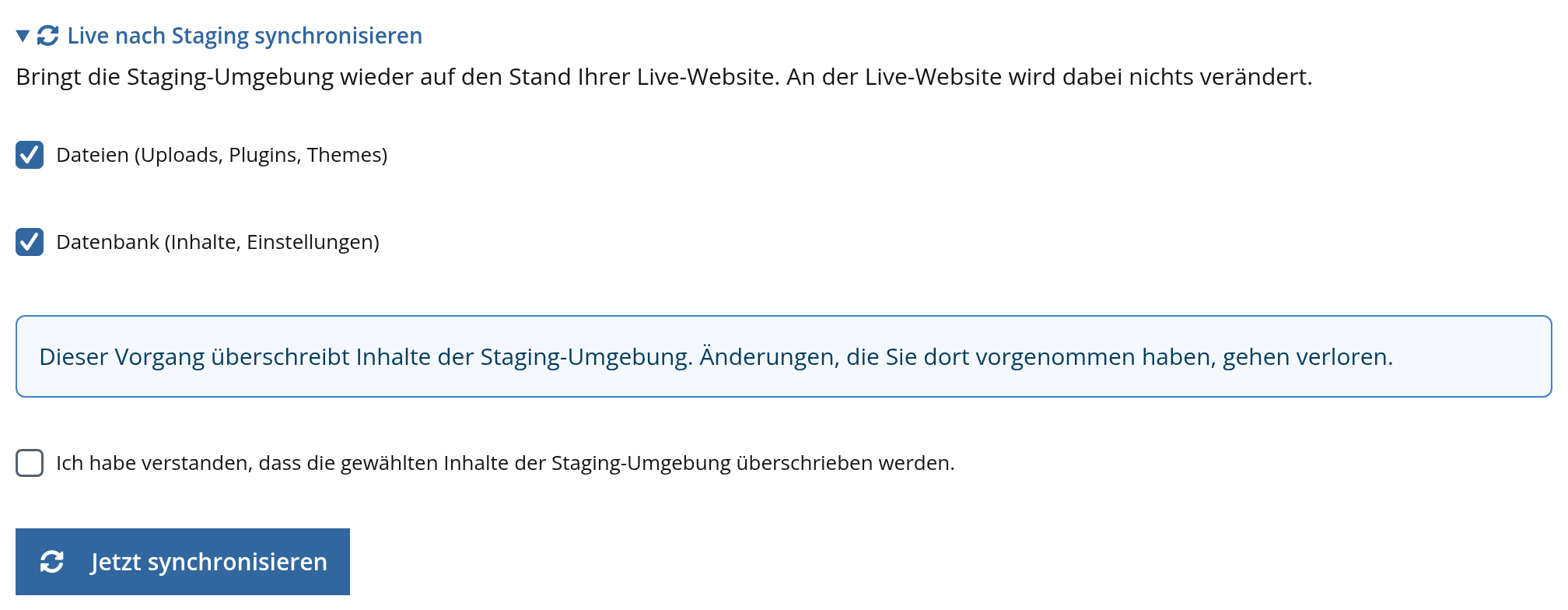
Bringt die Kopie wieder auf den aktuellen Stand Ihrer Live-Website – wahlweise nur die Dateien, nur die Datenbank oder beides. Änderungen, die Sie in der Kopie vorgenommen haben, werden dabei überschrieben. An der Live-Website ändert sich nichts.
Staging auf Live übertragen
Überträgt Ihren getesteten Stand auf die Live-Website – Dateien, Datenbank oder beides. Setzen Sie das Bestätigungshäkchen und klicken Sie auf Jetzt auf Live übertragen.
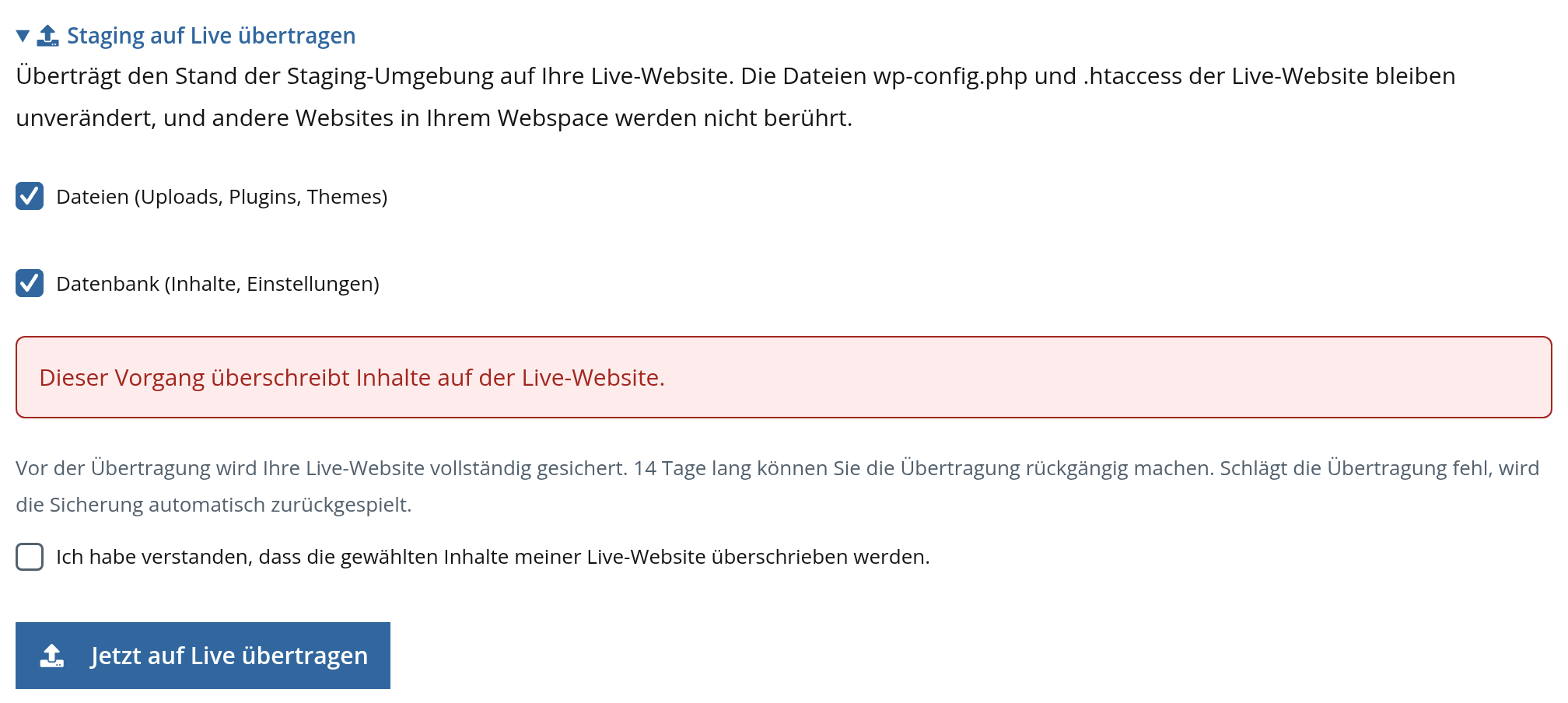
wp-config.php und .htaccess der Live-Website bleiben immer unverändert, und andere Websites in Ihrem Webspace werden nicht berührt. Während der Übertragung steht die Live-Website kurz im Wartungsmodus.Übertragung rückgängig machen
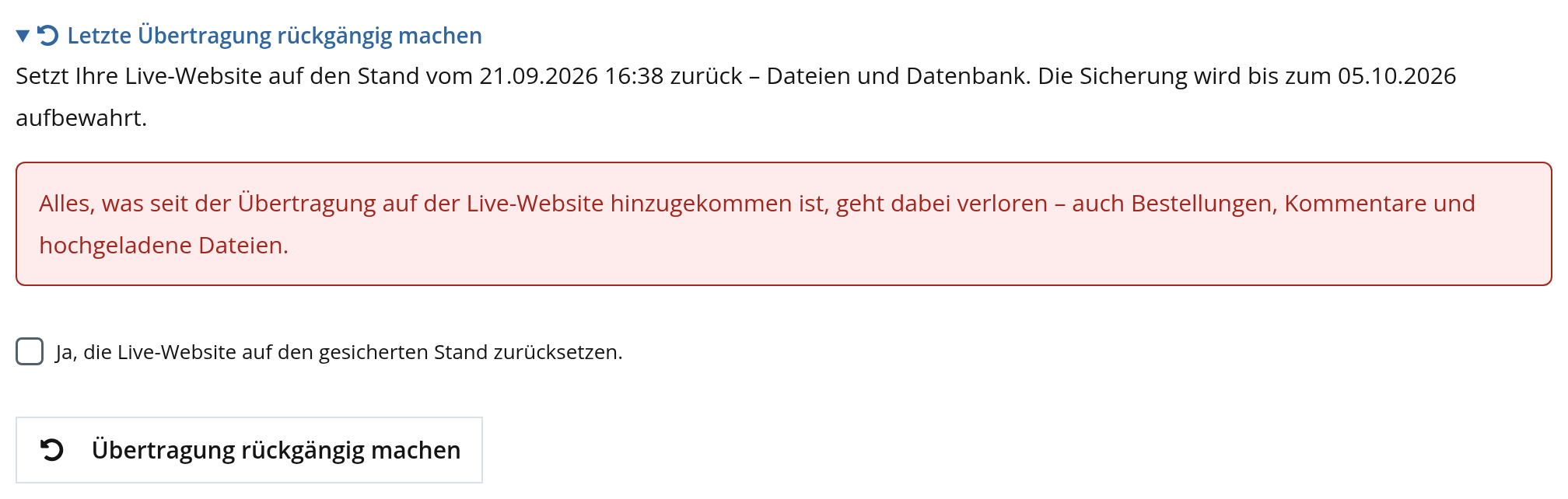
14 Tage lang setzen Sie die Live-Website auf den Stand vor der letzten Übertragung zurück. Alles, was seitdem auf der Live-Website hinzugekommen ist – etwa Kommentare, Bestellungen oder Uploads –, geht dabei verloren.
Staging-Umgebung löschen
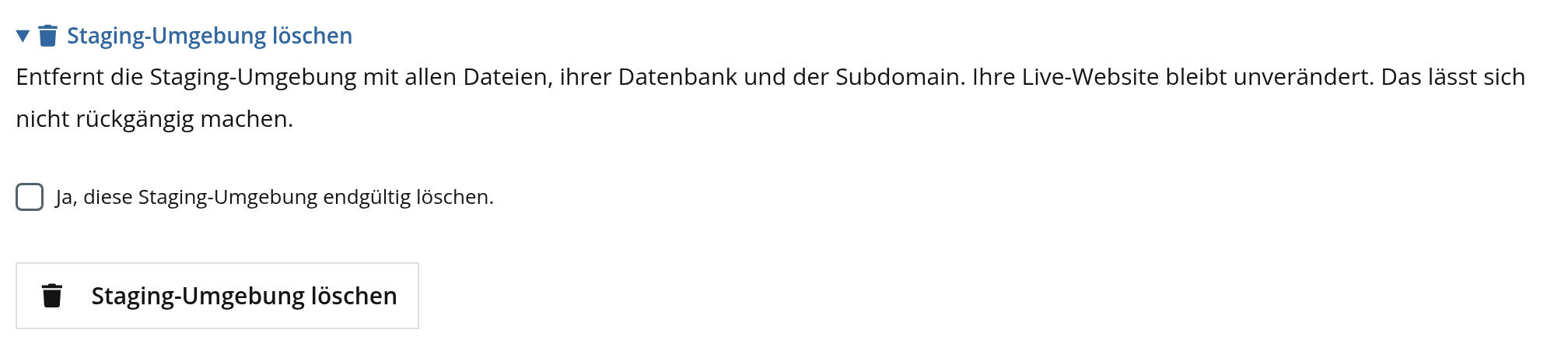
Entfernt die Kopie mit allen Dateien, ihrer Datenbank und der Subdomain. Ihre Live-Website bleibt unverändert. Das lässt sich nicht rückgängig machen.
Häufige Fragen
Was brauche ich für eine Staging-Umgebung?
Eine freie Subdomain, eine freie Datenbank und genug Speicherplatz in Ihrem Tarif für eine vollständige Kopie der Website. Fehlt etwas davon, sagt Ihnen die Seite genau, was.
Gibt es eine Größenbegrenzung?
Ja. Websites bis 10 GB können Sie selbst kopieren. Für größere Websites wenden Sie sich bitte an unseren Support.
Warum sollte ich den Passwortschutz eingeschaltet lassen?
Ohne Schutz ist die Kopie für jeden erreichbar, der die Adresse kennt – auch für Suchmaschinen. Mit Schutz sehen nur Sie und die Personen, denen Sie die Zugangsdaten geben, die Kopie.
Worauf muss ich bei einem Onlineshop mit WooCommerce achten?
Die Kopie enthält auch Bestellungen und Kundendaten und kann E-Mails an echte Kunden versenden. Übertragen Sie die Datenbank zurück auf Live, gehen alle Bestellungen, Kundenkonten und Lagerbestände verloren, die seit der letzten Kopie auf der Live-Website hinzugekommen sind. Übertragen Sie bei einem Shop deshalb im Zweifel nur die Dateien.
Kann ich ein WordPress-Multisite-Netzwerk kopieren?
Nein, für Multisite-Netzwerke ist das Staging derzeit nicht möglich.
Die Seite sagt, meine Subdomain zeige noch nicht auf meinen Webspace.
Das passiert, wenn Ihre Domain die Nameserver eines anderen Anbieters nutzt. Legen Sie dort einen A-Eintrag für die Subdomain auf die angezeigte IP-Adresse an. Bis dahin ist die Kopie ohne SSL-Zertifikat eingerichtet.
Erfahre ich, wenn ein Vorgang fertig ist?
Ja. Sie erhalten eine E-Mail, sobald eine Kopie, eine Synchronisierung oder eine Übertragung abgeschlossen oder fehlgeschlagen ist. Den aktuellen Stand sehen Sie außerdem jederzeit im Bereich Staging.
Wie viele Staging-Umgebungen kann ich anlegen?
Eine je Website. Liegen mehrere WordPress-Installationen in Ihrem Webspace, kann jede ihre eigene Kopie bekommen.
Kostet das Staging extra?
Bei Managed WordPress ist es enthalten. Für andere Hosting-Tarife ist es als Zusatzleistung buchbar – den Preis sehen Sie bei der Buchung auf der Vertragsseite.
Gruppen Ihrer Nextcloud legen Sie direkt im Kundenlogin an. Über Gruppen steuern Sie, wer Ordner gemeinsam nutzt und wer andere Konten verwalten darf.
Schritt für Schritt
Cloud XL öffnen
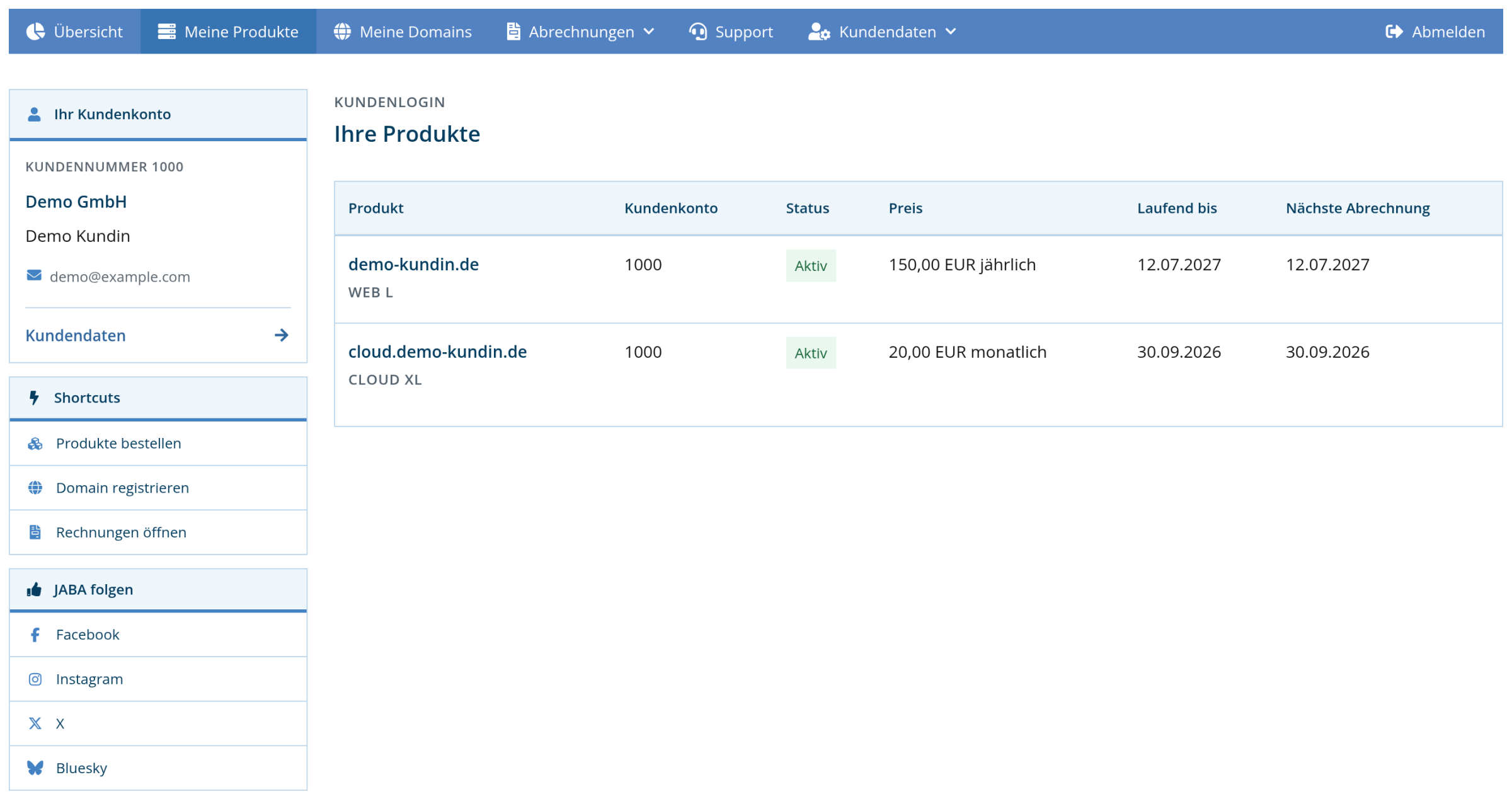
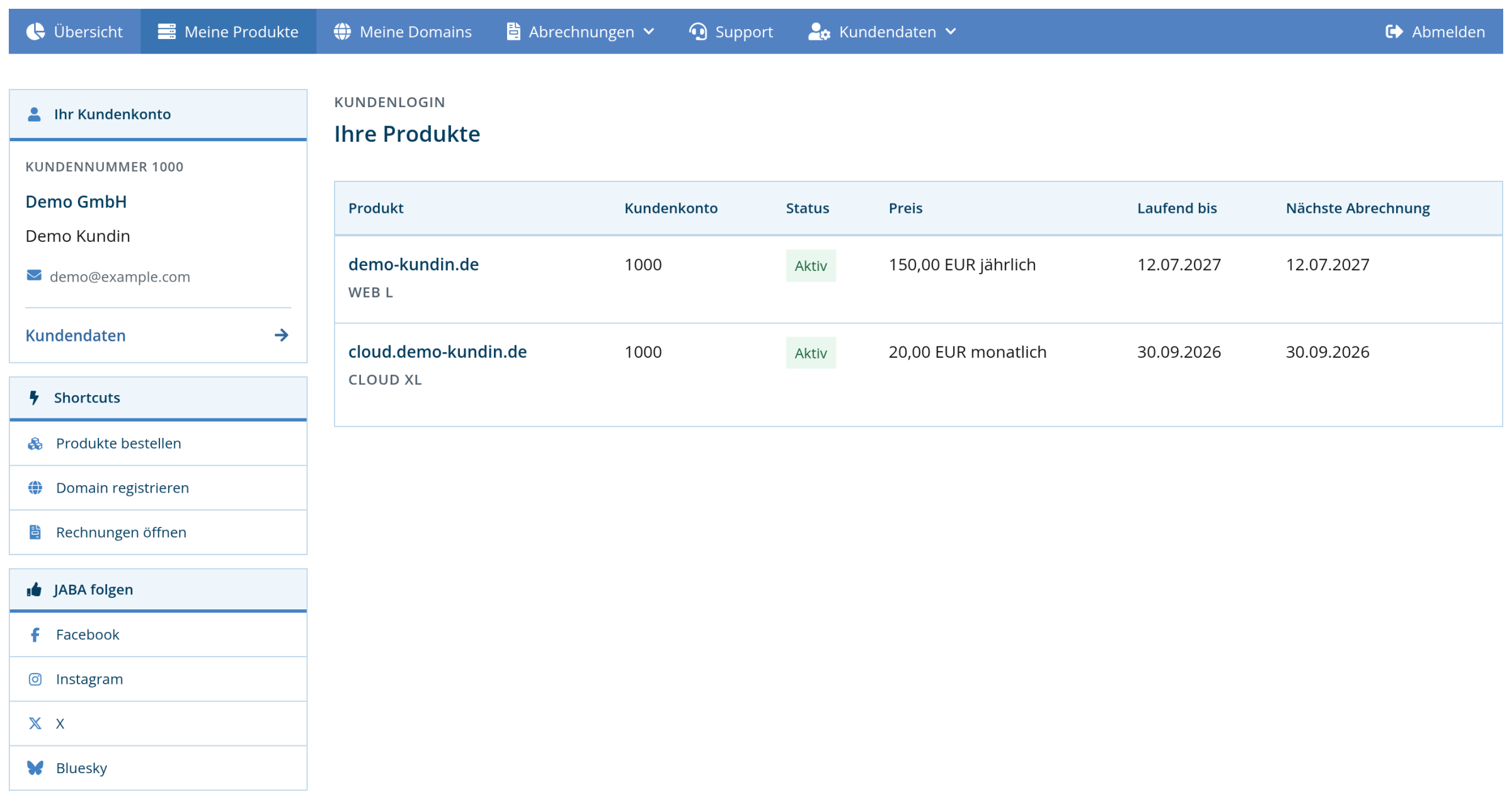
Melden Sie sich im Kundenlogin an und öffnen Sie Meine Produkte. Klicken Sie dort auf Ihr Produkt Cloud XL.
Zur Cloud-XL-Verwaltung
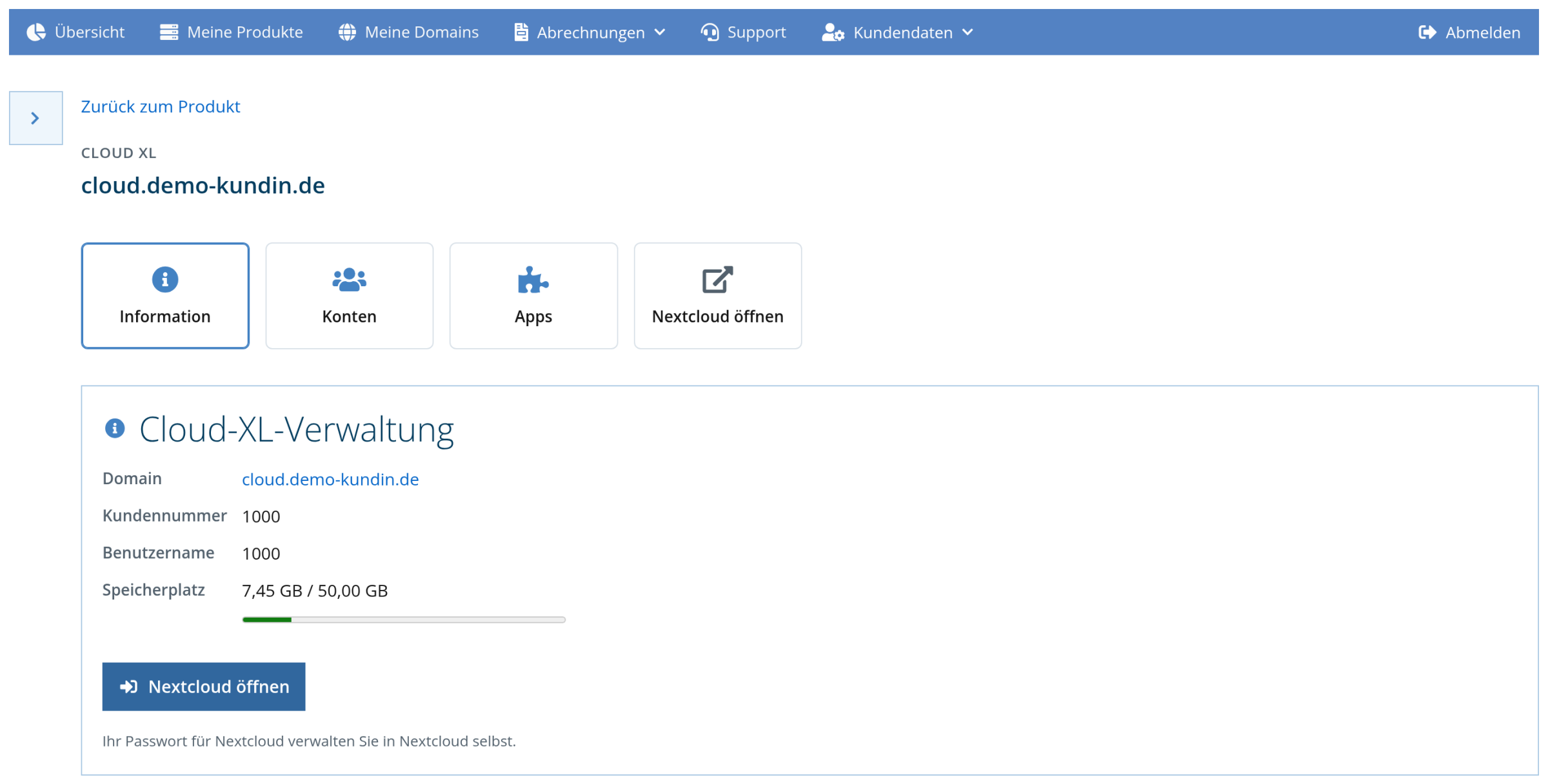
Auf der Produktseite gelangen Sie in die Cloud-XL-Verwaltung. Sie ist in Information, Konten und Apps gegliedert.
Bereich „Konten“ öffnen
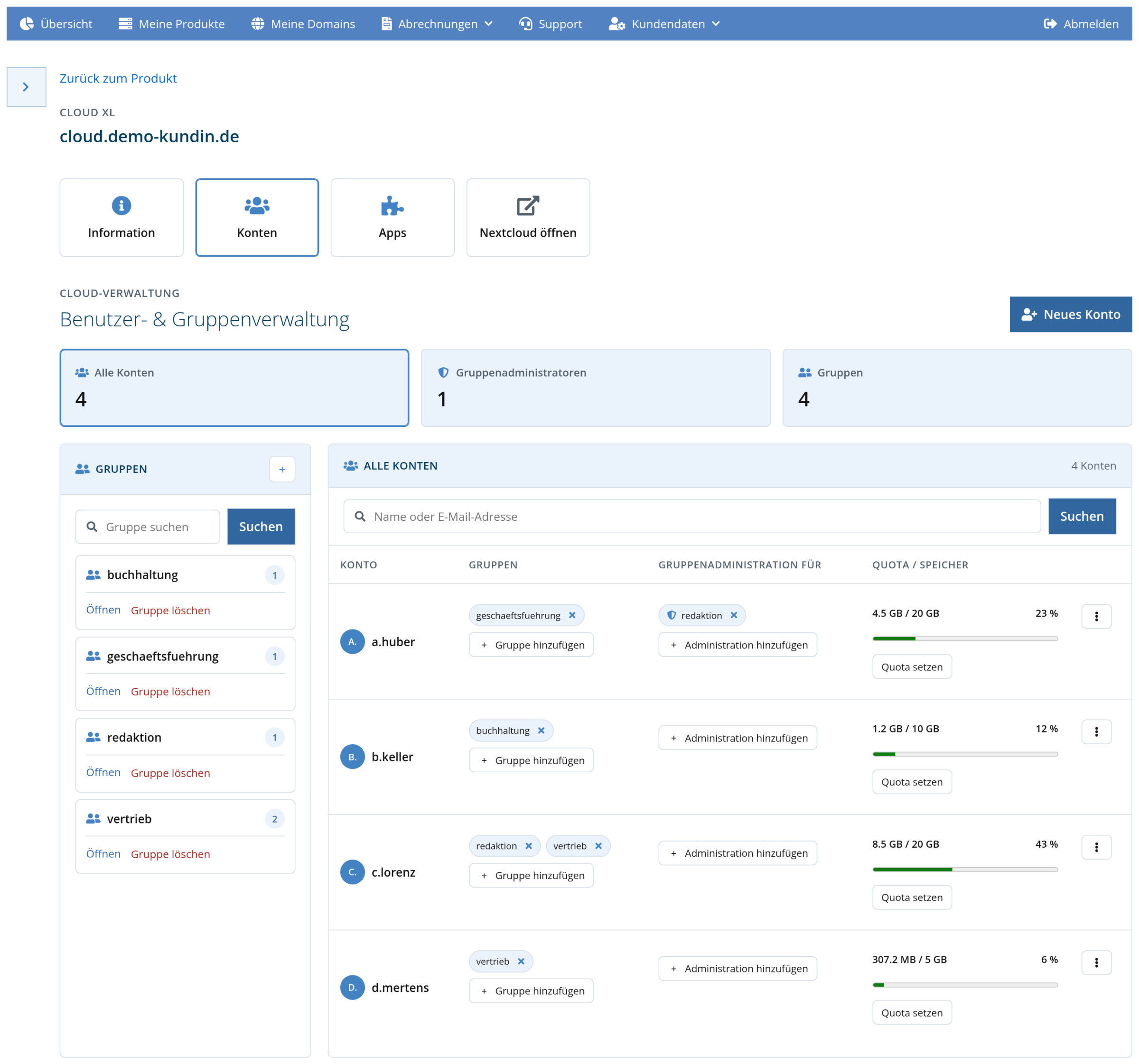
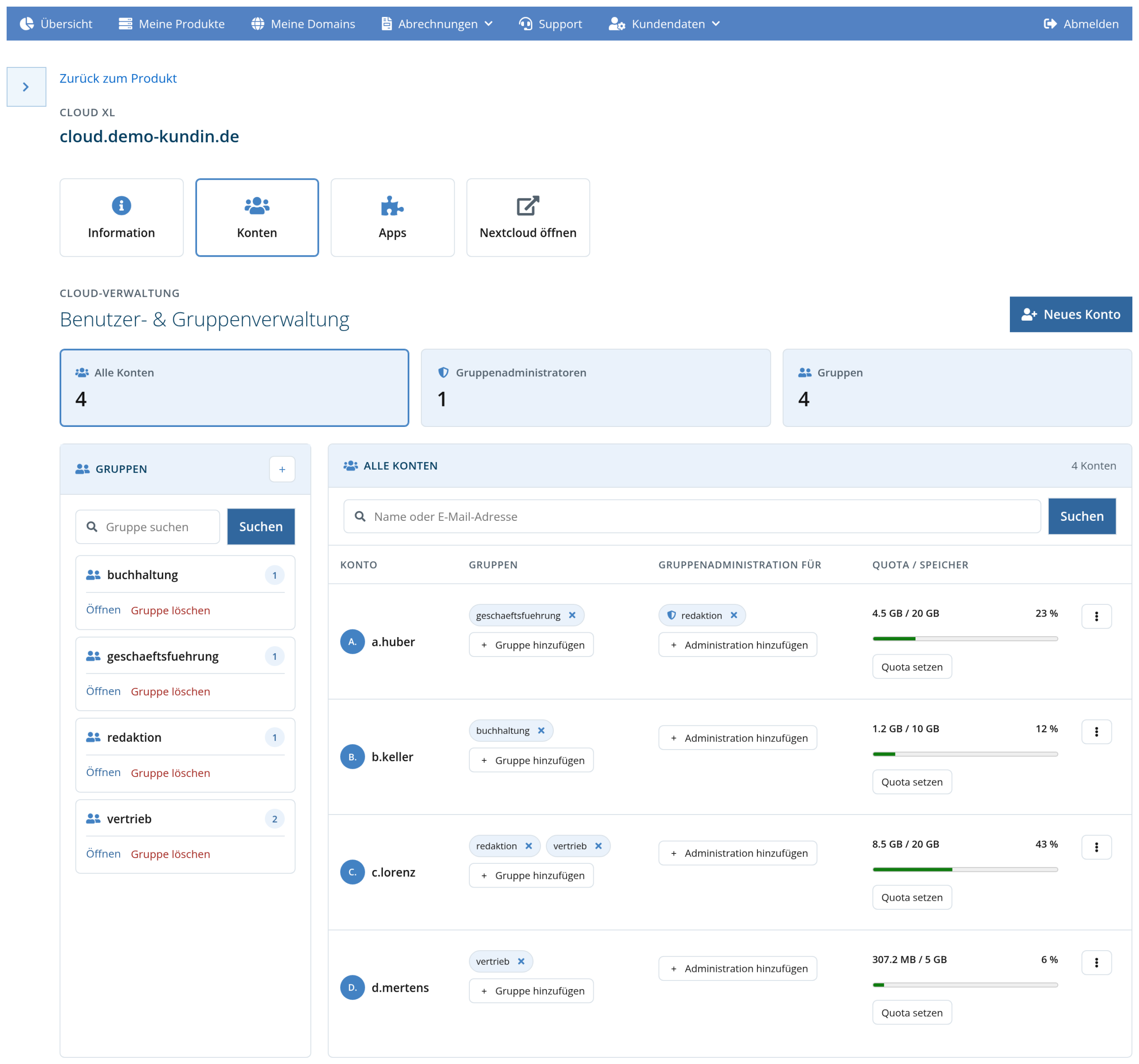
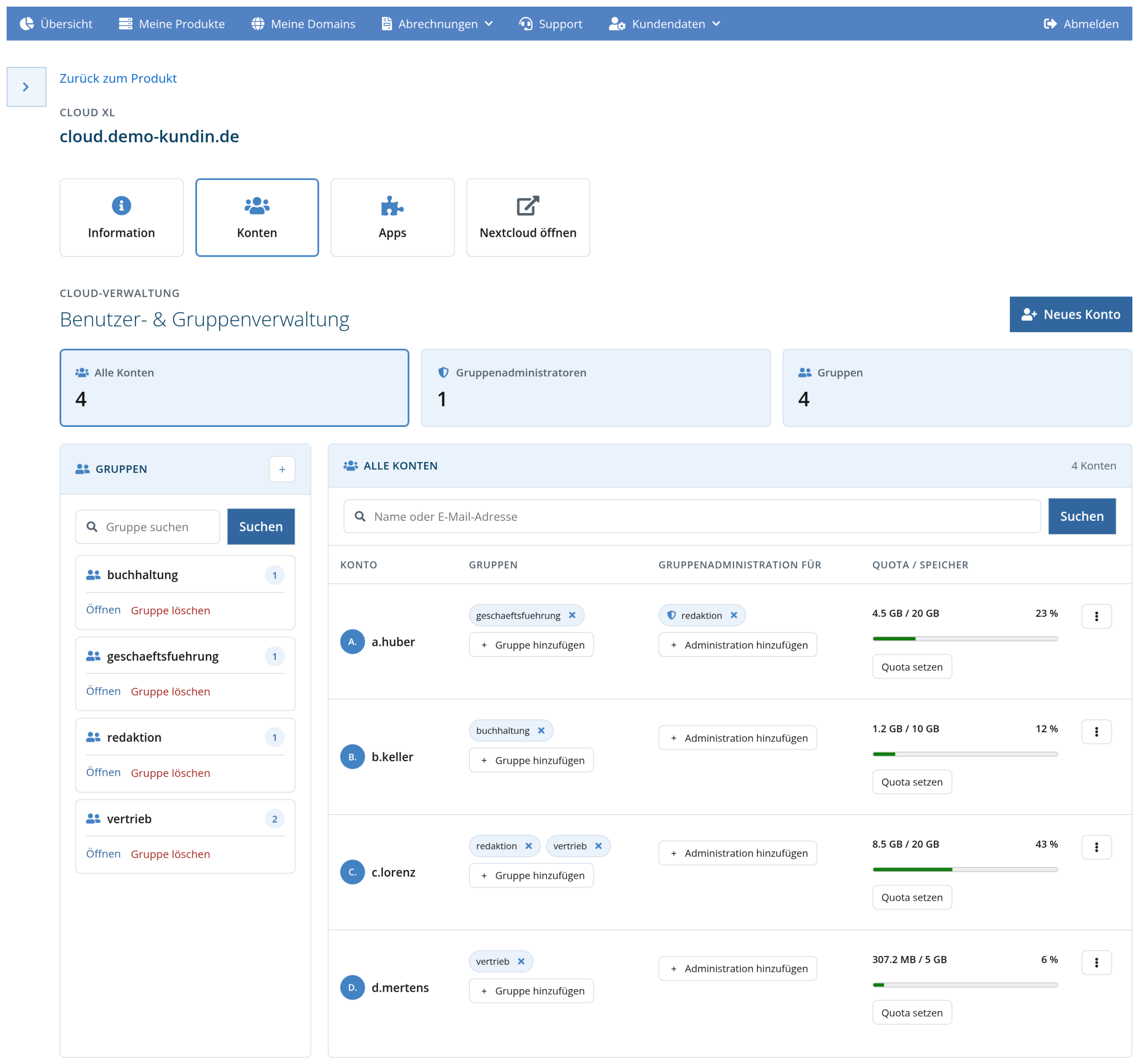
Klicken Sie auf Konten. Links sehen Sie die Liste Ihrer Gruppen, rechts alle Konten mit ihren Gruppen, Administrationsrechten und dem belegten Speicher.
Gruppe anlegen
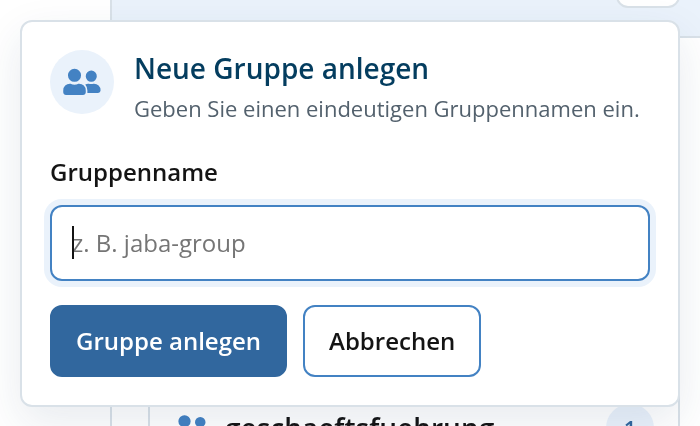
Klicken Sie im Kopf der Gruppenliste auf das Plus. Tragen Sie den Gruppennamen ein und bestätigen Sie mit Gruppe anlegen.
Häufige Fragen
Welche Zeichen sind im Gruppennamen erlaubt?
Verwenden Sie am besten Kleinbuchstaben, Ziffern und Bindestriche, zum Beispiel buchhaltung oder projekt-2026. Umlaute und Leerzeichen vermeiden Sie besser.
Wie viele Gruppen kann ich anlegen?
Die Anzahl ist nicht begrenzt.
Wie lösche ich eine Gruppe wieder?
In der Gruppenliste steht bei jeder Gruppe Gruppe löschen. Die zugehörigen Konten bleiben bestehen und verlieren nur ihre Mitgliedschaft.
Wo ordne ich Konten der Gruppe zu?
In derselben Ansicht: bei jedem Konto steht + Gruppe hinzufügen.
Neue Konten für Ihre Nextcloud legen Sie im Kundenlogin an. Gruppen und Administrationsrechte können Sie dabei gleich mit vergeben.
Schritt für Schritt
Cloud XL öffnen
Melden Sie sich im Kundenlogin an und öffnen Sie Meine Produkte. Klicken Sie dort auf Ihr Produkt Cloud XL.
Bereich „Konten“ öffnen
Wechseln Sie in der Cloud-XL-Verwaltung auf Konten. Sie sehen alle vorhandenen Konten mit Gruppen, Administrationsrechten und Speicherverbrauch.
Neues Konto anlegen
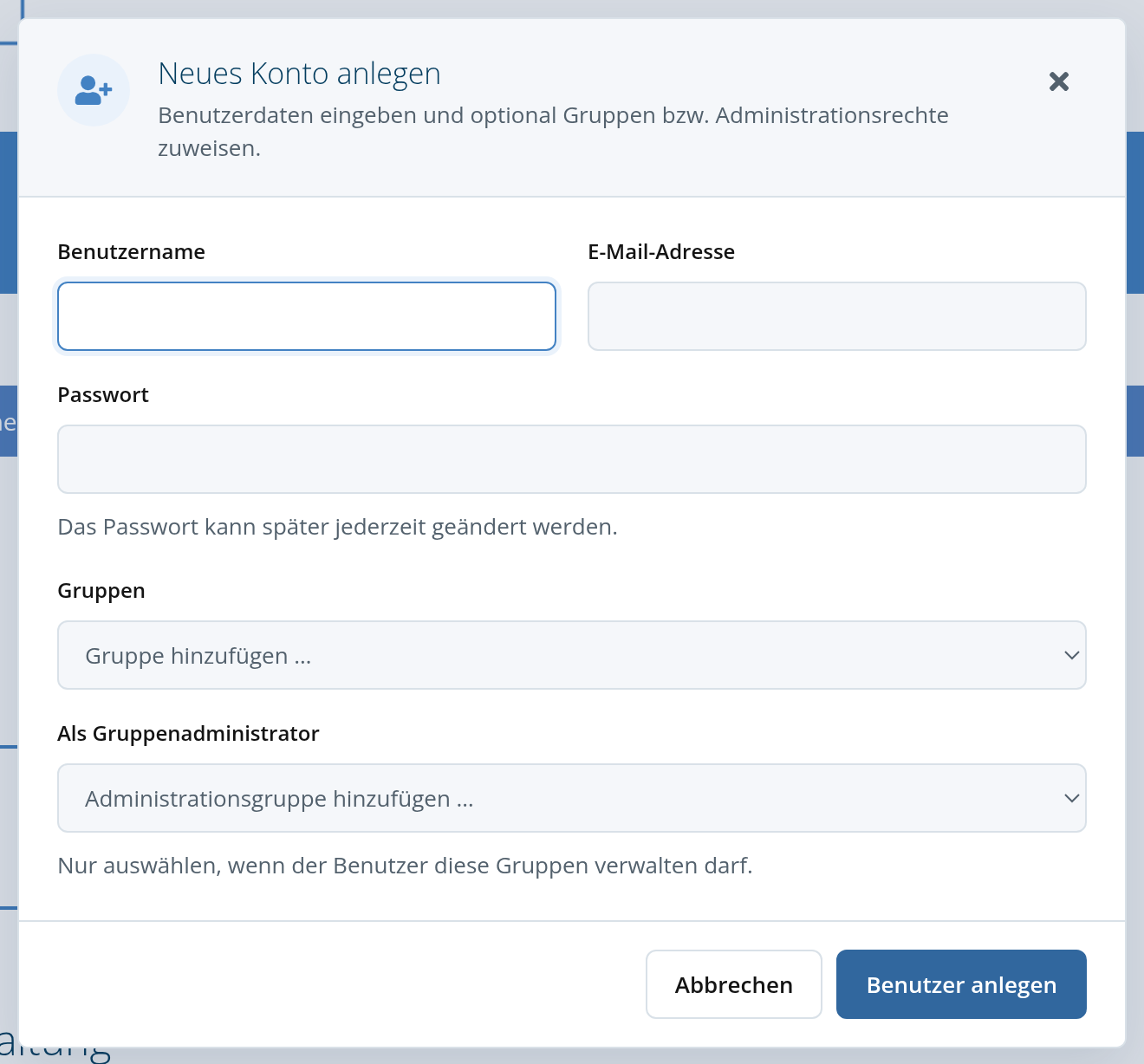
Klicken Sie oben rechts auf Neues Konto und füllen Sie das Formular aus.
Die Felder im Überblick
| Benutzername | Anmeldename in Nextcloud, zum Beispiel a.huber. Er lässt sich später nicht mehr ändern. |
|---|---|
| Passwort | Startpasswort für die erste Anmeldung. Es kann jederzeit geändert werden. |
| E-Mail-Adresse | Adresse des Kontos, unter anderem für Benachrichtigungen und das Zurücksetzen des Passworts. |
| Gruppen | Optional. Gruppen, in denen das Konto Mitglied sein soll. |
| Als Gruppenadministrator | Optional. Gruppen, die dieses Konto selbst verwalten darf. Nur auswählen, wenn das wirklich gewünscht ist. |
Häufige Fragen
Wie viele Konten kann ich anlegen?
So viele, wie Sie brauchen. Begrenzend ist der Speicherplatz Ihrer Cloud, nicht die Anzahl der Konten.
Wie ändere ich das Passwort eines Kontos?
In der Kontenliste über das Aktionsmenü rechts in der Zeile, Eintrag Passwort ändern.
Wie viel Speicher bekommt ein neues Konto?
Zunächst die Standard-Quota. Über Quota setzen weisen Sie einem Konto jederzeit einen anderen Wert zu.
Wie lösche ich ein Konto?
Über das Aktionsmenü der Zeile, Eintrag Konto löschen. Achtung: Die Dateien dieses Kontos werden dabei mitgelöscht.
Kann ich die E-Mail-Adresse nachträglich ändern?
Ja, über das Aktionsmenü der Zeile, Eintrag E-Mail-Adresse ändern.
Ein Konto einer Gruppe zuzuordnen dauert im Kundenlogin zwei Klicks. Die Mitgliedschaft entscheidet, welche gemeinsamen Ordner das Konto in Nextcloud sieht.
Schritt für Schritt
Cloud XL öffnen
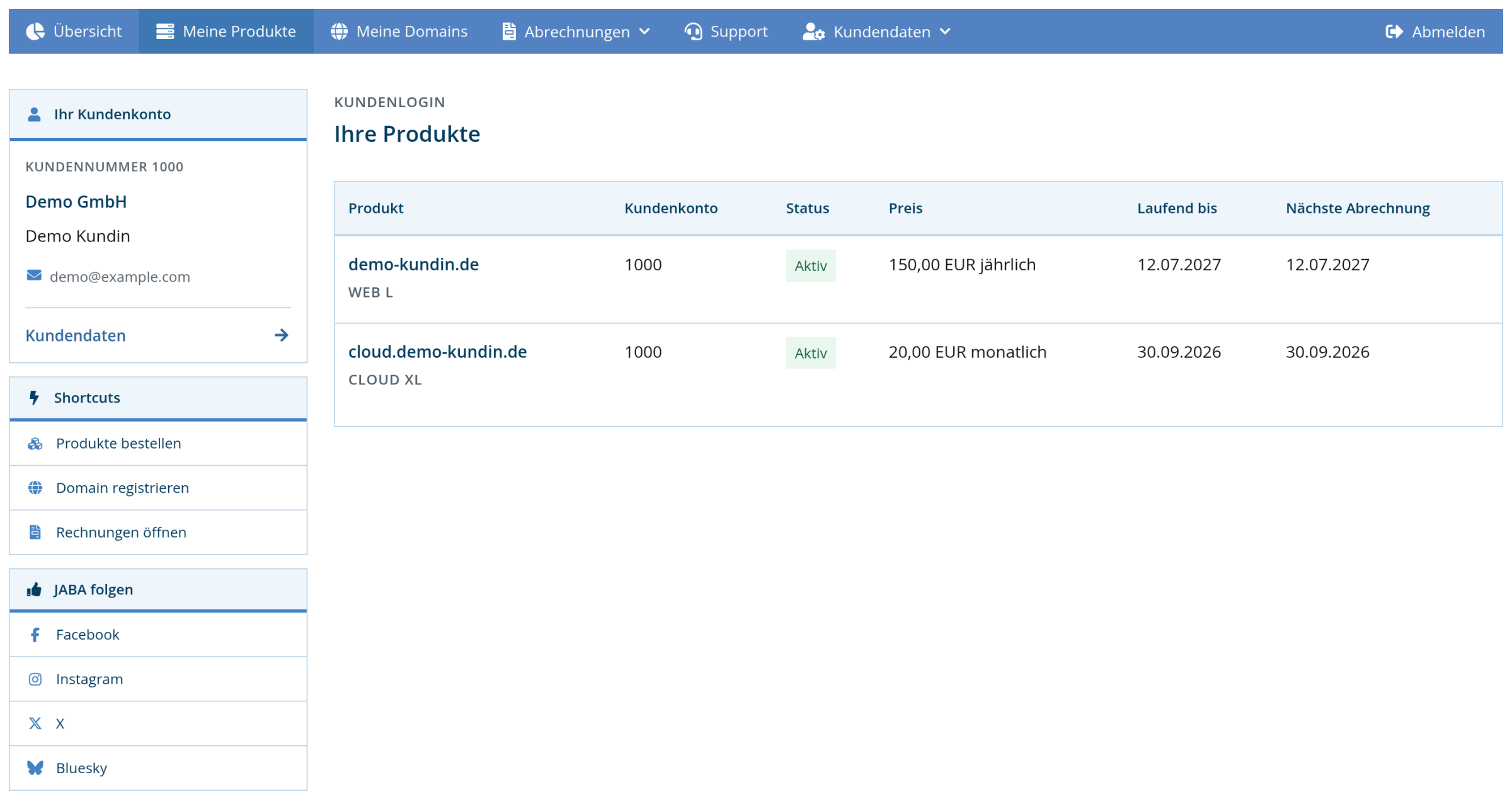
Melden Sie sich im Kundenlogin an und öffnen Sie über Meine Produkte Ihr Produkt Cloud XL.
Bereich „Konten“ öffnen
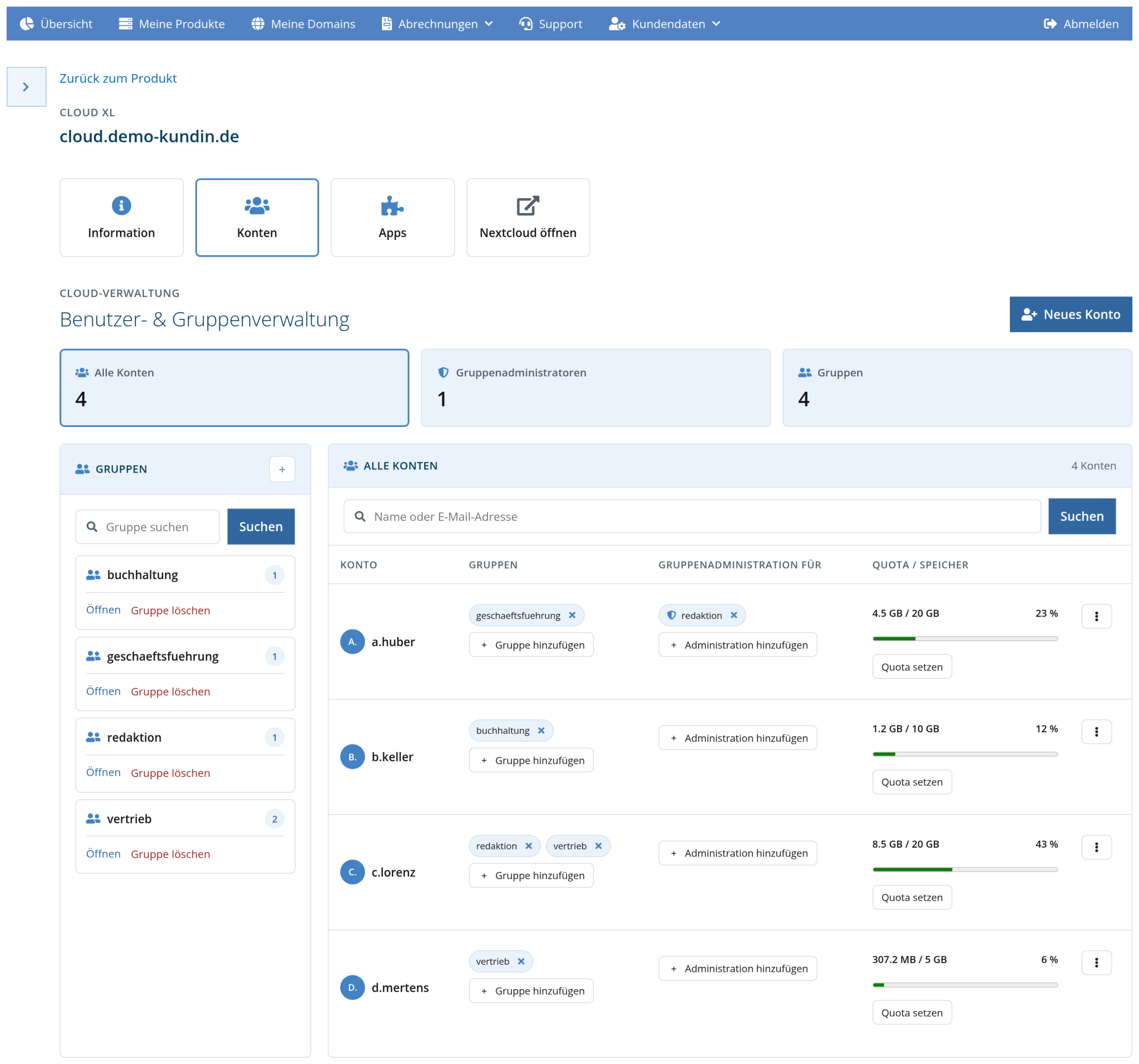
Wechseln Sie auf Konten. In der Spalte Gruppen steht bei jedem Konto, in welchen Gruppen es bereits Mitglied ist.
Gruppe hinzufügen
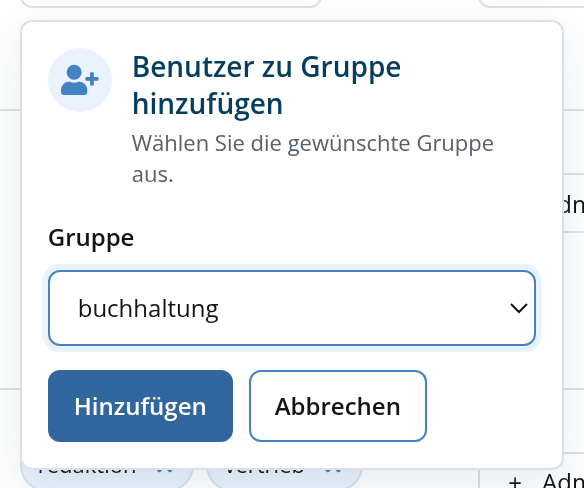
Klicken Sie in der Zeile des Kontos auf + Gruppe hinzufügen, wählen Sie die gewünschte Gruppe aus und bestätigen Sie mit Hinzufügen.
Häufige Fragen
Kann ein Konto in mehreren Gruppen sein?
Ja, beliebig vielen. Alle Mitgliedschaften stehen als Kennzeichen in der Spalte Gruppen.
Wie entferne ich ein Konto wieder aus einer Gruppe?
Klicken Sie auf das kleine × am jeweiligen Gruppen-Kennzeichen.
Wann wirkt die Änderung?
Sofort. Beim nächsten Laden sieht das Konto die Ordner der Gruppe in Nextcloud.
Was ist der Unterschied zur Gruppenadministration?
Mitglied einer Gruppe zu sein heißt, ihre Inhalte zu sehen. Gruppenadministration heißt zusätzlich, die Mitglieder dieser Gruppe in Nextcloud verwalten zu dürfen.
Ein Gruppenadministrator darf die Mitglieder seiner Gruppe in Nextcloud selbst verwalten. Diese Rolle vergeben Sie im Kundenlogin in der Kontenliste.
Schritt für Schritt
Cloud XL öffnen
Melden Sie sich im Kundenlogin an und öffnen Sie über Meine Produkte Ihr Produkt Cloud XL.
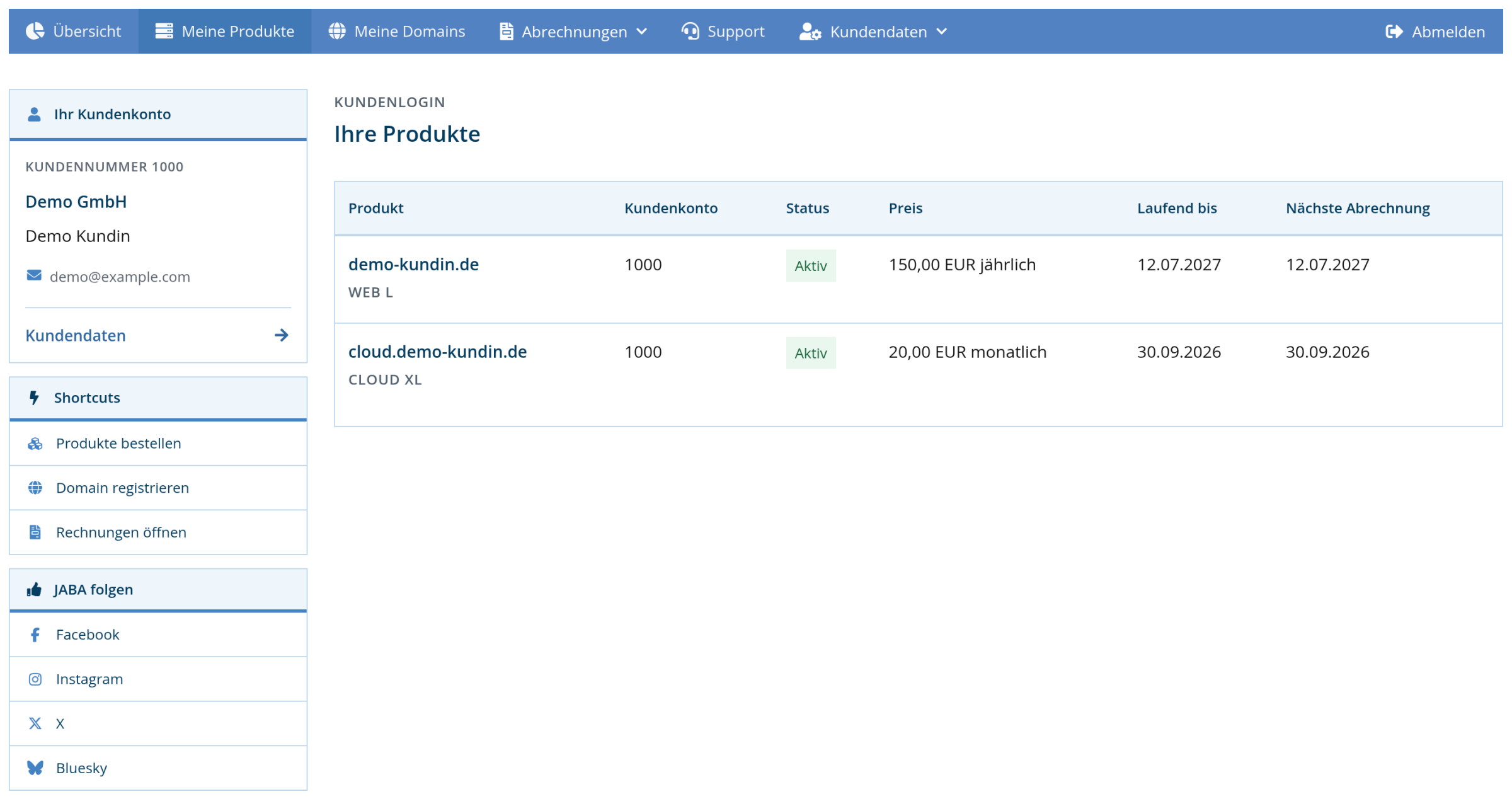
Bereich „Konten“ öffnen
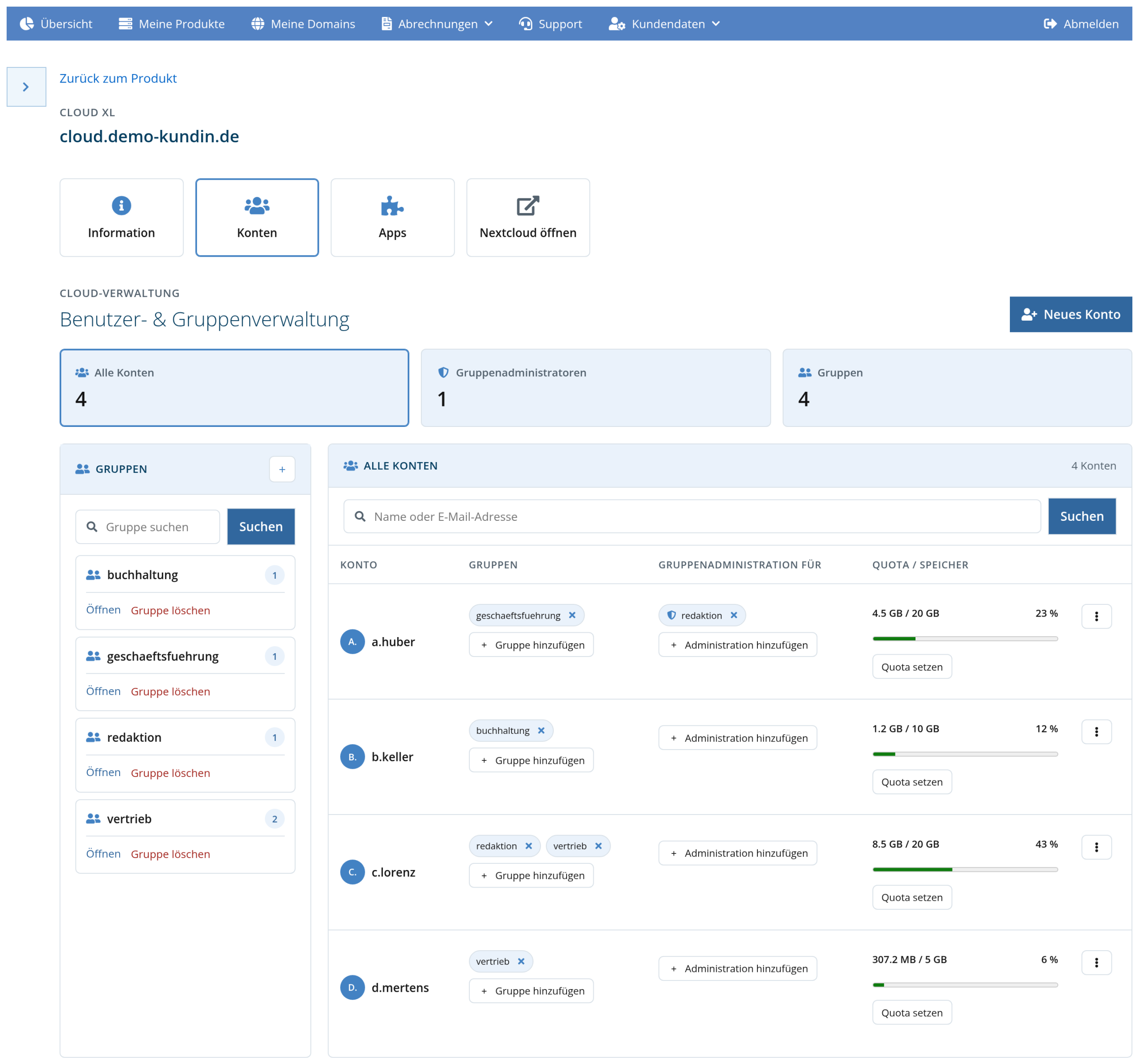
Wechseln Sie auf Konten. Die Spalte Gruppenadministration für zeigt, welche Gruppen ein Konto bereits verwalten darf.
Administration vergeben
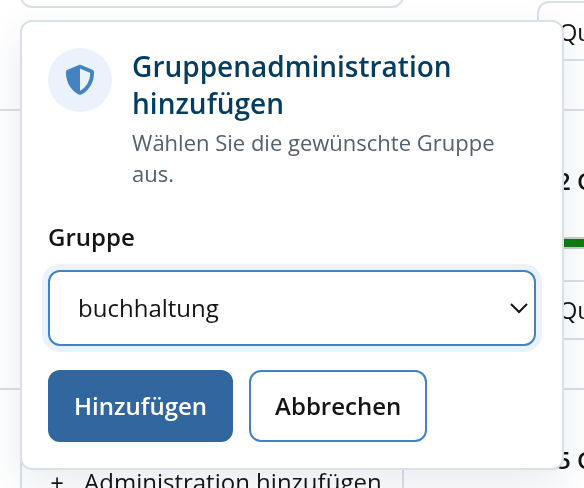
Klicken Sie in der Zeile des Kontos auf + Administration hinzufügen, wählen Sie die Gruppe aus und bestätigen Sie mit Hinzufügen.
Häufige Fragen
Muss ein Gruppenadministrator Mitglied der Gruppe sein?
Wir empfehlen es. Fügen Sie das Konto in derselben Zeile zusätzlich über + Gruppe hinzufügen der Gruppe hinzu.
Kann ein Konto mehrere Gruppen verwalten?
Ja. Wiederholen Sie den Schritt für jede weitere Gruppe.
Wie entziehe ich die Rolle wieder?
Klicken Sie auf das kleine × am jeweiligen Kennzeichen in der Spalte Gruppenadministration für. Die Mitgliedschaft in der Gruppe bleibt davon unberührt.
Wie finde ich alle Gruppenadministratoren?
Über die Kennzahl Gruppenadministratoren oberhalb der Liste. Ein Klick darauf filtert die Kontenliste entsprechend.
Was darf ein Gruppenadministrator nicht?
Er verwaltet ausschließlich seine Gruppen. Andere Gruppen, die Cloud insgesamt und Ihren Vertrag kann er nicht ändern.
Den Speicherverbrauch Ihrer Cloud sehen Sie jederzeit im Kundenlogin – gesamt für Ihren Vertrag und getrennt nach einzelnen Konten.
Gesamtverbrauch Ihrer Cloud
Cloud XL öffnen
Melden Sie sich im Kundenlogin an und öffnen Sie über Meine Produkte Ihr Produkt Cloud XL.
Bereich „Information“
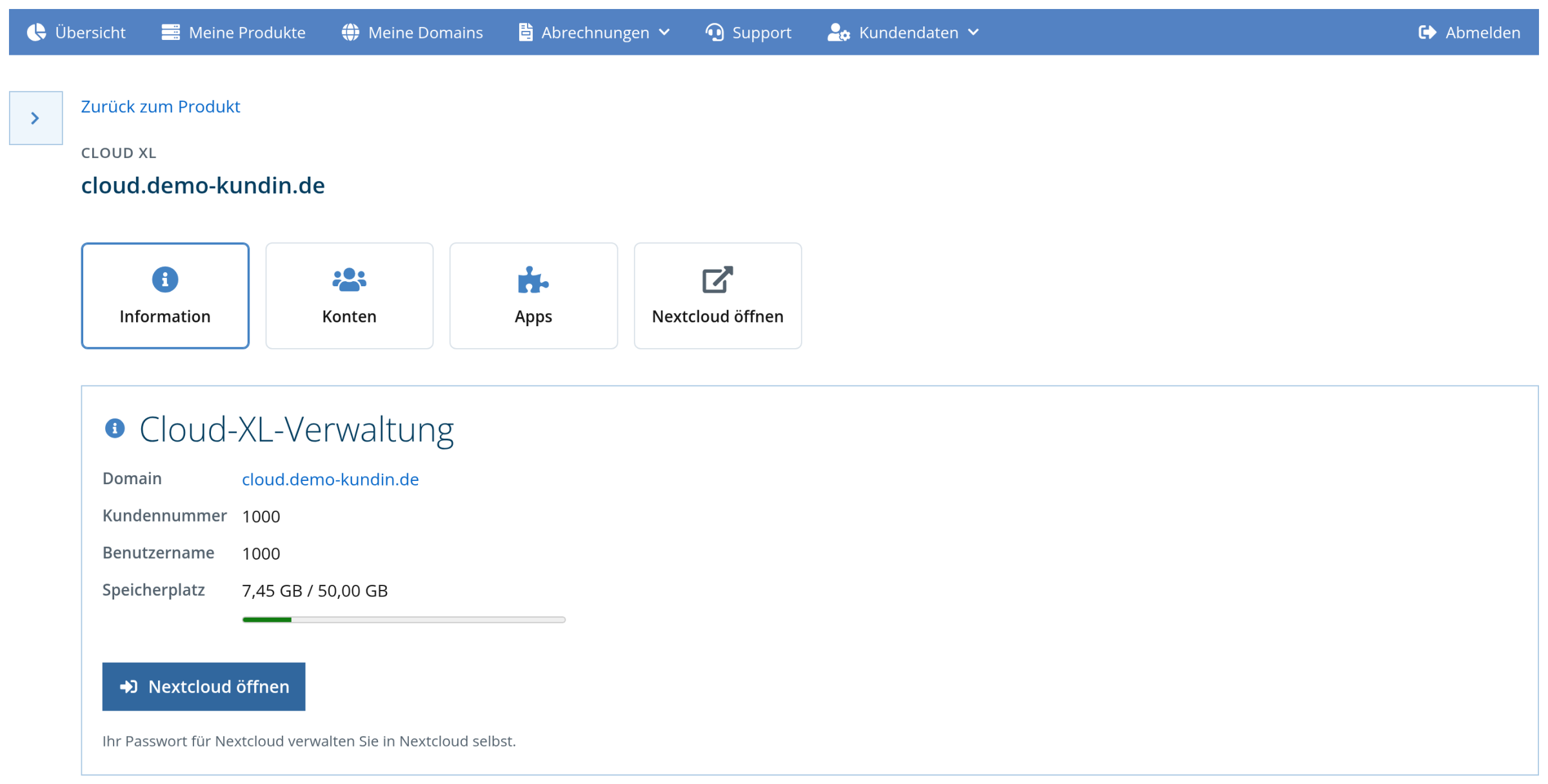
Unter Information steht der belegte Speicher im Verhältnis zum gebuchten – mit Balken, Domain und Kundennummer.
Verbrauch je Konto
Bereich „Konten“
Unter Konten zeigt die Spalte Quota / Speicher für jedes Konto den belegten Speicher, das zugewiesene Kontingent und den Anteil in Prozent.
Kontingent ändern
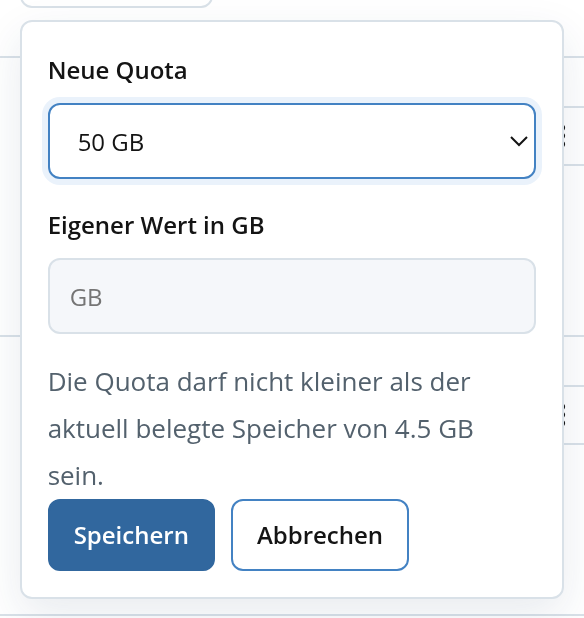
Mit Quota setzen weisen Sie einem Konto einen anderen Wert zu – Standard-Quota, ein eigener Wert in GB oder unbegrenzt.
Häufige Fragen
Warum weicht die Anzeige leicht von Nextcloud ab?
Die Werte werden beim Öffnen der Seite live abgefragt. Papierkorb und Versionen zählen mit, werden von Nextcloud aber erst zeitversetzt bereinigt.
Wie gebe ich Speicher frei?
Löschen Sie nicht mehr benötigte Dateien und leeren Sie in Nextcloud den Papierkorb. Auch alte Dateiversionen belegen Platz.
Was passiert, wenn ein Konto sein Kontingent erreicht?
Es kann keine neuen Dateien mehr hochladen, bis Speicher frei wird oder Sie das Kontingent erhöhen.
Was bedeutet „Unbegrenzt“?
Für dieses Konto gilt kein eigenes Limit – es kann so viel belegen, wie in Ihrer Cloud insgesamt frei ist.
Wie bekomme ich mehr Speicher?
Öffnen Sie ein Ticket im Kundenlogin. Wir sagen Ihnen, welche Erweiterung zu Ihrem Vertrag passt.
Ein Konto aus einer Gruppe zu nehmen ist ein Klick im Kundenlogin. Das Konto selbst bleibt bestehen – es verliert nur den Zugriff auf die gemeinsamen Ordner dieser Gruppe.
Schritt für Schritt
Cloud XL öffnen
Melden Sie sich im Kundenlogin an und öffnen Sie über Meine Produkte Ihr Produkt Cloud XL.
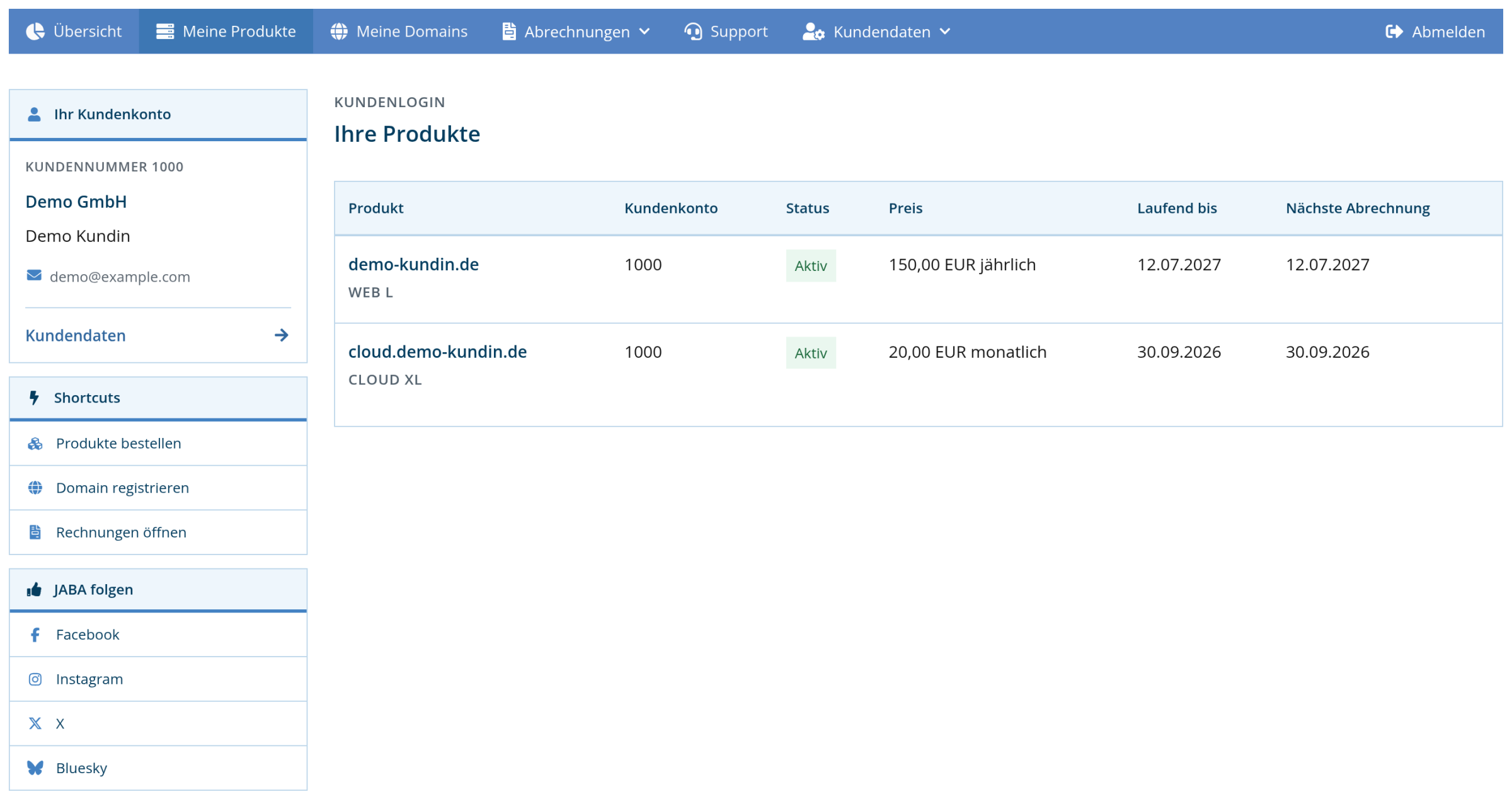
Bereich „Konten“ öffnen
Wechseln Sie auf Konten und suchen Sie die Zeile des Kontos. In der Spalte Gruppen stehen alle Mitgliedschaften als Kennzeichen.
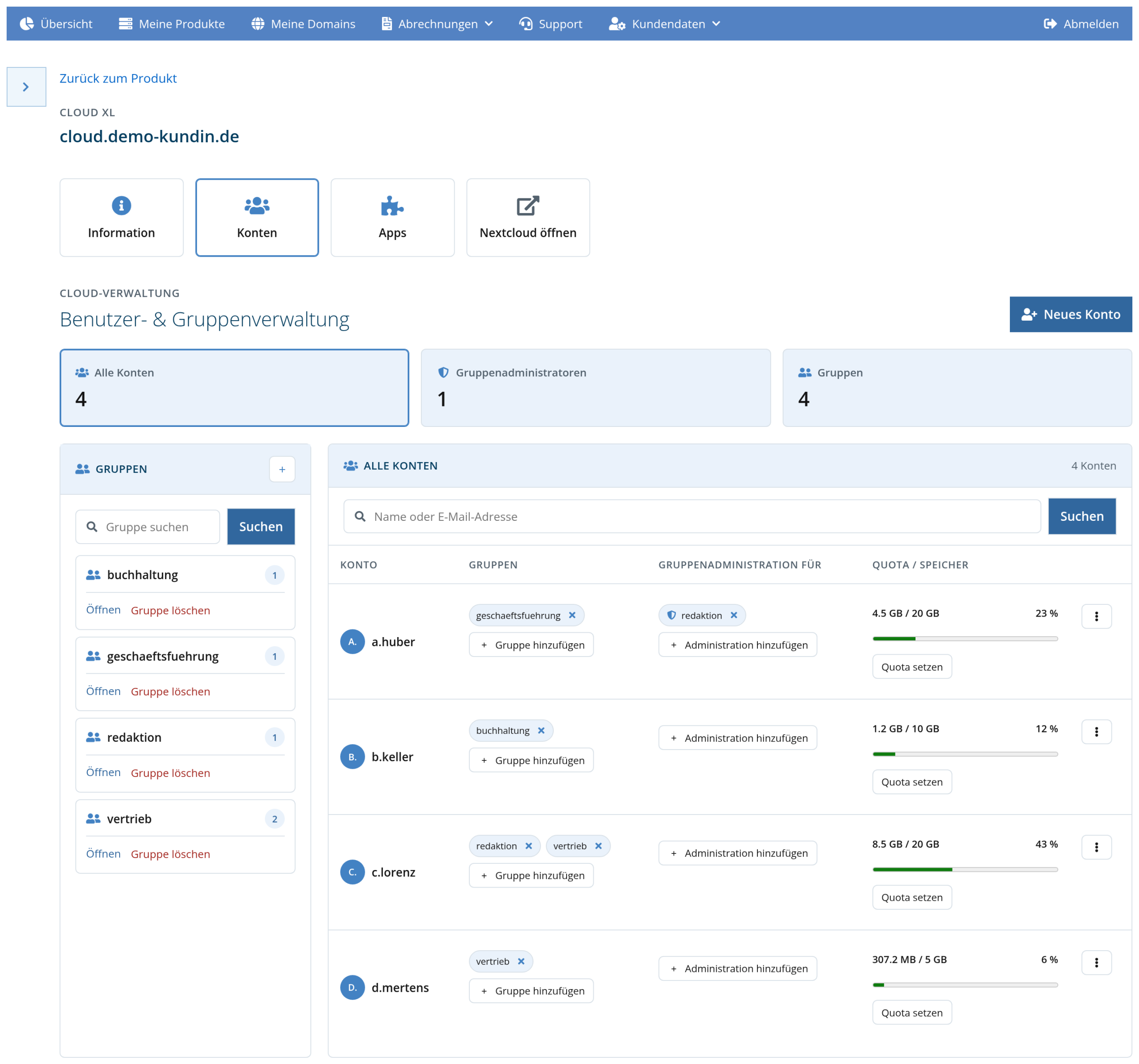
Aus der Gruppe entfernen
Klicken Sie am Kennzeichen der betreffenden Gruppe auf das kleine × und bestätigen Sie die Rückfrage.

Häufige Fragen
Bleiben die Dateien des Kontos erhalten?
Ja. Eigene Dateien bleiben unverändert. Es entfällt nur der Zugriff auf die Ordner, die über diese Gruppe geteilt waren.
Wann wirkt die Änderung?
Sofort. Beim nächsten Laden sieht das Konto die Ordner der Gruppe in Nextcloud nicht mehr.
Wie entferne ich mehrere Konten aus einer Gruppe?
Klicken Sie in der Gruppenliste links bei der Gruppe auf Öffnen. Dann zeigt die Liste nur noch deren Mitglieder, und Sie arbeiten sie der Reihe nach ab.
Und wenn ich die Gruppe ganz loswerden will?
In der Gruppenliste steht Gruppe löschen. Alle Konten bleiben bestehen und verlieren nur ihre Mitgliedschaft.
Ich habe versehentlich entfernt – was nun?
Fügen Sie das Konto einfach wieder hinzu: in derselben Zeile über + Gruppe hinzufügen.
